
การเปลี่ยนมาใช้หลอดไฟอัจฉริยะ E14 (e14 smart bulb) ช่วยเพิ่มความสะดวกสบายในการใช้ชีวิตประจำวันอย่างมาก โดยเฉพาะเมื่อเชื่อมต่อเข้ากับระบบสมาร์ทโฮมยอดนิยมอย่าง Google Home และ Amazon Alexa ที่ช่วยให้คุณสามารถสั่งงานเปิด-ปิด ปรับความสว่าง หรือเปลี่ยนสีไฟได้ง่ายๆ ผ่านคำสั่งเสียงโดยไม่ต้องลุกไปกดสวิตช์ การตั้งค่านี้ไม่ได้ซับซ้อนอย่างที่คิด และสามารถทำเสร็จได้ภายในเวลาไม่กี่นาทีหากเตรียมตัวอย่างถูกต้อง
หัวใจสำคัญของการใช้งานหลอดไฟอัจฉริยะให้ราบรื่นคือการเชื่อมต่อผ่านแอปพลิเคชันหลักของผู้ผลิตก่อน จากนั้นจึงทำการลิงก์บัญชีผู้ใช้เข้ากับระบบช่วยเหลืออัจฉริยะที่คุณเลือกใช้ ไม่ว่าจะเป็น Google Assistant หรือ Alexa ซึ่งในคู่มือนี้เราจะพาไปดูขั้นตอนอย่างละเอียดตั้งแต่การเตรียมอุปกรณ์ การติดตั้งทางกายภาพ ไปจนถึงการสั่งงานด้วยเสียงเพื่อควบคุมแสงสว่างในบ้านของคุณได้อย่างสมบูรณ์แบบ
สิ่งที่ต้องเตรียมก่อนตั้งค่าหลอดไฟอัจฉริยะ E14
ก่อนที่จะเริ่มขั้นตอนการเชื่อมต่อทางซอฟต์แวร์ การตรวจสอบความพร้อมของอุปกรณ์และระบบไฟฟ้าในบ้านเป็นสิ่งสำคัญที่สุดเพื่อป้องกันความเสียหายและอุบัติเหตุที่อาจเกิดขึ้น ขั้นแรกคุณต้องตรวจสอบให้แน่ใจว่าขั้วหลอดไฟที่คุณใช้งานเป็นขั้วเกลียวขนาดเล็ก E14 (ขนาดเส้นผ่านศูนย์กลางเกลียว 14 มิลลิเมตร) ซึ่งมักพบในโคมไฟระย้า โคมไฟตั้งโต๊ะ หรือโคมไฟตกแต่งขนาดเล็กที่มีพื้นที่จำกัด
สินค้าที่กล่าวถึงในคู่มือนี้
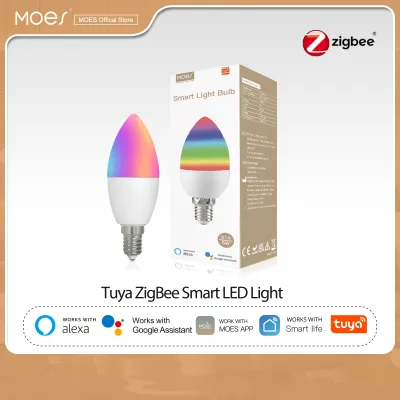
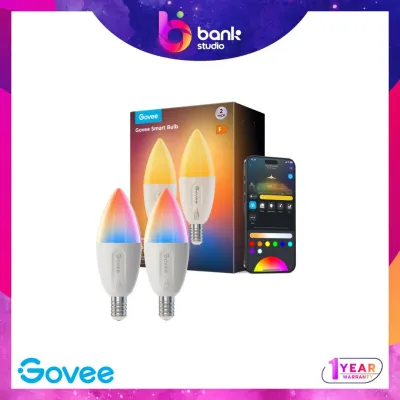
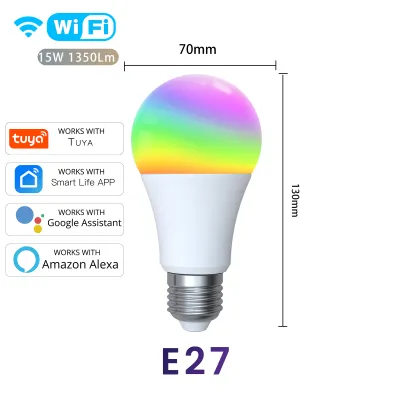
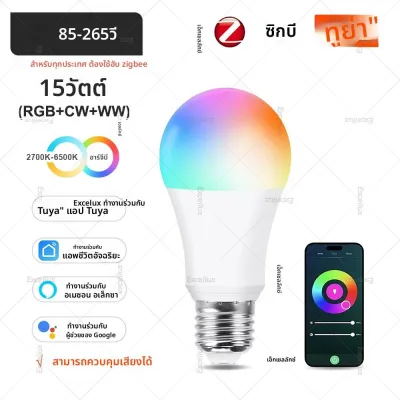
ราคาอาจมีการเปลี่ยนแปลง โปรดตรวจสอบราคาล่าสุดในหน้าสินค้า
นอกจากขนาดขั้วแล้ว คุณต้องตรวจสอบแรงดันไฟฟ้า (Voltage) ของหลอดไฟอัจฉริยะ E14 ว่ารองรับระบบไฟบ้านของประเทศไทยหรือไม่ โดยทั่วไปแล้วระบบไฟฟ้าในไทยจะอยู่ที่ 220V ดังนั้นหลอดไฟที่นำมาใช้งานต้องระบุสเปกที่รองรับแรงดันไฟฟ้านี้อย่างชัดเจน รวมถึงตรวจสอบกำลังวัตต์สูงสุด (Wattage Limit) ของโคมไฟที่คุณจะนำหลอดไฟไปติดตั้ง เพื่อไม่ให้เกินขีดจำกัดที่โคมไฟสามารถรับได้ ซึ่งอาจก่อให้เกิดความร้อนสะสมและเป็นอันตรายต่อระบบไฟฟ้า นอกจากนี้ ควรเลือกซื้อหลอดไฟที่ได้รับการรับรองมาตรฐานความปลอดภัยทางไฟฟ้า เช่น มาตรฐาน มอก. เพื่อความมั่นใจในการใช้งานระยะยาว
เรื่องความปลอดภัยทางไฟฟ้าเป็นสิ่งที่คุณไม่ควรมองข้ามอย่างเด็ดขาด ก่อนที่จะทำการหมุนหรือขันหลอดไฟ E14 เข้ากับโคมไฟหรือขั้วรับหลอด ให้ปิดสวิตช์ไฟหลักที่ผนัง หรือปิดเซอร์กิตเบรกเกอร์ควบคุมวงจรไฟฟ้านั้นๆ เสมอ เพื่อป้องกันการถูกไฟฟ้าดูดหรือไฟฟ้าลัดวงจรขณะติดตั้ง หากโคมไฟนั้นอยู่ในที่สูง ควรใช้บันไดที่มั่นคงและหลีกเลี่ยงการยืนบนเก้าอี้ที่ไม่แข็งแรงเพื่อป้องกันอุบัติเหตุจากการตกจากที่สูง หากคุณไม่มีความชำนาญในงานระบบไฟฟ้า หรือหากต้องมีการเดินสายไฟใหม่สำหรับโคมไฟ แนะนำให้ปรึกษาช่างไฟฟ้ามืออาชีพเพื่อความปลอดภัยสูงสุด
อีกหนึ่งปัจจัยสำคัญคือระบบเครือข่ายอินเทอร์เน็ต หลอดไฟอัจฉริยะ E14 ส่วนใหญ่ในท้องตลาดจะรองรับการเชื่อมต่อผ่านคลื่นความถี่ Wi-Fi 2.4GHz เท่านั้น และไม่รองรับคลื่น 5GHz เนื่องจากระยะการส่งสัญญาณของคลื่น 2.4GHz มีความไกลและทะลุสิ่งกีดขวางได้ดีกว่า ก่อนเริ่มตั้งค่า ให้ตรวจสอบว่าสมาร์ทโฟนของคุณเชื่อมต่อกับ Wi-Fi 2.4GHz อยู่ และเตรียมรหัสผ่านของเครือข่ายไว้ให้พร้อม
สุดท้ายนี้ ให้ทำการดาวน์โหลดแอปพลิเคชันอย่างเป็นทางการของผู้ผลิตหลอดไฟยี่ห้อนั้นๆ (เช่น Smart Life, Tuya Smart, Philips Hue หรือแอปเฉพาะของแบรนด์) ลงบนสมาร์ทโฟนหรือแท็บเล็ตของคุณ จากนั้นสมัครสมาชิกและสร้างบัญชีผู้ใช้งานให้เรียบร้อย เนื่องจากบัญชีนี้จะเป็นตัวกลางในการเชื่อมโยงข้อมูลอุปกรณ์ไปยังระบบ Google Home หรือ Alexa ในขั้นตอนต่อไป
ขั้นตอนการจับคู่หลอดไฟกับแอปพลิเคชันของผู้ผลิต
เมื่อเตรียมอุปกรณ์และตรวจสอบความปลอดภัยเรียบร้อยแล้ว ขั้นตอนถัดไปคือการจับคู่หลอดไฟอัจฉริยะ E14 เข้ากับแอปพลิเคชันของผู้ผลิตเพื่อเปิดใช้งานระบบอัจฉริยะเบื้องต้น เริ่มต้นด้วยการเปิดสวิตช์ไฟหลักที่ผนังเพื่อให้กระแสไฟฟ้าไหลเข้าสู่หลอดไฟ เมื่อเปิดไฟแล้ว ให้สังเกตลักษณะการทำงานของหลอดไฟ โดยทั่วไปหลอดไฟที่ยังไม่เคยผ่านการตั้งค่าจะเริ่มกะพริบอย่างรวดเร็ว ซึ่งเป็นสัญญาณบ่งบอกว่าหลอดไฟเข้าสู่โหมดจับคู่ (Pairing Mode) แล้ว

ในกรณีที่เปิดสวิตช์ไฟแล้วหลอดไฟสว่างนิ่งตามปกติและไม่มีการกะพริบ แสดงว่าหลอดไฟอาจจะยังไม่ได้เข้าสู่โหมดจับคู่ หรือเคยผ่านการเชื่อมต่อมาก่อนหน้านี้ คุณจำเป็นต้องทำการรีเซ็ตหลอดไฟใหม่ โดยวิธีการรีเซ็ตจะแตกต่างกันไปตามแต่ละแบรนด์ แต่ส่วนใหญ่มักใช้วิธีเปิดและปิดสวิตช์ไฟที่ผนังติดต่อกันหลายๆ ครั้งตามจังหวะที่กำหนด เช่น เปิด-ปิด สลับกัน 3 ถึง 5 ครั้ง โดยเว้นจังหวะประมาณ 1-2 วินาทีในแต่ละครั้ง จนกระทั่งหลอดไฟเริ่มกะพริบเพื่อแสดงว่าพร้อมสำหรับการจับคู่ใหม่
เมื่อหลอดไฟอยู่ในสถานะกะพริบแล้ว ให้เปิดแอปพลิเคชันของผู้ผลิตที่คุณได้ติดตั้งไว้ก่อนหน้านี้ ตรวจสอบให้แน่ใจว่าได้เปิดใช้งานบลูทูธ (Bluetooth) และบริการระบุตำแหน่ง (Location Services) บนสมาร์ทโฟนของคุณแล้ว เนื่องจากแอปพลิเคชันหลายตัวจะใช้บลูทูธในการค้นหาอุปกรณ์ที่อยู่ใกล้เคียงโดยอัตโนมัติเพื่อความรวดเร็วในการตั้งค่า
จากนั้น กดที่เครื่องหมายบวก (+) หรือปุ่ม “เพิ่มอุปกรณ์” (Add Device) ภายในแอปพลิเคชัน หากแอปพลิเคชันตรวจพบหลอดไฟโดยอัตโนมัติ ให้กดเลือกอุปกรณ์นั้น แต่หากไม่พบ ให้เลือกหมวดหมู่สินค้าเป็น “แสงสว่าง” (Lighting) และเลือกประเภท “หลอดไฟ Wi-Fi” (Wi-Fi Light Source) จากนั้นระบบจะให้คุณกรอกชื่อและรหัสผ่านของ Wi-Fi 2.4GHz ของคุณ เมื่อกรอกข้อมูลถูกต้องแล้ว ให้กดตกลงและรอระบบดำเนินการเชื่อมต่อ ซึ่งมักใช้เวลาประมาณ 30 ถึง 60 วินาที
หลังจากที่การเชื่อมต่อเสร็จสมบูรณ์ หลอดไฟจะหยุดกะพริบและเปลี่ยนเป็นแสงสว่างนิ่ง ขั้นตอนสุดท้ายที่สำคัญมากคือการตั้งชื่อหลอดไฟให้ชัดเจนและจดจำง่าย เช่น “ไฟหัวเตียง” หรือ “ไฟระย้าห้องนั่งเล่น” และกำหนดห้อง (Room) ที่ติดตั้งหลอดไฟนั้นในแอปพลิเคชัน การตั้งชื่อที่เรียบง่ายและหลีกเลี่ยงคำที่ออกเสียงยากจะช่วยให้ระบบสั่งงานด้วยเสียงของ Google และ Alexa สามารถเข้าใจและประมวลผลคำสั่งของคุณได้อย่างแม่นยำยิ่งขึ้นในอนาคต
วิธีซิงก์หลอดไฟ E14 เข้ากับ Google Home
หลังจากตั้งค่าหลอดไฟในแอปพลิเคชันหลักสำเร็จแล้ว คุณสามารถนำหลอดไฟนั้นมาเชื่อมต่อกับระบบนิเวศของ Google Home เพื่อรวมการควบคุมอุปกรณ์สมาร์ทโฮมทั้งหมดไว้ในที่เดียว และเปิดใช้งานการสั่งการด้วยเสียงผ่าน Google Assistant เริ่มต้นโดยเปิดแอปพลิเคชัน Google Home บนสมาร์ทโฟนของคุณ และตรวจสอบว่าคุณได้ล็อกอินด้วยบัญชี Google ที่ต้องการใช้งานแล้ว
ที่หน้าแรกของแอปพลิเคชัน Google Home ให้กดที่เครื่องหมายบวก (+) บริเวณมุมบนซ้ายของหน้าจอ หรือปุ่ม “เพิ่มอุปกรณ์” จากนั้นเลือกเมนู “ตั้งค่าอุปกรณ์” (Set up device) ในหน้านี้คุณจะพบตัวเลือกสองแบบ ให้เลือกตัวเลือก “ใช้งานร่วมกับ Google ได้” (Works with Google) ซึ่งเป็นช่องทางสำหรับเชื่อมต่ออุปกรณ์จากแบรนด์ภายนอกที่ผ่านการตั้งค่าในแอปพลิเคชันของผู้ผลิตเรียบร้อยแล้ว
ระบบจะแสดงรายชื่อแบรนด์และแอปพลิเคชันพันธมิตรจำนวนมาก ให้คุณกดที่ไอคอนแว่นขยายเพื่อค้นหาชื่อแบรนด์หรือชื่อแอปพลิเคชันที่คุณใช้ตั้งค่าหลอดไฟในขั้นตอนก่อนหน้านี้ (เช่น ค้นหาคำว่า “Smart Life” หรือ “Tuya”) เมื่อพบแล้วให้กดเลือกแบรนด์นั้น ระบบจะนำคุณไปยังหน้าต่างล็อกอินของแอปพลิเคชันดังกล่าว ให้คุณกรอกชื่อผู้ใช้และรหัสผ่านของบัญชีผู้ผลิตหลอดไฟเพื่อยืนยันตัวตนและอนุญาตสิทธิ์ (Authorize) ให้ Google Home เข้าถึงอุปกรณ์ของคุณ
เมื่อการเชื่อมโยงบัญชีเสร็จสิ้น Google Home จะทำการค้นหาและดึงข้อมูลอุปกรณ์ทั้งหมดที่เชื่อมต่ออยู่ภายใต้บัญชีนั้นขึ้นมาโดยอัตนัย คุณจะเห็นหลอดไฟอัจฉริยะ E14 ปรากฏขึ้นบนหน้าจอ จากนั้นระบบจะแนะนำให้คุณกำหนดห้อง (Assign Room) ให้กับหลอดไฟนี้ในระบบของ Google Home เช่น ห้องนอน หรือห้องรับแขก การกำหนดห้องนี้มีความสำคัญมาก เพราะจะช่วยให้คุณสามารถสั่งงานด้วยเสียงแบบจัดกลุ่มได้ เช่น การสั่งว่า “ปิดไฟห้องนอนทั้งหมด” โดยที่ระบบจะปิดเฉพาะไฟที่อยู่ในห้องนอนเท่านั้น
วิธีซิงก์หลอดไฟ E14 เข้ากับ Amazon Alexa
สำหรับผู้ที่เลือกใช้ระบบนิเวศของ Amazon Alexa ในการควบคุมบ้านอัจฉริยะ ขั้นตอนการซิงก์หลอดไฟ E14 ก็มีความสะดวกและรวดเร็วไม่แพ้กัน โดยจะทำงานผ่านระบบที่เรียกว่า “Skills” ซึ่งทำหน้าที่เสมือนเป็นสะพานเชื่อมต่อระหว่างแอปพลิเคชันของ Alexa และระบบของผู้ผลิตหลอดไฟ
เริ่มต้นด้วยการเปิดแอปพลิเคชัน Amazon Alexa บนสมาร์ทโฟนของคุณ จากนั้นไปที่เมนูบริเวณมุมขวาล่างของหน้าจอที่เขียนว่า “More” (เพิ่มเติม) และเลือกหัวข้อ “Skills & Games” ในหน้านี้คุณจะสามารถค้นหาฟังก์ชันการเชื่อมต่อของแบรนด์ต่างๆ ได้ ให้กดที่ไอคอนค้นหาที่มุมบนขวา แล้วพิมพ์ชื่อแอปพลิเคชันหรือแบรนด์หลอดไฟที่คุณใช้งานอยู่ลงไป
เมื่อพบ Skill ที่ตรงกับแบรนด์หลอดไฟของคุณแล้ว ให้กดเข้าไปแล้วเลือกปุ่ม “Enable to Use” (เปิดใช้งานเพื่อใช้งาน) ระบบจะเปิดหน้าต่างเบราว์เซอร์ขึ้นมาเพื่อให้คุณล็อกอินเข้าสู่บัญชีผู้ใช้ของแอปพลิเคชันผู้ผลิตหลอดไฟ ให้กรอกข้อมูลบัญชีและรหัสผ่านให้ถูกต้อง จากนั้นกดปุ่มอนุญาตเพื่อเชื่อมโยงบัญชีทั้งสองเข้าด้วยกัน
หลังจากเชื่อมโยงบัญชีเสร็จเรียบร้อยแล้ว แอป Alexa จะแสดงปุ่มให้คุณค้นหาอุปกรณ์ หรือคุณสามารถพูดสั่งงานกับลำโพง Echo หรือแอป Alexa ว่า “Alexa, discover devices” เพื่อให้ระบบทำการสแกนหาอุปกรณ์ใหม่ที่เพิ่งเชื่อมต่อเข้ามา กระบวนการค้นหานี้จะใช้เวลาประมาณ 45 วินาที เมื่อเสร็จสิ้น หลอดไฟอัจฉริยะ E14 ของคุณจะปรากฏในรายการอุปกรณ์ของแอป Alexa
คุณสามารถเข้าไปตั้งค่าเพิ่มเติมในแอป Alexa เพื่อจัดกลุ่มอุปกรณ์ (Groups) เช่น การนำหลอดไฟ E14 ไปใส่ไว้ในกลุ่ม “Living Room” ร่วมกับอุปกรณ์อัจฉริยะอื่นๆ เพื่อให้สามารถควบคุมอุปกรณ์หลายชิ้นพร้อมกันได้ด้วยคำสั่งเดียว ซึ่งช่วยเพิ่มความสะดวกในการจัดการแสงสว่างภายในบ้านได้อย่างมีประสิทธิภาพ
การทดสอบระบบและเทคนิคการสั่งงานด้วยเสียง
เมื่อทำการเชื่อมต่อหลอดไฟอัจฉริยะ E14 เข้ากับ Google Home หรือ Amazon Alexa เรียบร้อยแล้ว ขั้นตอนสุดท้ายคือการทดสอบการทำงานจริงเพื่อให้มั่นใจว่าระบบสามารถตอบสนองได้อย่างถูกต้องและรวดเร็ว คุณสามารถเริ่มต้นทดสอบด้วยการใช้คำสั่งเสียงผ่านสมาร์ทโฟนหรือลำโพงอัจฉริยะของคุณได้ทันที
สำหรับระบบ Google Home คุณสามารถเริ่มพูดคำสั่งเสียงภาษาไทยได้ เช่น “Ok Google, เปิดไฟหัวเตียง” หรือ “Ok Google, ปรับไฟหัวเตียงเป็น 50 เปอร์เซ็นต์” หากหลอดไฟของคุณรองรับการเปลี่ยนสี คุณยังสามารถสั่งว่า “Ok Google, เปลี่ยนไฟหัวเตียงเป็นสีส้มอบอุ่น” ได้อีกด้วย ส่วนระบบ Amazon Alexa คำสั่งเสียงส่วนใหญ่จะเน้นการใช้ภาษาอังกฤษเป็นหลัก เช่น “Alexa, turn on the bedroom light” หรือ “Alexa, dim the bedroom light to 30 percent” เพื่อควบคุมระดับความสว่างตามต้องการ
ในกรณีที่พบปัญหาหลอดไฟแสดงสถานะ “ออฟไลน์” (Offline) หรือไม่ตอบสนองต่อคำสั่งเสียง ให้ลองตรวจสอบตามขั้นตอนการแก้ปัญหาเบื้องต้นดังนี้:
- ตรวจสอบว่าสวิตช์ไฟหลักที่ผนังยังคงเปิดอยู่หรือไม่ เนื่องจากหากปิดสวิตช์ผนัง กระแสไฟฟ้าจะถูกตัดขาด ทำให้ชิปอัจฉริยะในหลอดไฟไม่ทำงานและไม่สามารถเชื่อมต่อสัญญาณได้
- ตรวจสอบความเข้มข้นของสัญญาณ Wi-Fi บริเวณที่ติดตั้งหลอดไฟ หากอยู่ห่างจากเราเตอร์มากเกินไปหรือมีสิ่งกีดขวางหนาทึบ อาจทำให้การเชื่อมต่อหลุดบ่อย ให้ลองขยับเราเตอร์หรือเพิ่มอุปกรณ์ขยายสัญญาณ (Wi-Fi Extender)
- หากระบบยังคงทำงานไม่ปกติ ให้ลองปิดสวิตช์ไฟที่ผนังทิ้งไว้ประมาณ 10 วินาทีแล้วเปิดใหม่เพื่อเป็นการรีสตาร์ทตัวหลอดไฟ หรือทำการรีสตาร์ทเราเตอร์อินเทอร์เน็ตของคุณ
ข้อจำกัดที่สำคัญที่สุดของการใช้งานหลอดไฟอัจฉริยะทุกประเภทคือ สวิตช์ไฟที่ผนังจะต้องเปิดค้างไว้ตลอดเวลา หากมีคนในบ้านเผลอไปปิดสวิตช์ผนัง ระบบอัจฉริยะทั้งหมดจะหยุดทำงานทันทีและไม่สามารถสั่งงานผ่านเสียงหรือแอปพลิเคชันได้ หากต้องการหลีกเลี่ยงปัญหานี้ คุณอาจพิจารณาติดตั้งฝาครอบสวิตช์ไฟเพื่อป้องกันคนกดปิด หรือหันไปใช้สวิตช์ไฟอัจฉริยะควบคู่กันเพื่อการควบคุมที่สมบูรณ์แบบ
คำถามที่พบบ่อย (FAQ)
หลอดไฟอัจฉริยะ E14 จำเป็นต้องใช้ Hub หรือไม่
ความจำเป็นในการใช้ Hub หรืออุปกรณ์ควบคุมกลางนั้นขึ้นอยู่กับเทคโนโลยีการเชื่อมต่อ (Protocol) ของหลอดไฟอัจฉริยะ E14 แต่ละรุ่น หากหลอดไฟระบุว่าเชื่อมต่อผ่าน Wi-Fi โดยตรง (Wi-Fi Direct) คุณสามารถเชื่อมต่อหลอดไฟเข้ากับเราเตอร์ที่บ้านได้ทันทีโดยไม่ต้องใช้ Hub แต่หากหลอดไฟใช้เทคโนโลยี Zigbee หรือ Bluetooth (เช่น Philips Hue บางรุ่น) คุณจำเป็นต้องมี Hub ของแบรนด์นั้นๆ เพื่อทำหน้าที่เป็นตัวกลางแปลงสัญญาณและเชื่อมต่อเข้ากับอินเทอร์เน็ต แนะนำให้ตรวจสอบรายละเอียดและสเปกบนกล่องผลิตภัณฑ์หรือคู่มือการใช้งานอย่างละเอียดก่อนตัดสินใจซื้อ
จะทำอย่างไรหากเปลี่ยนรหัสผ่าน Wi-Fi
เมื่อคุณทำการเปลี่ยนชื่อเครือข่าย (SSID) หรือรหัสผ่านของ Wi-Fi ที่บ้าน หลอดไฟอัจฉริยะ E14 จะไม่สามารถเชื่อมต่ออินเทอร์เน็ตได้และจะแสดงสถานะออฟไลน์ วิธีแก้ไขคือคุณต้องทำการรีเซ็ตหลอดไฟให้อยู่ในโหมดจับคู่ใหม่ (Pairing Mode) โดยการเปิด-ปิดสวิตช์ไฟติดต่อกันหลายๆ ครั้งตามคู่มือ จากนั้นเข้าไปที่แอปพลิเคชันของผู้ผลิตหลอดไฟ ลบอุปกรณ์เดิมออกแล้วกดเพิ่มอุปกรณ์ใหม่อีกครั้ง โดยเลือกเครือข่าย Wi-Fi และใส่รหัสผ่านใหม่ให้ถูกต้อง เมื่อตั้งค่าในแอปหลักเสร็จสิ้น ระบบ Google Home หรือ Alexa ที่เชื่อมโยงบัญชีไว้แล้วจะทำการอัปเดตสถานะอุปกรณ์ใหม่โดยอัตโนมัติโดยที่คุณไม่ต้องตั้งค่าการซิงก์บัญชีซ้ำอีกรอบ
พูดคุยกับชุมชน
แบ่งปันประสบการณ์หรือถามคำถาม ความคิดเห็นจะได้รับการตรวจสอบก่อนเผยแพร่