
การเชื่อมต่อหลอดไฟและแถบไฟ LED เข้ากับระบบสั่งงานด้วยเสียงช่วยเพิ่มความสะดวกสบายในการใช้ชีวิตประจำวันอย่างมาก โดยเฉพาะในสภาพอากาศที่ร้อนอบอ้าวหรือในช่วงฤดูฝนของประเทศไทย การที่คุณสามารถควบคุมแสงสว่างภายในบ้านได้โดยไม่ต้องลุกไปกดสวิตช์ไฟช่วยให้การพักผ่อนเป็นไปอย่างราบรื่น ขั้นตอนการตั้งค่าเริ่มต้นจากการเชื่อมต่ออุปกรณ์เข้ากับเครือข่ายอินเทอร์เน็ตผ่านแอปพลิเคชันของผู้ผลิต จากนั้นจึงทำการเชื่อมโยงบัญชีผู้ใช้งานเข้ากับระบบผู้ช่วยอัจฉริยะอย่าง Google Home หรือ Alexa เพื่อให้สามารถส่งคำสั่งเสียงในการควบคุมการเปิด-ปิด ปรับระดับความสว่าง หรือเปลี่ยนสีสันของแสงไฟได้ตามต้องการ
ตรวจสอบความพร้อมของอุปกรณ์และระบบก่อนเริ่มตั้งค่า
ก่อนที่จะเริ่มขั้นตอนการติดตั้ง ควรตรวจสอบคุณสมบัติของหลอดไฟและแถบไฟ LED ที่คุณเลือกซื้อมาใช้งานก่อนเป็นอันดับแรก ตรวจสอบว่าอุปกรณ์เหล่านั้นเป็นรุ่นอัจฉริยะที่สามารถเชื่อมต่อกับเครือข่ายไร้สายได้โดยตรง หรือจำเป็นต้องใช้งานร่วมกับอุปกรณ์ตัวกลางอย่างฮับหรือเกตเวย์ นอกจากนี้ ควรตรวจสอบขั้วหลอดไฟ เช่น ขั้วเกลียวมาตรฐาน E27 หรือขั้วแบบอื่น ๆ ให้ตรงกับโคมไฟเดิมที่มีอยู่ รวมถึงตรวจสอบกำลังวัตต์สูงสุดที่โคมไฟสามารถรองรับได้เพื่อความปลอดภัยในการใช้งาน
เรื่องของระบบไฟฟ้าและสภาพแวดล้อมก็มีความสำคัญอย่างยิ่ง ในประเทศไทยใช้ระบบไฟฟ้าแรงดัน 220 โวลต์ จึงต้องมั่นใจว่าอุปกรณ์ที่นำมาติดตั้งรองรับแรงดันไฟฟ้านี้และได้รับมาตรฐานผลิตภัณฑ์อุตสาหกรรม หรือ มอก. เพื่อความปลอดภัย หากคุณวางแผนจะติดตั้งแถบไฟ LED ในบริเวณที่มีความชื้นสูง เช่น ห้องครัว ห้องน้ำ หรือบริเวณระเบียงภายนอกบ้านที่อาจต้องเผชิญกับละอองฝนในช่วงฤดูฝน ควรเลือกอุปกรณ์ที่มีมาตรฐานการป้องกันน้ำและฝุ่นละอองในระดับที่เหมาะสม เช่น IP65 หรือ IP67
สินค้าที่กล่าวถึงในคู่มือนี้
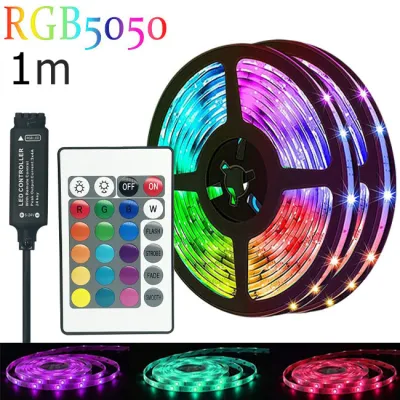
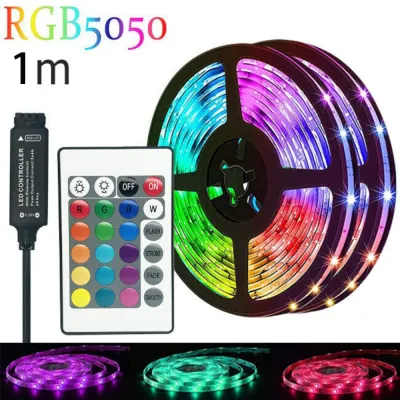
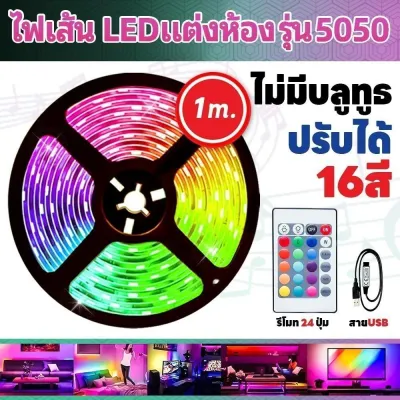
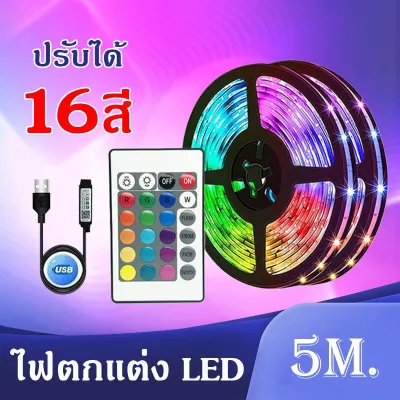
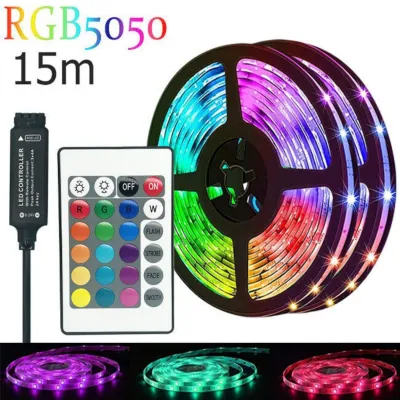
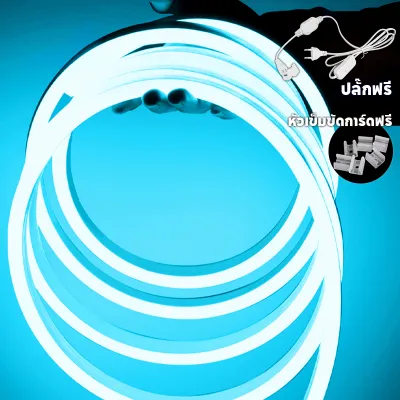
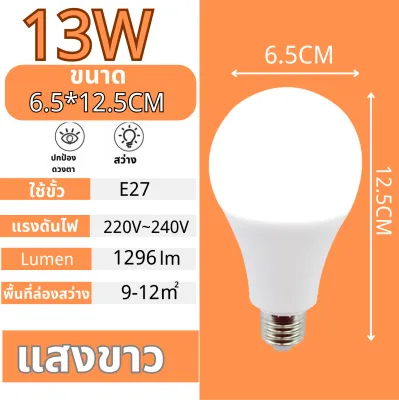
ราคาอาจมีการเปลี่ยนแปลง โปรดตรวจสอบราคาล่าสุดในหน้าสินค้า
นอกจากนี้ ควรตรวจสอบวิธีการหรี่แสงของอุปกรณ์ เนื่องจากหลอดไฟอัจฉริยะส่วนใหญ่จะหรี่แสงผ่านแอปพลิเคชันหรือคำสั่งเสียงเท่านั้น การนำไปใช้กับสวิตช์หรี่ไฟแบบดั้งเดิมบนผนังอาจทำให้อุปกรณ์เสียหายหรือทำงานผิดปกติได้
ระบบเครือข่ายอินเทอร์เน็ตภายในบ้านก็เป็นปัจจัยสำคัญ อุปกรณ์สมาร์ทโฮมส่วนใหญ่ในปัจจุบันถูกออกแบบมาให้รองรับเฉพาะคลื่นความถี่ 2.4 กิกะเฮิรตซ์ เท่านั้น เนื่องจากมีระยะการส่งสัญญาณที่ไกลและทะลุสิ่งกีดขวางได้ดีกว่าคลื่น 5 กิกะเฮิรตซ์ ดังนั้น คุณจึงต้องตรวจสอบว่าเราเตอร์ที่ใช้งานอยู่มีการปล่อยสัญญาณคลื่นนี้ และเตรียมสมาร์ตโฟนที่ติดตั้งแอปพลิเคชันของผู้ผลิตอุปกรณ์ รวมถึงแอปพลิเคชัน Google Home หรือ Alexa ให้พร้อมใช้งาน
ขั้นตอนการติดตั้งและเชื่อมต่อหลอดไฟและแถบไฟ LED เข้ากับเครือข่าย
ความปลอดภัยทางไฟฟ้าคือสิ่งสำคัญที่สุดที่ต้องคำนึงถึงก่อนเริ่มลงมือติดตั้ง หากคุณต้องทำการเปลี่ยนหลอดไฟในที่สูง หรือติดตั้งแถบไฟ LED ชนิดที่ต้องมีการตัดต่อสายไฟหรือเดินสายไฟเข้ากับระบบไฟบ้านโดยตรง ให้ทำการตัดกระแสไฟฟ้าโดยการปิดเบรกเกอร์ควบคุมไฟในบริเวณนั้นทุกครั้งก่อนเริ่มทำงาน หากไม่มีความชำนาญในงานระบบไฟฟ้าหรือขั้นตอนการต่อสายไฟที่ซับซ้อน ควรเรียกใช้บริการจากช่างไฟฟ้ามืออาชีพเพื่อป้องกันอันตรายจากกระแสไฟฟ้ารั่วหรือไฟฟ้าลัดวงจร

เมื่อมั่นใจในความปลอดภัยแล้ว ให้ทำการติดตั้งหลอดไฟเข้ากับขั้วรับ หรือลอกเทปกาวเพื่อติดแถบไฟ LED ลงบนพื้นผิวที่ต้องการ โดยควรทำความสะอาดพื้นผิวให้แห้งและปราศจากฝุ่นก่อนติดตั้ง เพื่อป้องกันไม่ให้แถบไฟหลุดลอกง่ายจากความชื้นในอากาศ หลังจากติดตั้งอุปกรณ์เข้าที่เรียบร้อยแล้ว ให้เปิดสวิตช์จ่ายไฟเพื่อเตรียมพร้อมสำหรับขั้นตอนการจับคู่สัญญาณต่อไป
ขั้นตอนการจับคู่หลอดไฟเข้ากับแอปพลิเคชันของผู้ผลิต ให้เริ่มต้นด้วยการดาวน์โหลดแอปพลิเคชันอย่างเป็นทางการตามที่ระบุไว้ในคู่มือการใช้งาน จากนั้นลงทะเบียนสร้างบัญชีผู้ใช้ให้เรียบร้อย โดยทั่วไปแล้ว การทำให้อุปกรณ์เข้าสู่โหมดจับคู่หรือโหมดเตรียมพร้อมเชื่อมต่อ มักจะทำได้โดยการเปิดและปิดสวิตช์ไฟทางกายภาพติดต่อกันหลาย ๆ ครั้งตามจังหวะที่คู่มือกำหนด จนกระทั่งหลอดไฟเริ่มกระพริบถี่ ๆ ซึ่งเป็นสัญญาณบอกว่าอุปกรณ์พร้อมเชื่อมต่อแล้ว
เมื่อหลอดไฟอยู่ในโหมดจับคู่ ให้เปิดแอปพลิเคชันบนสมาร์ตโฟนแล้วเลือกคำสั่งเพิ่มอุปกรณ์ใหม่ ตัวแอปพลิเคชันจะทำการค้นหาอุปกรณ์ที่อยู่ใกล้เคียง เมื่อค้นพบแล้วระบบจะให้คุณเลือกเครือข่ายไร้สายที่ต้องการเชื่อมต่อ ให้ป้อนรหัสผ่านของเครือข่ายคลื่นความถี่ 2.4 กิกะเฮิรตซ์ และรอให้ระบบทำการเชื่อมต่อจนเสร็จสิ้น เมื่อเชื่อมต่อสำเร็จ หลอดไฟจะหยุดกระพริบและสว่างนิ่ง ซึ่งคุณจะสามารถทดลองสั่งเปิด-ปิดหรือปรับแสงผ่านแอปพลิเคชันของผู้ผลิตได้ทันที
วิธีเชื่อมโยงอุปกรณ์กับ Google Home และ Alexa
หลังจากที่อุปกรณ์สามารถทำงานร่วมกับแอปพลิเคชันของผู้ผลิตได้อย่างราบรื่นแล้ว ขั้นตอนต่อไปคือการเชื่อมโยงบัญชีผู้ใช้งานดังกล่าวเข้ากับระบบนิเวศของผู้ช่วยอัจฉริยะ เพื่อให้คุณสามารถรวมศูนย์การสั่งงานและใช้คำสั่งเสียงในการควบคุมอุปกรณ์ทั้งหมดได้จากแอปพลิเคชันเดียว
การตั้งค่าสำหรับ Google Home
เริ่มต้นโดยการเปิดแอปพลิเคชัน Google Home บนสมาร์ตโฟนของคุณ จากนั้นไปที่หน้าจอหลักแล้วเลือกสัญลักษณ์เครื่องหมายบวกหรือเมนูสำหรับเพิ่มอุปกรณ์ใหม่ เลือกหัวข้อการตั้งค่าอุปกรณ์ จากนั้นเลือกตัวเลือกที่ระบุว่าทำงานร่วมกับ Google ซึ่งเป็นส่วนที่ใช้สำหรับเชื่อมต่อบริการภายนอกเข้ากับระบบของ Google
ในช่องค้นหา ให้พิมพ์ชื่อแบรนด์หรือชื่อแอปพลิเคชันของผู้ผลิตหลอดไฟที่คุณใช้งานอยู่ เมื่อพบแล้วให้กดเลือก ระบบจะนำคุณไปยังหน้าต่างเข้าสู่ระบบของแบรนด์นั้น ๆ ให้ป้อนชื่อผู้ใช้และรหัสผ่านเดียวกับที่คุณใช้ในแอปพลิเคชันของผู้ผลิตเพื่อทำการยืนยันตัวตนและอนุญาตสิทธิ์ในการเข้าถึงอุปกรณ์
เมื่อการเชื่อมโยงบัญชีเสร็จสมบูรณ์ แอปพลิเคชัน Google Home จะทำการค้นหาและแสดงรายชื่อหลอดไฟหรือแถบไฟที่เชื่อมต่ออยู่ ให้คุณทำการกำหนดห้องหรือพื้นที่ติดตั้งให้กับอุปกรณ์แต่ละชิ้น เช่น ห้องนอน ห้องนั่งเล่น หรือห้องทำงาน เพื่อให้ระบบสามารถจัดกลุ่มและช่วยให้คุณสั่งงานอุปกรณ์แยกตามพื้นที่ได้อย่างสะดวกสบาย
การตั้งค่าสำหรับ Alexa
สำหรับผู้ที่ใช้งานระบบของ Amazon ให้เปิดแอปพลิเคชัน Alexa ขึ้นมา จากนั้นไปที่แถบเมนูเพิ่มเติมบริเวณมุมล่างขวาของหน้าจอ แล้วเลือกหัวข้อที่เกี่ยวข้องกับทักษะและการเล่นเกม เพื่อเข้าไปค้นหาเครื่องมือเชื่อมต่อของแบรนด์อุปกรณ์
พิมพ์ชื่อแบรนด์หลอดไฟหรือแถบไฟ LED ของคุณในช่องค้นหา เมื่อพบทักษะที่ตรงกับอุปกรณ์แล้ว ให้กดปุ่มเปิดใช้งานเพื่อเริ่มต้นกระบวนการเชื่อมโยงบัญชี จากนั้นทำการป้อนข้อมูลบัญชีผู้ใช้งานของผู้ผลิตหลอดไฟเพื่ออนุญาตให้ระบบของ Alexa เข้าถึงการควบคุมอุปกรณ์ของคุณได้
หลังจากเชื่อมโยงบัญชีเรียบร้อยแล้ว ให้กดปุ่มค้นหาอุปกรณ์ หรือคุณสามารถใช้วิธีสั่งงานด้วยเสียงโดยพูดว่าให้ค้นหาอุปกรณ์ใหม่ ระบบจะใช้เวลาสักครู่ในการสแกนหาหลอดไฟที่เพิ่มเข้ามาใหม่ เมื่อพบแล้ว คุณสามารถจัดกลุ่มอุปกรณ์เหล่านั้นเข้าไว้ในห้องต่าง ๆ เพื่อให้ง่ายต่อการสั่งงานพร้อมกันหลาย ๆ ดวงในครั้งเดียว
การตั้งค่าคำสั่งเสียงและสร้างระบบอัตโนมัติ
การตั้งชื่ออุปกรณ์ให้เหมาะสมเป็นสิ่งสำคัญที่จะช่วยให้ระบบจดจำเสียงและทำงานได้อย่างแม่นยำ หลีกเลี่ยงการใช้ชื่อที่ยาวเกินไปหรือชื่อรุ่นที่เป็นรหัสภาษาอังกฤษที่ออกเสียงยาก ควรตั้งชื่อเป็นภาษาไทยหรือภาษาอังกฤษที่สั้นและเข้าใจง่าย เช่น “ไฟเพดาน” “ไฟหัวเตียง” หรือ “ไฟหลังทีวี” เพื่อป้องกันไม่ให้ระบบสับสนกับอุปกรณ์ชิ้นอื่น ๆ ภายในบ้าน
เมื่อตั้งชื่อเรียบร้อยแล้ว คุณจะสามารถเริ่มใช้งานคำสั่งเสียงพื้นฐานได้ทันที ตัวอย่างเช่น การสั่งเปิดหรือปิดไฟด้วยคำว่า “เปิดไฟห้องนั่งเล่น” หรือหากต้องการปรับเปลี่ยนบรรยากาศก็สามารถสั่งว่า “ปรับไฟห้องนอนเป็นห้าสิบเปอร์เซ็นต์” สำหรับหลอดไฟหรือแถบไฟประเภทที่สามารถเปลี่ยนสีได้ คุณยังสามารถสั่งเปลี่ยนสีของแสงไฟ เช่น “เปลี่ยนไฟหลังทีวีเป็นสีส้ม” เพื่อสร้างบรรยากาศที่ผ่อนคลายในการรับชมภาพยนตร์
นอกเหนือจากการสั่งงานด้วยเสียงแบบรายครั้งแล้ว คุณยังสามารถสร้างระบบอัตโนมัติหรือกิจวัตรประจำวันเพื่อให้อุปกรณ์ทำงานร่วมกันได้อย่างเป็นระบบ เช่น การตั้งค่ากิจวัตรช่วงเข้านอนที่จะสั่งปิดไฟทุกดวงในบ้านพร้อมกัน หรือการตั้งเวลาให้แถบไฟ LED บริเวณทางเดินเปิดทำงานเองโดยอัตโนมัติเมื่อถึงเวลาค่ำ และปิดตัวลงเมื่อถึงเวลาเช้า ช่วยเพิ่มความสะดวกสบายและประหยัดพลังงานได้อย่างมีประสิทธิภาพ
การแก้ไขปัญหาที่พบบ่อยเมื่อเชื่อมต่อไม่สำเร็จ
หากคุณพบปัญหาไม่สามารถเชื่อมต่ออุปกรณ์เข้ากับระบบได้ในขั้นตอนแรก ให้ตรวจสอบการตั้งค่าเครือข่ายไร้สายก่อนเป็นอันดับแรก ตรวจสอบให้แน่ใจว่าสมาร์ตโฟนของคุณเชื่อมต่ออยู่กับคลื่นความถี่ 2.4 กิกะเฮิรตซ์ วงเดียวกับที่ต้องการให้อุปกรณ์เชื่อมต่อ นอกจากนี้ เราเตอร์บางรุ่นอาจมีการเปิดใช้งานฟังก์ชันแยกอุปกรณ์เชื่อมต่อออกจากกัน ซึ่งจะปิดกั้นไม่ให้อุปกรณ์ในเครือข่ายสื่อสารกันเองได้ ให้เข้าไปปิดฟังก์ชันนี้ในหน้าตั้งค่าของเราเตอร์
ในกรณีที่อุปกรณ์เคยใช้งานได้ปกติแต่จู่ ๆ ก็แสดงสถานะออฟไลน์ ให้ทดลองแก้ไขเบื้องต้นโดยการปิดสวิตช์ไฟทางกายภาพทิ้งไว้ประมาณสิบวินาทีแล้วเปิดใหม่อีกครั้ง หากยังไม่สามารถแก้ไขได้ ให้ลองทำการรีสตาร์ทเราเตอร์อินเทอร์เน็ตของคุณ แต่หากอุปกรณ์ยังคงไม่ตอบสนอง วิธีที่ดีที่สุดคือการรีเซ็ตอุปกรณ์กลับคืนสู่ค่าเริ่มต้นจากโรงงานตามขั้นตอนที่ระบุในคู่มือ แล้วจึงเริ่มกระบวนการจับคู่ใหม่อีกครั้งตั้งแต่ต้น
หากปัญหาเกิดจากระบบผู้ช่วยอัจฉริยะไม่ตอบสนองต่อคำสั่งเสียง ทั้งที่สามารถควบคุมผ่านแอปพลิเคชันของผู้ผลิตได้ตามปกติ ให้ตรวจสอบว่าคุณออกเสียงชื่ออุปกรณ์ถูกต้องและชัดเจนหรือไม่ หากระบบยังคงนิ่งเฉย แนะนำให้เข้าไปที่แอปพลิเคชัน Google Home หรือ Alexa เพื่อทำการยกเลิกการเชื่อมโยงบัญชีผู้ผลิต จากนั้นทำการเชื่อมต่อใหม่อีกครั้งเพื่อเป็นการรีเฟรชสัญญาณการเชื่อมต่อระหว่างระบบคลาวด์ทั้งสองฝั่ง
คำถามที่พบบ่อย (FAQ)
หลอดไฟ LED ธรรมดาสามารถทำให้สั่งงานด้วยเสียงได้หรือไม่
หลอดไฟ LED ทั่วไปที่ไม่มีชิปเซ็ตอัจฉริยะในตัวจะไม่สามารถเชื่อมต่อกับ Wi-Fi หรือรับคำสั่งเสียงโดยตรงได้ อย่างไรก็ตาม คุณสามารถแปลงระบบไฟเดิมให้เป็นระบบอัจฉริยะได้โดยใช้ปลั๊กไฟอัจฉริยะสำหรับโคมไฟตั้งโต๊ะ หรือเปลี่ยนสวิตช์ผนังเดิมเป็นสวิตช์อัจฉริยะ ซึ่งวิธีหลังนี้เหมาะสำหรับหลอดไฟที่เดินสายฝังผนังและช่วยให้คุณควบคุมการเปิด-ปิดผ่านเสียงได้โดยไม่ต้องเปลี่ยนหลอดไฟใหม่
หากอินเทอร์เน็ตหลุด หลอดไฟและแถบไฟ LED จะยังใช้งานได้ตามปกติหรือไม่
เมื่อการเชื่อมต่ออินเทอร์เน็ตขัดข้อง ระบบสั่งงานด้วยเสียงผ่านคลาวด์และระบบอัตโนมัติที่ต้องพึ่งพาเครือข่ายภายนอกจะหยุดทำงานชั่วคราว แต่คุณยังคงสามารถเปิด-ปิดหลอดไฟและแถบไฟ LED ได้ตามปกติโดยใช้สวิตช์ไฟแบบกายภาพที่ติดตั้งบนผนัง หรือใช้รีโมทคอนโทรลแบบอินฟราเรดหรือบลูทูธที่มากับตัวอุปกรณ์ จนกว่าสัญญาณอินเทอร์เน็ตจะกลับมาใช้งานได้ตามปกติ
พูดคุยกับชุมชน
แบ่งปันประสบการณ์หรือถามคำถาม ความคิดเห็นจะได้รับการตรวจสอบก่อนเผยแพร่