
การควบคุมไฟ RGB วิ่งด้วยคำสั่งเสียงผ่านระบบบ้านอัจฉริยะช่วยเปลี่ยนบรรยากาศในห้องของคุณได้อย่างง่ายดาย ไม่ว่าจะเป็นการสร้างบรรยากาศในการเล่นเกม การชมภาพยนตร์ หรือการจัดปาร์ตี้ส่วนตัว การตั้งค่าระบบนี้ให้ทำงานร่วมกับ Google Home และ Alexa ได้อย่างราบรื่นนั้นไม่ใช่เรื่องยาก หากคุณเข้าใจขั้นตอนการเตรียมอุปกรณ์ การเชื่อมต่อแอปพลิเคชัน และการตั้งค่าระบบสั่งงานที่ถูกต้อง บทความนี้จะพาคุณไปดูขั้นตอนการเตรียมอุปกรณ์ การเชื่อมต่อแอปพลิเคชัน และการสร้างคำสั่งเสียงเพื่อเรียกใช้งานโหมดไฟวิ่งได้อย่างเต็มประสิทธิภาพ
เตรียมความพร้อมก่อนตั้งค่าไฟ RGB วิ่ง
ก่อนที่จะเริ่มขั้นตอนการเชื่อมต่อ สิ่งสำคัญคือการตรวจสอบคุณสมบัติทางเทคนิคของไฟ RGB วิ่งที่คุณเลือกใช้งาน เนื่องจากไฟประเภทนี้มักมาพร้อมกับคอนโทรลเลอร์อัจฉริยะที่ต้องเชื่อมต่อกับเครือข่ายไร้สาย คุณจึงต้องตรวจสอบให้แน่ใจว่าเราเตอร์ที่บ้านของคุณเปิดใช้งานคลื่นความถี่ Wi-Fi 2.4GHz เนื่องจากอุปกรณ์สมาร์ทโฮมส่วนใหญ่ไม่รองรับคลื่นความถี่ 5GHz ซึ่งมีความเข้มของสัญญาณในระยะไกลน้อยกว่า
นอกจากเรื่องเครือข่ายแล้ว คุณควรตรวจสอบสัญลักษณ์ความเข้ากันได้บนกล่องผลิตภัณฑ์หรือคู่มือการใช้งาน โดยมองหาตราสัญลักษณ์ที่ระบุว่ารองรับการทำงานร่วมกับ Google Home หรือ Alexa เพื่อความมั่นใจว่าอุปกรณ์จะสามารถรับคำสั่งเสียงได้อย่างไม่มีปัญหา
สินค้าที่กล่าวถึงในคู่มือนี้
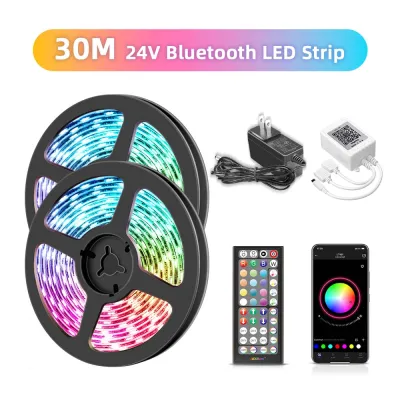
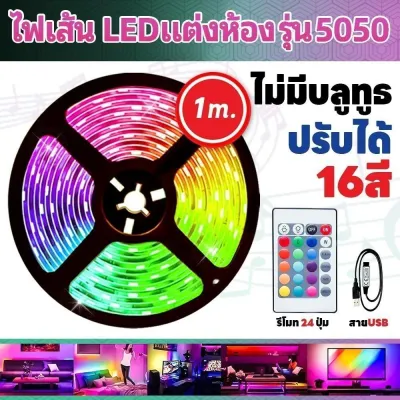
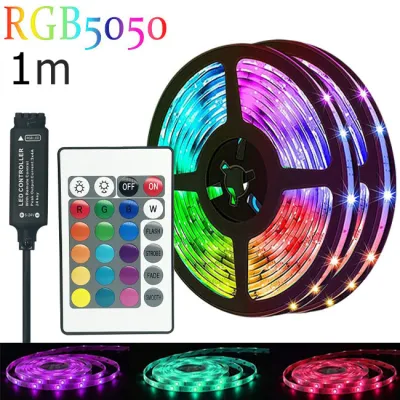
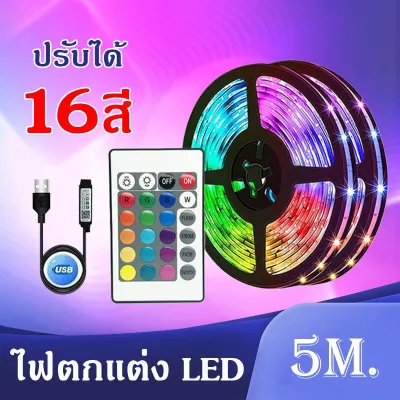
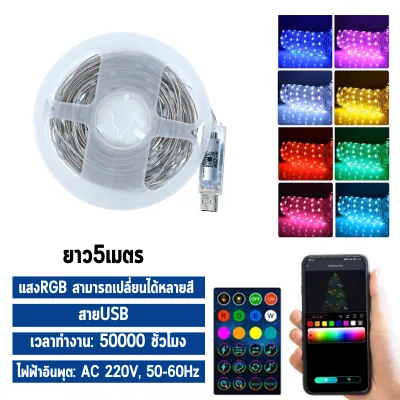
ราคาอาจมีการเปลี่ยนแปลง โปรดตรวจสอบราคาล่าสุดในหน้าสินค้า
ในด้านความปลอดภัยทางไฟฟ้า ควรตรวจสอบแรงดันไฟฟ้าที่ระบุบนตัวคอนโทรลเลอร์และอะแดปเตอร์แปลงไฟ ซึ่งโดยทั่วไปสำหรับไฟเส้น RGB วิ่งมักจะใช้แรงดันไฟฟ้ากระแสตรงขนาด 5V, 12V หรือ 24V DC การเลือกใช้อะแดปเตอร์ที่มีกำลังวัตต์เพียงพอและได้รับมาตรฐานผลิตภัณฑ์อุตสาหกรรมจะช่วยป้องกันปัญหาความร้อนสะสมและการลัดวงจรที่อาจเกิดขึ้นได้ โดยเฉพาะในสภาพอากาศร้อนชื้นของประเทศไทย
หากคุณวางแผนที่จะติดตั้งไฟเส้นในบริเวณที่มีความชื้นสูง เช่น ใกล้หน้าต่างหรือระเบียงบ้านในช่วงฤดูฝน ควรตรวจสอบให้แน่ใจว่าไฟเส้นและข้อต่อต่างๆ มีมาตรฐานการกันน้ำที่เหมาะสม และหากต้องมีการเดินสายไฟถาวรหรือติดตั้งในที่สูง ควรตัดกระแสไฟจากเบรกเกอร์หลักก่อนเริ่มดำเนินการทุกครั้งเพื่อความปลอดภัย
สุดท้ายนี้ ให้เตรียมรหัสผ่าน Wi-Fi ของบ้านคุณ รวมถึงข้อมูลบัญชีผู้ใช้งานของ Google หรือ Amazon ที่คุณใช้งานอยู่บนสมาร์ทโฟนให้พร้อม เพื่อให้ขั้นตอนการลงทะเบียนและเชื่อมโยงบัญชีเป็นไปอย่างรวดเร็วและไม่ติดขัด
ขั้นตอนการเชื่อมต่อไฟ RGB วิ่งกับแอปพลิเคชันผู้ผลิต
ขั้นตอนแรกในการทำให้อุปกรณ์ของคุณเป็นระบบอัจฉริยะคือการเชื่อมต่อไฟ RGB วิ่งเข้ากับแอปพลิเคชันหลักของผู้ผลิตก่อน โดยให้ดาวน์โหลดแอปพลิเคชันที่ระบุไว้ในคู่มือการใช้งาน เช่น Smart Life, Tuya Smart หรือแอปพลิเคชันเฉพาะของแบรนด์นั้นๆ ลงบนสมาร์ทโฟนของคุณ จากนั้นทำการสมัครสมาชิกและลงทะเบียนเข้าใช้งานให้เรียบร้อย

เมื่อเตรียมแอปพลิเคชันพร้อมแล้ว ให้เข้าสู่โหมดการจับคู่ของไฟ RGB วิ่ง โดยทั่วไปสามารถทำได้โดยการเสียบปลั๊กไฟแล้วกดปุ่มควบคุมบนคอนโทรลเลอร์ค้างไว้ หรือใช้วิธีเปิดและปิดสวิตช์ไฟติดต่อกันประมาณ 3 ถึง 5 ครั้ง จนกระทั่งไฟเส้นเริ่มกระพริบอย่างรวดเร็ว ซึ่งเป็นสัญญาณบอกว่าอุปกรณ์พร้อมสำหรับการเชื่อมต่อแล้ว
ในกรณีที่อุปกรณ์ไม่ตอบสนองในโหมดกระพริบเร็ว หรือที่เรียกว่า EZ Mode คุณสามารถสลับไปใช้โหมด AP Mode ซึ่งเป็นการกระพริบช้า โดยตัวคอนโทรลเลอร์จะปล่อยสัญญาณ Wi-Fi ออกมาเพื่อให้สมาร์ทโฟนของคุณเข้าไปเชื่อมต่อโดยตรงก่อนที่จะส่งข้อมูลเครือข่ายบ้านให้กับอุปกรณ์
จากนั้นให้เปิดแอปพลิเคชันบนสมาร์ทโฟน เลือกคำสั่งเพิ่มอุปกรณ์ใหม่ แล้วทำตามขั้นตอนที่ปรากฏบนหน้าจอ โดยระบบจะให้คุณเลือกเครือข่าย Wi-Fi 2.4GHz และกรอกรหัสผ่านเพื่อส่งข้อมูลการเชื่อมต่อให้กับตัวคอนโทรลเลอร์ไฟวิ่ง
หลังจากเชื่อมต่อสำเร็จแล้ว ให้ทดลองควบคุมการทำงานผ่านแอปพลิเคชันของผู้ผลิตโดยตรงก่อน โดยทดสอบเปลี่ยนสี ปรับความสว่าง และที่สำคัญคือการทดลองเปิดโหมดไฟวิ่งหรือเอฟเฟกต์เคลื่อนไหวต่างๆ เพื่อตรวจสอบว่าตัวคอนโทรลเลอร์และไฟเส้นสามารถทำงานร่วมกันได้อย่างสมบูรณ์และไม่มีจุดใดชำรุดเสียหาย
วิธีลิงก์ไฟ RGB วิ่งเข้ากับ Google Home และ Alexa
เมื่อไฟ RGB วิ่งของคุณสามารถควบคุมผ่านแอปพลิเคชันของผู้ผลิตได้แล้ว ขั้นตอนต่อไปคือการเชื่อมโยงบัญชีดังกล่าวเข้ากับระบบผู้ช่วยเสียงที่คุณใช้งาน เพื่อเปิดประตูสู่การสั่งงานด้วยเสียงอย่างเต็มรูปแบบ
สำหรับผู้ที่ใช้งาน Google Home ให้เปิดแอปพลิเคชัน Google Home บนสมาร์ทโฟนของคุณ จากนั้นแตะที่เครื่องหมายบวกเพื่อเพิ่มอุปกรณ์ใหม่ เลือกหัวข้อการตั้งค่าอุปกรณ์ และเลือกเมนูที่รองรับการเชื่อมต่อจากผู้ผลิตรายอื่น จากนั้นค้นหาชื่อแอปพลิเคชันที่คุณใช้ควบคุมไฟในขั้นตอนก่อนหน้า ทำการเข้าสู่ระบบด้วยบัญชีผู้ใช้ของแอปพลิเคชันนั้น และกดยืนยันการอนุญาตให้ Google เข้าถึงอุปกรณ์
สำหรับผู้ที่ใช้งาน Alexa ให้เปิดแอปพลิเคชัน Alexa แล้วไปที่เมนูเพิ่มเติม จากนั้นเลือกหัวข้อทักษะและเกม ค้นหาชื่อแอปพลิเคชันผู้ผลิตไฟของคุณ แล้วเลือกเปิดใช้งานเพื่อใช้งาน จากนั้นระบบจะนำคุณไปยังหน้าต่างเข้าสู่ระบบเพื่อเชื่อมโยงบัญชีผู้ใช้เช่นเดียวกัน
เมื่อเชื่อมต่อบัญชีสำเร็จแล้ว ทั้ง Google Home และ Alexa จะทำการค้นหาอุปกรณ์ใหม่โดยอัตโนมัติ สิ่งสำคัญในขั้นตอนนี้คือการกำหนดชื่ออุปกรณ์และระบุห้องที่ติดตั้งให้ชัดเจน ควรตั้งชื่อภาษาไทยหรือภาษาอังกฤษที่ออกเสียงง่ายและไม่มีความซับซ้อน เช่น “ไฟทีวี” หรือ “ไฟห้องนอน” เพื่อช่วยให้ระบบจดจำเสียงสามารถเข้าใจคำสั่งของคุณได้อย่างแม่นยำและลดความผิดพลาดในการทำงาน
การตั้งค่าคำสั่งเสียงและสร้าง Routine สำหรับโหมดไฟวิ่ง
ข้อจำกัดหนึ่งที่ผู้ใช้งานไฟ RGB วิ่งมักจะพบคือ คำสั่งเสียงพื้นฐานของ Google Home และ Alexa เช่น “เปิดไฟ” หรือ “เปลี่ยนไฟเป็นสีแดง” นั้น สามารถควบคุมได้เพียงการเปิด-ปิดและการเปลี่ยนสีนิ่งๆ เท่านั้น แต่ไม่สามารถสั่งงานโหมดไฟวิ่งที่เป็นเอฟเฟกต์เคลื่อนไหวซับซ้อนได้โดยตรงเนื่องจากข้อจำกัดของระบบสั่งงานด้วยเสียงมาตรฐาน
เพื่อแก้ไขข้อจำกัดนี้ คุณจำเป็นต้องใช้ฟังก์ชันการสร้างฉากทัศน์ในแอปพลิเคชันของผู้ผลิตไฟก่อน โดยตั้งค่าเอฟเฟกต์ไฟวิ่งที่คุณชื่นชอบและบันทึกไว้เป็นฉากทัศน์เฉพาะ จากนั้นระบบผู้ช่วยเสียงจะสามารถดึงข้อมูลฉากทัศน์เหล่านั้นมาใช้งานได้
ในแอปพลิเคชัน Google Home คุณสามารถสร้าง Routine หรือกิจวัตรขึ้นมาใหม่ โดยตั้งค่าคำสั่งเริ่มต้นเป็นคำสั่งเสียงที่คุณต้องการ เช่น “เปิดโหมดปาร์ตี้” แล้วกำหนดให้การทำงานของกิจวัตรนั้นไปเรียกใช้งานฉากทัศน์ไฟวิ่งที่คุณบันทึกไว้ในแอปพลิเคชันผู้ผลิต
เช่นเดียวกันในแอปพลิเคชัน Alexa คุณสามารถสร้าง Routine โดยกำหนดคำสั่งเสียงที่เป็นธรรมชาติ เช่น “เวลาพักผ่อน” แล้วเลือกการทำงานให้อุปกรณ์ไฟของคุณเปิดใช้งานโหมดเอฟเฟกต์ที่ต้องการ การตั้งค่าในลักษณะนี้ไม่เพียงแต่ช่วยให้คุณสั่งงานโหมดไฟวิ่งได้เท่านั้น แต่ยังสามารถรวมการทำงานร่วมกับอุปกรณ์อัจฉริยะอื่นๆ เช่น การหรี่ไฟหลักของห้องหรือการเปิดเพลงไปพร้อมกันได้อีกด้วย
การตรวจสอบและแก้ไขปัญหาที่พบบ่อย
หลังจากตั้งค่าทุกอย่างเรียบร้อยแล้ว ให้ทำการทดสอบโดยการออกคำสั่งเสียงเพื่อเรียกใช้งาน Routine ที่คุณสร้างไว้ หากระบบไม่ตอบสนอง ให้ตรวจสอบว่าสมาร์ทโฟนและอุปกรณ์ควบคุมไฟของคุณเชื่อมต่อกับเครือข่ายอินเทอร์เน็ตเดียวกันหรือไม่ และตรวจสอบสถานะของอุปกรณ์ในแอปพลิเคชันว่าขึ้นสถานะออฟไลน์หรือไม่
หากพบปัญหาอุปกรณ์ออฟไลน์บ่อยครั้ง สาเหตุส่วนใหญ่มักเกิดจากสัญญาณ Wi-Fi อ่อนเกินไป โดยเฉพาะในบ้านปูนที่มีผนังหนาหรือจุดติดตั้งอยู่ห่างจากเราเตอร์หลัก คุณสามารถแก้ไขได้โดยการปรับตำแหน่งเราเตอร์ หรือติดตั้งอุปกรณ์ขยายสัญญาณเพิ่มเติม รวมถึงการรีสตาร์ทเราเตอร์เพื่อเคลียร์หน่วยความจำของระบบเครือข่าย
อย่างไรก็ตาม หากคุณพบปัญหาที่เกี่ยวข้องกับระบบไฟฟ้า เช่น ตัวคอนโทรลเลอร์มีความร้อนสูงผิดปกติ มีกลิ่นไหม้ หรือไฟกระพริบผิดปกติในลักษณะที่อาจเกิดจากการลัดวงจร ให้หยุดใช้งานทันทีโดยการปิดสวิตช์และถอดปลั๊กไฟออกอย่างปลอดภัย จากนั้นควรติดต่อผู้ผลิตหรือปรึกษาช่างไฟฟ้าผู้เชี่ยวชาญเพื่อตรวจสอบความปลอดภัย และหลีกเลี่ยงการดัดแปลงแก้ไขระบบสายไฟด้วยตนเองเพื่อป้องกันอันตรายจากอัคคีภัย
คำถามที่พบบ่อย (FAQ)
ไฟ RGB วิ่ง จะทำงานได้หรือไม่หากปิดสวิตช์ผนัง
ไฟ RGB วิ่งจะไม่สามารถทำงานหรือรับคำสั่งเสียงได้หากคุณปิดสวิตช์ผนังทางกายภาพ เนื่องจากสวิตช์ผนังจะทำการตัดกระแสไฟฟ้าที่จ่ายไปยังอะแดปเตอร์และคอนโทรลเลอร์อัจฉริยะโดยสิ้นเชิง ส่งผลให้ชิป Wi-Fi ภายในตัวควบคุมไม่สามารถทำงานและขาดการเชื่อมต่อกับระบบคลาวด์ของ Google Home หรือ Alexa
แนวทางการใช้งานที่ถูกต้องสำหรับระบบไฟอัจฉริยะคือ การเปิดสวิตช์ผนังทิ้งไว้ตลอดเวลา เพื่อให้อุปกรณ์มีกระแสไฟเลี้ยงระบบอยู่เสมอ จากนั้นให้เปลี่ยนมาใช้การสั่งงานด้วยเสียง การควบคุมผ่านแอปพลิเคชันบนสมาร์ทโฟน หรือการติดตั้งสวิตช์ไร้สายอัจฉริยะในการเปิดและปิดไฟแทน ซึ่งวิธีนี้จะช่วยให้คุณสามารถเรียกใช้งานไฟวิ่งได้ทุกเวลาตามต้องการ

พูดคุยกับชุมชน
แบ่งปันประสบการณ์หรือถามคำถาม ความคิดเห็นจะได้รับการตรวจสอบก่อนเผยแพร่