
การเปลี่ยนบรรยากาศในบ้านด้วยแสงไฟหลากสีสันจากเส้นไฟ LED หรือ led light strips เป็นหนึ่งในวิธีตกแต่งบ้านที่ได้รับความนิยมอย่างมากในปัจจุบัน โดยเฉพาะเมื่อเราสามารถควบคุมการเปิด-ปิด ปรับความสว่าง หรือเปลี่ยนสีสันได้ง่ายๆ ผ่านการสั่งงานด้วยเสียงผ่านระบบผู้ช่วยอัจฉริยะอย่าง Google Home และ Amazon Alexa การตั้งค่านี้ไม่เพียงแต่ช่วยเพิ่มความสะดวกสบาย แต่ยังช่วยยกระดับบ้านของคุณให้กลายเป็นบ้านอัจฉริยะได้อย่างสมบูรณ์แบบ อย่างไรก็ตาม การเชื่อมต่ออุปกรณ์เหล่านี้จำเป็นต้องมีขั้นตอนการตั้งค่าที่ถูกต้อง ตั้งแต่การเตรียมฮาร์ดแวร์ การเชื่อมต่อเครือข่ายไร้สาย ไปจนถึงการผูกบัญชีบริการเข้าด้วยกัน เพื่อให้ระบบทำงานได้อย่างเสถียรและปลอดภัยสูงสุด
การตั้งค่าระบบควบคุมด้วยเสียงไม่ใช่เรื่องยากหากคุณทำตามขั้นตอนอย่างเป็นระบบ คู่มือนี้จะอธิบายวิธีการเชื่อมต่อเส้นไฟ LED ของคุณเข้ากับระบบ Google Home และ Alexa อย่างละเอียด พร้อมทั้งแนะนำวิธีการตรวจสอบความเข้ากันได้ของอุปกรณ์และการแก้ไขปัญหาเบื้องต้น เพื่อให้คุณสามารถสร้างสรรค์แสงไฟในบ้านได้ตามต้องการทันทีหลังการติดตั้ง
ตรวจสอบความเข้ากันได้ของ LED Light Strip ก่อนเริ่มตั้งค่า
ก่อนที่คุณจะเริ่มขั้นตอนการเชื่อมต่อ สิ่งสำคัญอันดับแรกคือการตรวจสอบว่าเส้นไฟ LED ของคุณรองรับการทำงานร่วมกับระบบสั่งงานด้วยเสียงที่คุณเลือกใช้หรือไม่ โดยทั่วไปแล้ว อุปกรณ์ที่รองรับจะมีสัญลักษณ์ “Works with Google Home” หรือ “Works with Alexa” ระบุไว้อย่างชัดเจนบนกล่องบรรจุภัณฑ์ คู่มือการใช้งาน หรือบนตัวควบคุมของอุปกรณ์ หากไม่มีสัญลักษณ์เหล่านี้ อุปกรณ์อาจไม่สามารถเชื่อมต่อโดยตรงกับระบบผู้ช่วยอัจฉริยะได้ และอาจต้องพึ่งพาอุปกรณ์เสริมอื่นๆ ในการทำงาน
สินค้าที่กล่าวถึงในคู่มือนี้
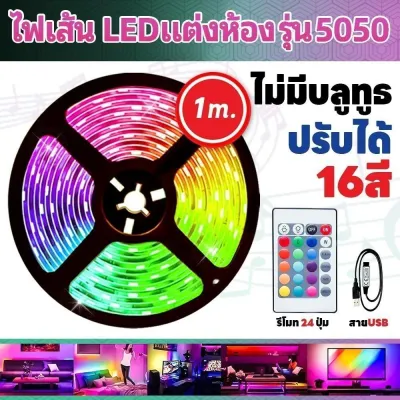
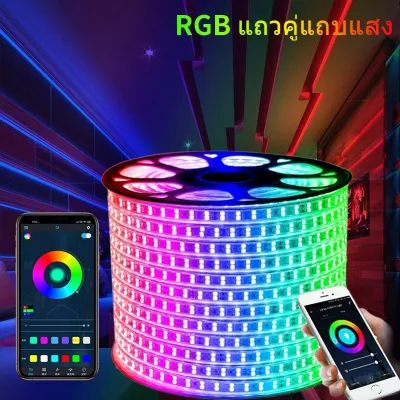
ราคาอาจมีการเปลี่ยนแปลง โปรดตรวจสอบราคาล่าสุดในหน้าสินค้า
นอกจากสัญลักษณ์รับรองแล้ว คุณต้องตรวจสอบรูปแบบการเชื่อมต่อของเส้นไฟ LED ด้วย เนื่องจากในปัจจุบันมีทั้งรุ่นที่สามารถเชื่อมต่อกับเครือข่าย Wi-Fi ได้โดยตรง และรุ่นที่ต้องทำงานผ่านอุปกรณ์เชื่อมต่อกลางหรือ Hub ของแบรนด์นั้นๆ หากเป็นรุ่นที่ต้องใช้ Hub คุณจำเป็นต้องตั้งค่า Hub ให้เสร็จสิ้นและเชื่อมต่อเข้ากับเครือข่ายอินเทอร์เน็ตในบ้านก่อน จึงจะสามารถค้นหาและควบคุมเส้นไฟผ่านระบบสั่งงานด้วยเสียงได้
ข้อจำกัดทางเทคนิคที่สำคัญอีกประการหนึ่งคือเรื่องของเครือข่ายไร้สาย อุปกรณ์สมาร์ทโฮมส่วนใหญ่รวมถึงเส้นไฟ LED มักจะรองรับเฉพาะคลื่นความถี่ Wi-Fi 2.4GHz เท่านั้น และไม่รองรับคลื่นความถี่ 5GHz เนื่องจากคลื่น 2.4GHz มีระยะการส่งสัญญาณที่ไกลกว่าและทะลุสิ่งกีดขวางได้ดีกว่า ก่อนเริ่มตั้งค่า คุณจึงควรตรวจสอบว่าเราเตอร์ที่บ้านของคุณได้เปิดใช้งานคลื่น 2.4GHz ไว้เรียกว่า และโทรศัพท์มือถือของคุณเชื่อมต่ออยู่กับคลื่นความถี่นี้ในขณะทำการตั้งค่า
ในด้านความปลอดภัยและการติดตั้ง โดยเฉพาะในสภาพภูมิอากาศของประเทศไทยที่มีความร้อนและความชื้นสูงในช่วงฤดูฝน คุณต้องตรวจสอบมาตรฐานการป้องกันน้ำและฝุ่น หรือ IP Rating ของเส้นไฟ LED ให้เหมาะสมกับพื้นที่ติดตั้ง หากต้องการติดตั้งในจุดที่มีความชื้นสูง เช่น ห้องครัว ห้องน้ำ หรือบริเวณริมหน้าต่าง ควรเลือกเส้นไฟที่มีมาตรฐาน IP65 ขึ้นไป และตรวจสอบแรงดันไฟฟ้าของอะแดปเตอร์ (มักเป็น 12V หรือ 24V DC) ว่าตรงกับระบบไฟบ้านของคุณ รวมถึงไม่ใช้งานเกินกำลังวัตต์ที่ตัวควบคุมกำหนด เพื่อป้องกันปัญหาไฟฟ้าลัดวงจรหรืออุปกรณ์เสียหาย
ขั้นตอนการเชื่อมต่อ LED Light Strip ผ่านแอปพลิเคชันของผู้ผลิต
ขั้นตอนแรกในการทำให้อุปกรณ์พร้อมใช้งานคือการเชื่อมต่อเส้นไฟ LED เข้ากับแอปพลิเคชันอย่างเป็นทางการของผู้ผลิตก่อน โดยให้คุณดาวน์โหลดแอปพลิเคชันที่ระบุไว้ในคู่มือการใช้งาน เช่น Smart Life, Tuya Smart หรือแอปพลิเคชันเฉพาะของแบรนด์นั้นๆ จาก App Store หรือ Google Play Store จากนั้นทำการสมัครบัญชีผู้ใช้ใหม่และเข้าสู่ระบบให้เรียบร้อย

เมื่อเตรียมแอปพลิเคชันพร้อมแล้ว ให้ทำการเสียบปลั๊กใช้งานเส้นไฟ LED จากนั้นให้เข้าสู่โหมดจับคู่ หรือ Pairing Mode ซึ่งโดยทั่วไปแล้วสามารถทำได้โดยการกดปุ่มเปิด-ปิดบนตัวควบคุมค้างไว้ประมาณ 5 ถึง 10 วินาที จนกระทั่งเส้นไฟเริ่มกะพริบถี่ๆ ซึ่งเป็นสัญญาณบ่งบอกว่าอุปกรณ์พร้อมที่จะเชื่อมต่อกับเครือข่ายแล้ว ในบางรุ่นอาจต้องใช้วิธีการเสียบปลั๊กและถอดปลั๊กสลับกันหลายๆ ครั้งตามที่คู่มือระบุ
เปิดแอปพลิเคชันบนโทรศัพท์มือถือของคุณขึ้นมา จากนั้นกดปุ่มเพิ่มอุปกรณ์ใหม่ แอปพลิเคชันจะทำการค้นหาอุปกรณ์ที่อยู่ในโหมดจับคู่โดยอัตโนมัติ หรือคุณอาจต้องเลือกประเภทอุปกรณ์เป็น “Lighting” หรือ “Strip Lights” ด้วยตนเอง จากนั้นระบบจะให้คุณเลือกเครือข่าย Wi-Fi 2.4GHz และกรอกรหัสผ่านเพื่อให้อุปกรณ์สามารถเชื่อมต่ออินเทอร์เน็ตได้
หลังจากที่อุปกรณ์เชื่อมต่อสำเร็จแล้ว ขั้นตอนที่สำคัญมากคือการตั้งชื่ออุปกรณ์ในแอปพลิเคชัน แนะนำให้ตั้งชื่อที่สั้น กระชับ และเรียกง่ายเป็นภาษาไทยหรือภาษาอังกฤษที่ไม่มีอักขระพิเศษ เช่น “ไฟเพดาน”, “ไฟหลังทีวี” หรือ “Bedroom Light” การตั้งชื่อที่ชัดเจนนี้จะช่วยให้ระบบสั่งงานด้วยเสียงสามารถเข้าใจคำสั่งของคุณได้ง่ายขึ้นและลดความผิดพลาดในการทำงาน
วิธีลิงก์บัญชีเข้ากับ Google Home เพื่อสั่งงานด้วยเสียง
เมื่อเส้นไฟ LED ของคุณทำงานบนแอปพลิเคชันของผู้ผลิตได้อย่างราบรื่นแล้ว ขั้นตอนต่อไปคือการนำอุปกรณ์นั้นเข้ามาอยู่ในระบบ Google Home เพื่อให้คุณสามารถสั่งงานผ่านลำโพงอัจฉริยะหรือแอปพลิเคชัน Google Assistant ได้ โดยเริ่มจากการเปิดแอปพลิเคชัน Google Home บนโทรศัพท์มือถือของคุณ
ภายในแอปพลิเคชัน Google Home ให้กดที่เครื่องหมายบวก (+) หรือเลือกเมนู “Devices” จากนั้นเลือก “Add” และเลือก “Works with Google” ระบบจะแสดงรายชื่อแบรนด์และแอปพลิเคชันสมาร์ทโฮมต่างๆ ให้คุณพิมพ์ค้นหาชื่อแอปพลิเคชันของผู้ผลิตเส้นไฟที่คุณได้ตั้งค่าไว้ในขั้นตอนก่อนหน้านี้
เมื่อพบแอปพลิเคชันที่ต้องการแล้ว ให้กดเลือกและระบบจะนำคุณไปยังหน้าต่างล็อกอิน ให้คุณกรอกบัญชีผู้ใช้และรหัสผ่านเดียวกันกับที่คุณใช้ในแอปพลิเคชันของผู้ผลิตเส้นไฟ จากนั้นกดอนุญาตสิทธิ์ หรือ Authorize เพื่อยินยอมให้ Google Home เข้าถึงและควบคุมอุปกรณ์ภายใต้บัญชีนั้นได้
หลังจากเชื่อมโยงบัญชีสำเร็จ Google Home จะทำการค้นหาอุปกรณ์และแสดงเส้นไฟ LED ของคุณขึ้นมา บนหน้าจอจะแนะนำให้คุณกำหนดห้อง หรือ Room ให้กับอุปกรณ์ เช่น ห้องนอน ห้องนั่งเล่น หรือห้องทำงาน การกำหนดห้องนี้มีความสำคัญมาก เพราะจะช่วยให้คุณสามารถสั่งงานแบบกลุ่มได้ เช่น สั่งให้ “ปิดไฟทุกดวงในห้องนอน” โดยที่ระบบจะปิดเส้นไฟ LED พร้อมกับโคมไฟอื่นๆ ในห้องนั้นพร้อมกัน
วิธีลิงก์บัญชีเข้ากับ Amazon Alexa เพื่อสั่งงานด้วยเสียง
สำหรับผู้ที่ใช้งานระบบนิเวศของ Amazon Alexa ขั้นตอนการเชื่อมต่อจะคล้ายคลึงกันแต่จะทำผ่านการเปิดใช้งานฟังก์ชันที่เรียกว่า Skill โดยเริ่มจากการเปิดแอปพลิเคชัน Amazon Alexa บนโทรศัพท์มือถือของคุณ แล้วไปที่เมนู “More” บริเวณมุมขวาล่าง จากนั้นเลือก “Skills & Games”
ในหน้าต่างค้นหา ให้พิมพ์ชื่อแอปพลิเคชันของผู้ผลิตเส้นไฟ LED ของคุณ เมื่อพบ Skill ที่ตรงกันแล้ว ให้กดเข้าไปแล้วเลือก “Enable to Use” ระบบจะเปิดหน้าต่างเบราว์เซอร์เพื่อให้คุณทำการล็อกอินด้วยบัญชีผู้ใช้และรหัสผ่านของแอปพลิเคชันผู้ผลิตเส้นไฟ เพื่อทำการเชื่อมโยงบัญชีเข้าด้วยกัน
เมื่อการเชื่อมโยงบัญชีเสร็จสิ้น แอปพลิเคชัน Alexa จะแสดงข้อความแจ้งเตือนและแนะนำให้คุณค้นหาอุปกรณ์ใหม่ โดยคุณสามารถกดปุ่ม “Discover Devices” บนหน้าจอ หรืออาจสั่งงานด้วยเสียงผ่านลำโพง Echo ว่า “Alexa, discover devices” ก็ได้ ระบบจะใช้เวลาสแกนหาอุปกรณ์ประมาณ 45 วินาที และจะแสดงรายชื่อเส้นไฟ LED ของคุณเมื่อค้นหาพบ
หลังจากที่ค้นพบอุปกรณ์แล้ว คุณสามารถจัดกลุ่มอุปกรณ์ หรือ Group ในแอปพลิเคชัน Alexa ได้เช่นกัน การจัดกลุ่มนี้จะช่วยให้คุณสามารถควบคุมอุปกรณ์หลายๆ ชิ้นพร้อมกันได้สะดวกยิ่งขึ้น เช่น การสร้างกลุ่มชื่อ “Living Room” เพื่อรวมเส้นไฟ LED และปลั๊กอัจฉริยะเข้าไว้ด้วยกัน ทำให้คุณสามารถสั่งเปิด-ปิดอุปกรณ์ทั้งหมดได้ด้วยคำสั่งเดียว
การทดสอบคำสั่งเสียงและการแก้ปัญหาเบื้องต้น
หลังจากเสร็จสิ้นขั้นตอนการตั้งค่าทั้งหมดแล้ว คุณควรทำการทดสอบสั่งงานด้วยเสียงเพื่อตรวจสอบความถูกต้อง สำหรับ Google Assistant คุณสามารถทดสอบด้วยคำสั่งภาษาไทย เช่น “Ok Google, เปิดไฟเพดาน”, “Ok Google, เปลี่ยนสีไฟเพดานเป็นสีน้ำเงิน” หรือ “Ok Google, ปรับความสว่างไฟเพดานเป็นห้าสิบเปอร์เซ็นต์” ส่วน Amazon Alexa ซึ่งปัจจุบันเน้นการสั่งงานด้วยภาษาอังกฤษ คุณสามารถใช้คำสั่ง เช่น “Alexa, turn on the bedroom light” หรือ “Alexa, set the bedroom light to warm white”
หากระบบไม่ตอบสนองหรือแสดงสถานะว่าอุปกรณ์ออฟไลน์ (Offline) ปัญหาที่พบบ่อยที่สุดมักเกิดจากสัญญาณ Wi-Fi อ่อนหรือขาดหาย ให้คุณตรวจสอบว่าตัวควบคุมของเส้นไฟ LED อยู่ห่างจากเราเตอร์มากเกินไปหรือไม่ หรือมีสิ่งกีดขวางหนาแน่นเกินไปหรือไม่ หากจำเป็นอาจต้องติดตั้งอุปกรณ์ขยายสัญญาณ Wi-Fi เพิ่มเติมในบริเวณนั้น
ในกรณีที่ระบบสั่งงานด้วยเสียงไม่สามารถควบคุมอุปกรณ์ได้ ทั้งที่ในแอปพลิเคชันของผู้ผลิตยังสามารถควบคุมได้ตามปกติ ปัญหานี้มักเกิดจากความล่าช้าในการซิงค์ข้อมูลระหว่างคลาวด์ คุณสามารถแก้ไขได้โดยการสั่งซิงค์อุปกรณ์ใหม่ สำหรับ Google ให้พูดว่า “Ok Google, sync my devices” หรือหากเป็น Alexa ให้สั่งว่า “Alexa, discover devices” อีกครั้ง หากยังไม่สามารถแก้ไขได้ การยกเลิกการเชื่อมโยงบัญชี (Unlink) แล้วทำการเชื่อมต่อใหม่อีกครั้งมักจะช่วยแก้ปัญหานี้ได้เป็นอย่างดี
นอกจากนี้ เรื่องความปลอดภัยทางไฟฟ้าเป็นสิ่งที่ไม่ควรมองข้าม หากคุณจำเป็นต้องตรวจสอบขั้วต่อสายไฟหรือตัวควบคุมเนื่องจากไฟไม่ติด ให้ทำการตัดกระแสไฟจากเบรกเกอร์หลักก่อนเสมอเพื่อความปลอดภัย และหากเป็นการติดตั้งในลักษณะที่ต้องเดินสายไฟฝังผนังหรือติดตั้งในที่สูง ควรพิจารณาให้ช่างไฟฟ้าผู้เชี่ยวชาญเป็นผู้ดำเนินการ เพื่อป้องกันอันตรายจากการทำงานและเพื่อให้มั่นใจว่าระบบไฟฟ้าได้รับการติดตั้งอย่างถูกต้องตามมาตรฐานความปลอดภัย
คำถามที่พบบ่อย (FAQ)
สามารถใช้ LED Light Strip แบบธรรมดาที่ไม่ใช่ Smart สั่งงานด้วยเสียงได้หรือไม่
คุณสามารถทำได้โดยการใช้ปลั๊กอัจฉริยะ หรือ Smart Plug มาเชื่อมต่อเข้ากับอะแดปเตอร์จ่ายไฟของเส้นไฟ LED แบบธรรมดา ซึ่งจะช่วยให้คุณสามารถสั่งงานเปิด-ปิดการจ่ายกระแสไฟด้วยเสียงผ่าน Google Home หรือ Alexa ได้ อย่างไรก็ตาม วิธีนี้จะจำกัดเฉพาะการเปิดและปิดไฟเท่านั้น ไม่สามารถสั่งเปลี่ยนสีหรือปรับหรี่แสงผ่านคำสั่งเสียงได้ เว้นแต่เส้นไฟของคุณจะมีตัวควบคุมแบบอินฟราเรด ซึ่งคุณอาจต้องใช้ตัวควบคุมอินฟราเรดอัจฉริยะ หรือ Smart IR Blaster เพิ่มเติมเพื่อส่งสัญญาณรีโมทแทนการสั่งงานด้วยมือ
ทำไมผู้ช่วยอัจฉริยะจึงหาอุปกรณ์ไม่เจอหลังจากตั้งค่าเสร็จแล้ว
ปัญหานี้มักเกิดจากสาเหตุหลักๆ สามประการ ประการแรกคือการตั้งชื่ออุปกรณ์ในแอปพลิเคชันผู้ผลิตมีความซับซ้อนเกินไป มีการใช้อักขระพิเศษ หรือใช้สัญลักษณ์อีโมจิ ซึ่งระบบผู้ช่วยอัจฉริยะไม่สามารถอ่านค่าได้ แนะนำให้เปลี่ยนเป็นชื่อข้อความธรรมดา ประการที่สองคือโทรศัพท์มือถือและอุปกรณ์สมาร์ทโฮมเชื่อมต่ออยู่คนละวงเครือข่าย (เช่น โทรศัพท์ต่อ 5GHz แต่อุปกรณ์ต่อ 2.4GHz) และประการสุดท้ายคือปัญหาการเชื่อมโยงบัญชีคลาวด์ไม่สมบูรณ์ ซึ่งสามารถแก้ไขได้ด้วยการยกเลิกการลิงก์บัญชีในแอป Google Home หรือ Alexa แล้วทำการล็อกอินเชื่อมต่อใหม่อีกครั้ง
พูดคุยกับชุมชน
แบ่งปันประสบการณ์หรือถามคำถาม ความคิดเห็นจะได้รับการตรวจสอบก่อนเผยแพร่