
การเปลี่ยนบ้านธรรมดาให้เป็นบ้านอัจฉริยะสามารถเริ่มต้นได้ง่ายๆ ด้วยการติดตั้งไฟ LED ที่รองรับการสั่งงานด้วยเสียงผ่านระบบ Google Home และ Amazon Alexa การเชื่อมต่อนี้ช่วยให้คุณสามารถควบคุมการเปิด-ปิด ปรับความสว่าง หรือเปลี่ยนสีสันของแสงไฟภายในบ้านได้อย่างสะดวกสบายโดยไม่ต้องเดินไปกดสวิตช์ เพียงแค่ใช้คำสั่งเสียงผ่านลำโพงอัจฉริยะหรือสมาร์ทโฟนของคุณ
กระบวนการตั้งค่าไม่ได้มีความซับซ้อนอย่างที่หลายคนกังวล โดยหัวใจสำคัญอยู่ที่การเชื่อมโยงบัญชีแอปพลิเคชันของผู้ผลิตไฟ LED เข้ากับแอปควบคุมระบบบ้านอัจฉริยะหลักอย่าง Google Home หรือ Alexa ผ่านเครือข่ายอินเทอร์เน็ตไร้สายภายในบ้าน ซึ่งขั้นตอนทั้งหมดสามารถทำเสร็จได้ภายในเวลาไม่กี่นาทีหากมีการเตรียมตัวและอุปกรณ์อย่างถูกต้อง
สิ่งที่ต้องเตรียมก่อนเชื่อมต่อไฟ LED กับระบบสั่งงานด้วยเสียง
ก่อนที่จะเริ่มขั้นตอนการเชื่อมต่อ สิ่งแรกที่ต้องทำคือการตรวจสอบประเภทและคุณสมบัติของไฟ LED ที่คุณเลือกใช้ อุปกรณ์ดังกล่าวจะต้องเป็น Smart LED หรือไฟอัจฉริยะที่ระบุอย่างชัดเจนบนกล่องบรรจุภัณฑ์หรือคู่มือการใช้งานว่ารองรับการทำงานร่วมกับ Google Home หรือ Amazon Alexa โดยทั่วไปแล้วอุปกรณ์เหล่านี้จะเชื่อมต่อผ่านสัญญาณ Wi-Fi, Zigbee หรือ Bluetooth
สินค้าที่กล่าวถึงในคู่มือนี้
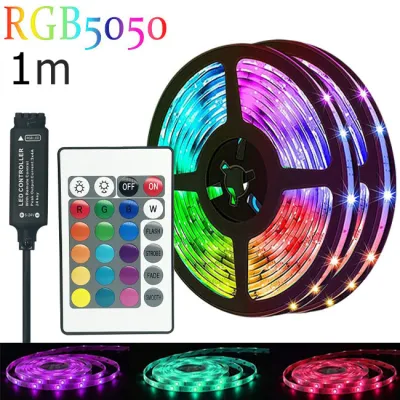
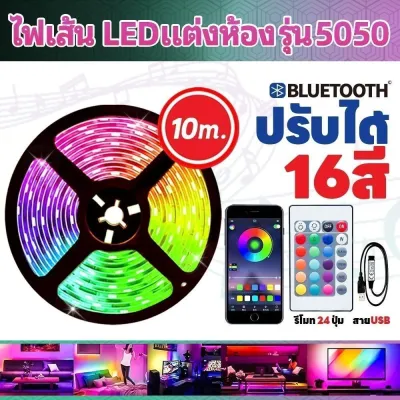
ราคาอาจมีการเปลี่ยนแปลง โปรดตรวจสอบราคาล่าสุดในหน้าสินค้า
ข้อกำหนดของเครือข่ายอินเทอร์เน็ตไร้สายเป็นปัจจัยที่ต้องให้ความสำคัญเป็นพิเศษ อุปกรณ์สมาร์ทโฮมเกือบทั้งหมดในท้องตลาด รวมถึงไฟอัจฉริยะ จะรองรับเฉพาะเครือข่าย Wi-Fi คลื่นความถี่ 2.4GHz เท่านั้น และไม่สามารถทำงานร่วมกับคลื่นความถี่ 5GHz ได้ ดังนั้น คุณจึงต้องตรวจสอบให้แน่ใจว่าเราเตอร์ที่บ้านได้เปิดสัญญาณ 2.4GHz ไว้ และสมาร์ทโฟนของคุณเชื่อมต่ออยู่กับคลื่นความถี่นี้ในขณะทำการตั้งค่า
นอกจากตัวอุปกรณ์ไฟและสัญญาณอินเทอร์เน็ตแล้ว คุณจำเป็นต้องดาวน์โหลดและติดตั้งแอปพลิเคชันที่เกี่ยวข้องลงบนสมาร์ทโฟนหรือแท็บเล็ตให้เรียบร้อย ซึ่งประกอบด้วยแอปพลิเคชันอย่างเป็นทางการของผู้ผลิตไฟ LED แบรนด์นั้นๆ แอปพลิเคชัน Google Home (สำหรับผู้ใช้ระบบ Google) และแอปพลิเคชัน Amazon Alexa (สำหรับผู้ใช้ระบบ Alexa)
การเตรียมบัญชีผู้ใช้งานก็มีความสำคัญไม่แพ้กัน แนะนำให้คุณลงทะเบียนบัญชีในแอปพลิเคชันของผู้ผลิตไฟ LED ด้วยอีเมลและรหัสผ่านที่คุณสามารถจดจำได้ง่าย เนื่องจากคุณจะต้องใช้ข้อมูลชุดเดียวกันนี้ในการล็อกอินเพื่อเชื่อมโยงบัญชีเข้ากับแพลตฟอร์มสั่งงานด้วยเสียงในขั้นตอนถัดไป
วิธีเชื่อมต่อไฟ LED กับ Google Home ทีละขั้นตอน
การเชื่อมต่อไฟ LED เข้ากับระบบ Google Home จะต้องเริ่มต้นจากการตั้งค่าตัวอุปกรณ์ให้อยู่ในสถานะพร้อมใช้งานผ่านแอปพลิเคชันของผู้ผลิตก่อนเป็นอันดับแรก

ขั้นตอนที่ 1: การตั้งค่าเริ่มต้นผ่านแอปของผู้ผลิต
ให้คุณติดตั้งไฟ LED เข้ากับขั้วรับหลอดหรือตำแหน่งที่ต้องการ โดยต้องตรวจสอบแรงดันไฟฟ้า (Voltage) และกำลังวัตต์ (Wattage) ให้ตรงตามที่ผู้ผลิตกำหนด จากนั้นเปิดสวิตช์ไฟและทำตามคู่มือเพื่อรีเซ็ตอุปกรณ์ให้อยู่ในโหมดจับคู่ (Pairing Mode) ซึ่งมักจะแสดงผลด้วยการที่ไฟกระพริบถี่ๆ จากนั้นให้เปิดแอปของผู้ผลิต กดเพิ่มอุปกรณ์ และเชื่อมต่อเข้ากับ Wi-Fi คลื่น 2.4GHz ให้สำเร็จ
ขั้นตอนที่ 2: การเพิ่มอุปกรณ์ในแอป Google Home
เปิดแอปพลิเคชัน Google Home บนสมาร์ทโฟนของคุณ กดเครื่องหมายบวก (+) ที่มุมซ้ายบน เลือกเมนู “ตั้งค่าอุปกรณ์” (Set up device) จากนั้นเลือก “ทำงานร่วมกับ Google” (Works with Google) ค้นหาชื่อแบรนด์หรือชื่อแอปพลิเคชันของไฟ LED ที่คุณใช้งาน ระบบจะนำคุณไปยังหน้าล็อกอินเพื่อเชื่อมโยงบัญชี ให้กรอกข้อมูลบัญชีผู้ใช้ของแอปผู้ผลิตไฟเพื่ออนุญาตสิทธิ์การเข้าถึง หรือในบางรุ่นคุณสามารถสแกน QR Code ของมาตรฐาน Matter จากกล่องผลิตภัณฑ์เพื่อเพิ่มอุปกรณ์ได้โดยตรง
ขั้นตอนที่ 3: การมอบหมายอุปกรณ์ไปยังห้องต่างๆ
เมื่อการเชื่อมโยงบัญชีเสร็จสิ้น แอป Google Home จะแสดงรายชื่อไฟ LED ดวงใหม่ที่ตรวจพบ ให้คุณกดเลือกอุปกรณ์นั้นแล้วกำหนดให้อยู่ใน “ห้อง” (Rooms) ที่ถูกต้อง เช่น ห้องนอน ห้องนั่งเล่น หรือห้องครัว การจัดห้องนี้จะช่วยให้คุณสามารถสั่งงานด้วยเสียงตามบริบทพื้นที่ได้ง่ายขึ้น เช่น สั่งว่า “ปิดไฟห้องนั่งเล่น” เพื่อปิดไฟทุกดวงในห้องนั้นพร้อมกัน
เพื่อความปลอดภัยและความเสถียรในการใช้งาน หลีกเลี่ยงการเปิดเผยรหัสผ่าน Wi-Fi แก่บุคคลภายนอก และควรตรวจสอบให้แน่ใจว่าจุดที่ติดตั้งไฟ LED ได้รับสัญญาณ Wi-Fi ที่แรงพอ หากเป็นการติดตั้งโคมไฟแบบยึดติดผนังหรือเพดานที่ต้องมีการต่อสายไฟบ้านโดยตรง (Fixed Wiring) ให้ทำการตัดกระแสไฟฟ้าที่เบรกเกอร์หลักก่อนเริ่มลงมือปฏิบัติงานทุกครั้ง หรือพิจารณาใช้บริการจากช่างไฟฟ้าผู้เชี่ยวชาญเพื่อความปลอดภัยสูงสุด
วิธีเชื่อมต่อไฟ LED กับ Amazon Alexa ทีละขั้นตอน
สำหรับผู้ที่เลือกใช้ระบบ Amazon Alexa ในการควบคุมบ้านอัจฉริยะ ขั้นตอนการเชื่อมต่อจะมีลักษณะคล้ายคลึงกันแต่จะเน้นการใช้งานระบบ “Skills” ของ Alexa เป็นหลัก
ขั้นตอนที่ 1: การลงทะเบียนอุปกรณ์ในแอปผู้ผลิต
เริ่มด้วยการติดตั้งหลอดไฟหรือเส้นไฟ LED เข้ากับแหล่งจ่ายไฟ ตรวจสอบขั้วต่อและแรงดันไฟให้ถูกต้อง จากนั้นทำการเชื่อมต่อไฟ LED เข้ากับแอปพลิเคชันหลักของผู้ผลิตให้เรียบร้อยตามขั้นตอนปกติ และทดลองสั่งเปิด-ปิดผ่านแอปดังกล่าวเพื่อให้มั่นใจว่าตัวอุปกรณ์เชื่อมต่อกับระบบคลาวด์ของผู้ผลิตอย่างสมบูรณ์แล้ว
ขั้นตอนที่ 2: การเปิดใช้งาน Skill ในแอป Alexa
เปิดแอปพลิเคชัน Amazon Alexa ไปที่เมนู “More” ที่มุมขวาล่าง แล้วเลือก “Skills & Games” จากนั้นพิมพ์ค้นหาชื่อแบรนด์หรือแอปพลิเคชันของไฟ LED ในช่องค้นหา เมื่อพบแล้วให้กด “Enable to Use” ระบบจะเปิดหน้าต่างใหม่ขึ้นมาเพื่อให้คุณกรอกอีเมลและรหัสผ่านของบัญชีผู้ผลิตไฟดวงนั้นเพื่อทำการเชื่อมโยงบัญชี (Account Linking)
ขั้นตอนที่ 3: การค้นหาอุปกรณ์และการจัดกลุ่ม
หลังจากเชื่อมโยงบัญชีสำเร็จ ให้กลับมาที่แอป Alexa แล้วเลือกคำสั่ง “Discover Devices” หรือคุณสามารถพูดใส่ลำโพง Alexa ว่า “Alexa, discover my devices” ระบบจะทำการค้นหาอุปกรณ์ใหม่ที่เชื่อมโยงผ่านระบบคลาวด์โดยใช้เวลาประมาณ 45 วินาที เมื่อพบไฟ LED ดวงใหม่แล้ว คุณสามารถกดสร้าง “Group” ในเมนู Devices เพื่อรวมไฟหลายดวงที่อยู่ในพื้นที่เดียวกันให้อยู่ในกลุ่มเดียวกัน ช่วยให้สั่งการเปิด-ปิดพร้อมกันได้ในคำสั่งเดียว
เทคนิคการตั้งชื่อและจัดกลุ่มไฟ LED เพื่อสั่งงานด้วยเสียงที่ลื่นไหล
การตั้งชื่ออุปกรณ์อัจฉริยะเป็นปัจจัยสำคัญที่กำหนดว่าผู้ช่วยเสียงจะเข้าใจคำสั่งของคุณได้ดีเพียงใด หลักการตั้งชื่อที่ดีคือการใช้คำที่สั้น กระชับ และออกเสียงง่าย หลีกเลี่ยงการใช้คำพ้องเสียงหรือชื่อรุ่นที่ซับซ้อน เช่น ควรตั้งชื่อว่า “ไฟโต๊ะทำงาน” หรือ “ไฟหัวเตียง” แทนการใช้ชื่อทางเทคนิคอย่าง “โคมไฟอ่านหนังสือรุ่น X2” เพื่อป้องกันไม่ให้ระบบสับสน
การจัดกลุ่มอุปกรณ์ตามพื้นที่ใช้งานจริง (Rooms) และตามลักษณะการทำงาน (Groups) จะช่วยเพิ่มความยืดหยุ่นในการควบคุมอย่างมาก ตัวอย่างเช่น คุณสามารถจัดกลุ่มไฟเส้น LED หลังทีวีและไฟดาวน์ไลท์บนเพดานให้อยู่ในกลุ่มเดียวกันชื่อ “ไฟดูหนัง” เพื่อให้สามารถเปิดใช้งานเฉพาะจุดสร้างบรรยากาศที่ต้องการได้ทันที
นอกจากนี้ คุณยังสามารถใช้ประโยชน์จากฟังก์ชันการตั้งค่า Routine (หรือ Automation ใน Google Home) เพื่อกำหนดรูปแบบการทำงานล่วงหน้า ตัวอย่างเช่น การสร้าง Routine ชื่อ “ราตรีสวัสดิ์” หรือ “Good Night” เพื่อให้ระบบสั่งหรี่แสงไฟ LED ทุกดวงในบ้านลงเหลือ 10% ก่อนจะปิดตัวลงโดยอัตโนมัติภายในเวลาที่กำหนด ซึ่งช่วยอำนวยความสะดวกและประหยัดพลังงานได้เป็นอย่างดี
วิธีแก้ปัญหาเมื่อ Google Home หรือ Alexa หาไฟ LED ไม่เจอ
หากคุณประสบปัญหาไม่สามารถค้นพบอุปกรณ์ไฟ LED หรือระบบแจ้งเตือนว่าอุปกรณ์ออฟไลน์ในระหว่างขั้นตอนการตั้งค่า สามารถตรวจสอบและแก้ไขเบื้องต้นตามแนวทางความปลอดภัยดังต่อไปนี้
- ตรวจสอบคลื่นความถี่ Wi-Fi: ตรวจสอบว่าสมาร์ทโฟนของคุณไม่ได้สลับไปเชื่อมต่อคลื่น 5GHz โดยอัตโนมัติ หากเราเตอร์ของคุณรวมคลื่นความถี่ทั้งสองเข้าด้วยกันภายใต้ชื่อ SSID เดียวกัน ให้เข้าไปที่หน้าตั้งค่าเราเตอร์เพื่อแยกชื่อสัญญาณ 2.4GHz ออกมาต่างหากชั่วคราวในระหว่างการเชื่อมต่ออุปกรณ์
- ทำการรีเซ็ตอุปกรณ์: หากไฟ LED ไม่ยอมเข้าสู่สถานะจับคู่ ให้ปิดสวิตช์ไฟทิ้งไว้ประมาณ 10 วินาทีแล้วเปิดใหม่ หรือทำตามขั้นตอนการรีเซ็ตเฉพาะของแบรนด์นั้นๆ (เช่น การเปิด-ปิดสวิตช์ติดต่อกัน 3 ถึง 5 ครั้ง) สังเกตสัญญาณไฟกระพริบช้าหรือเร็วตามที่คู่มือระบุเพื่อยืนยันว่าพร้อมจับคู่
- ยกเลิกแล้วเชื่อมโยงบัญชีใหม่: หากระบบเคยเชื่อมต่อได้แต่จู่ๆ ก็ใช้งานไม่ได้ ให้ลองเข้าไปที่แอป Google Home หรือ Alexa เพื่อทำการลบการเชื่อมโยงบัญชี (Unlink) ของแบรนด์นั้นออก จากนั้นทำการเชื่อมโยงใหม่อีกครั้งเพื่อล้างค่าแคชที่ค้างอยู่ในระบบ
หากปัญหาที่พบเกี่ยวข้องกับระบบไฟฟ้าที่ผิดปกติ เช่น มีเสียงดังหึ่งๆ ออกมาจากหลอดไฟ ไฟกระพริบแบบผิดปกติโดยไม่ได้อยู่ในโหมดจับคู่ หรือจำเป็นต้องมีการรื้อถอนและเดินสายไฟใหม่ในบริเวณฝ้าเพดานที่มีความสูงและเสี่ยงต่ออันตราย แนะนำให้หยุดดำเนินการทันที ปิดเบรกเกอร์ควบคุมไฟ และติดต่อช่างไฟฟ้าที่มีใบอนุญาตเพื่อเข้ามาตรวจสอบความปลอดภัยทางไฟฟ้า
คำถามที่พบบ่อย (FAQ)
ไฟ LED ธรรมดาที่ไม่ใช่ Smart Light สามารถสั่งงานด้วยเสียงได้หรือไม่
คุณสามารถแปลงไฟ LED ธรรมดาให้สั่งงานด้วยเสียงได้โดยการใช้ปลั๊กอัจฉริยะ (Smart Plug) มาต่อคั่นระหว่างเต้ารับกับปลั๊กเสียบของไฟ LED นั้น อย่างไรก็ตาม วิธีนี้จะมีข้อจำกัดคือคุณจะสามารถควบคุมได้เฉพาะการเปิดและปิดการจ่ายกระแสไฟเท่านั้น ไม่สามารถปรับระดับความสว่างหรือเปลี่ยนสีสันของแสงไฟได้เหมือนกับไฟอัจฉริยะแท้ๆ
จำเป็นต้องมี Smart Hub สำหรับเชื่อมต่อไฟ LED หรือไม่
ความจำเป็นในการใช้ Smart Hub ขึ้นอยู่กับโปรโตคอลการเชื่อมต่อของไฟ LED ดวงนั้น หากไฟของคุณใช้การเชื่อมต่อผ่านระบบ Wi-Fi หรือ Bluetooth โดยตรง คุณไม่จำเป็นต้องซื้อ Hub เพิ่มเติม แต่หากไฟ LED นั้นระบุว่าใช้ระบบ Zigbee หรือ Z-Wave คุณจำเป็นต้องมี Smart Hub ที่รองรับเพื่อทำหน้าที่เป็นตัวกลางในการแปลงสัญญาณและเชื่อมต่อเข้ากับเราเตอร์อินเทอร์เน็ตในบ้านของคุณ
พูดคุยกับชุมชน
แบ่งปันประสบการณ์หรือถามคำถาม ความคิดเห็นจะได้รับการตรวจสอบก่อนเผยแพร่