
การเปลี่ยนบ้านธรรมดาให้กลายเป็นสมาร์ทโฮมสุดล้ำเริ่มต้นได้ง่ายๆ ด้วยการติดตั้งไฟเส้น LED อัจฉริยะที่สามารถปรับเปลี่ยนสีสันและระดับความสว่างได้ตามต้องการ การเชื่อมต่อไฟเส้นเหล่านี้เข้ากับระบบผู้ช่วยเสียงอัจฉริยะอย่าง Google Home และ Amazon Alexa จะช่วยให้คุณควบคุมบรรยากาศภายในบ้านได้อย่างง่ายดายผ่านคำสั่งเสียง โดยไม่ต้องควานหาโทรศัพท์มือถือหรือเดินไปกดสวิตช์อีกต่อไป
กระบวนการเชื่อมต่อไฟเส้นอัจฉริยะเข้ากับระบบจัดการบ้านอัจฉริยะทั้งสองค่ายนี้มีขั้นตอนที่ไม่ซับซ้อน เพียงแค่เตรียมอุปกรณ์ให้พร้อม ตั้งค่าผ่านแอปพลิเคชันของผู้ผลิต และเชื่อมโยงบัญชีเข้ากับ Google Home หรือ Alexa คุณก็พร้อมเริ่มต้นใช้งานระบบสั่งงานด้วยเสียงได้ทันทีภายในเวลาไม่กี่นาที
สิ่งที่ต้องเตรียมก่อนเริ่มเชื่อมต่อ
ก่อนที่จะเริ่มขั้นตอนการตั้งค่าทางซอฟต์แวร์ การตรวจสอบความพร้อมของอุปกรณ์และสภาพแวดล้อมภายในบ้านเป็นสิ่งสำคัญที่จะช่วยป้องกันความล้มเหลวในการเชื่อมต่อ และลดขั้นตอนการแก้ไขปัญหาที่อาจเกิดขึ้นในภายหลัง
สินค้าที่กล่าวถึงในคู่มือนี้
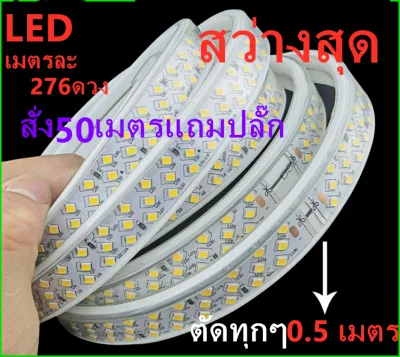
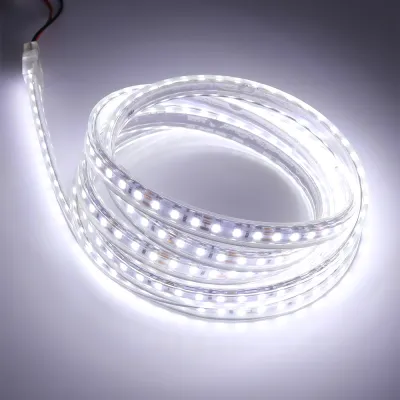
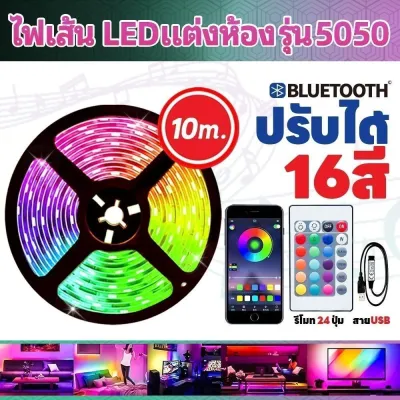
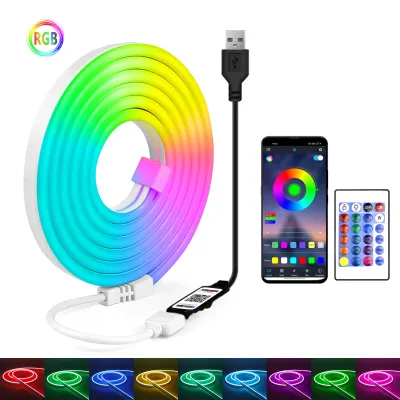
ราคาอาจมีการเปลี่ยนแปลง โปรดตรวจสอบราคาล่าสุดในหน้าสินค้า
- ตรวจสอบประเภทของไฟเส้น LED: ยืนยันว่าไฟเส้นที่คุณเลือกใช้เป็นประเภท Smart LED ที่มีตัวควบคุม (Controller) รองรับการเชื่อมต่อ Wi-Fi หรือ Bluetooth และมีสัญลักษณ์ระบุบนบรรจุภัณฑ์อย่างชัดเจนว่าทำงานร่วมกับ Google Home (Works with Google Home) หรือ Alexa (Compatible with Alexa) ได้
- การเตรียมเครือข่าย Wi-Fi: ตรวจสอบให้แน่ใจว่าเราเตอร์ที่บ้านของคุณปล่อยสัญญาณ Wi-Fi คลื่นความถี่ 2.4 GHz เนื่องจากตัวควบคุมไฟเส้นอัจฉริยะส่วนใหญ่ในท้องตลาดไม่รองรับคลื่นความถี่ 5 GHz หากเราเตอร์ของคุณเป็นระบบ Dual-Band ที่รวมคลื่นความถี่เข้าด้วยกัน อาจจำเป็นต้องแยกชื่อสัญญาณ (SSID) ของคลื่น 2.4 GHz ออกมาต่างหากเพื่อใช้ในการตั้งค่า
- การเตรียมแอปพลิเคชัน: ดาวน์โหลดและติดตั้งแอปพลิเคชันอย่างเป็นทางการของผู้ผลิตไฟเส้น (เช่น Smart Life, Tuya Smart, Yeelight หรือแอปเฉพาะของแบรนด์) รวมถึงดาวน์โหลดแอป Google Home หรือ Amazon Alexa ลงบนสมาร์ทโฟนของคุณ พร้อมทั้งอัปเดตแอปพลิเคชันเหล่านี้ให้เป็นเวอร์ชันล่าสุด
- การติดตั้งทางกายภาพและระบบไฟฟ้า: ทำการติดตั้งไฟเส้นในจุดที่ต้องการและเสียบอะแดปเตอร์เข้ากับแหล่งจ่ายไฟให้เรียบร้อย โดยตรวจสอบว่าแรงดันไฟฟ้า (Voltage) ของอะแดปเตอร์และไฟเส้นตรงกัน (เช่น 12V หรือ 24V) จากนั้นทดสอบเปิด-ปิดและเปลี่ยนสีผ่านปุ่มกดบนตัวควบคุมหรือแอปพลิเคชันของผู้ผลิตก่อนเพื่อยืนยันว่าอุปกรณ์ทำงานได้ปกติ
หากคุณจำเป็นต้องติดตั้งไฟเส้นในบริเวณที่มีความชื้นสูง เช่น ห้องน้ำ หรือบริเวณกึ่งภายนอกอาคารที่อาจเผชิญกับสภาพอากาศร้อนชื้นและฝนตกในประเทศไทย ควรเลือกใช้ไฟเส้นที่มีมาตรฐานการกันน้ำระดับ IP65 หรือ IP67 ขึ้นไป และต้องแน่ใจว่าตัวอะแดปเตอร์จ่ายไฟติดตั้งอยู่ในกล่องกันน้ำที่แห้งและปลอดภัยเสมอ หากไม่มีความชำนาญในการเดินสายไฟระบบฝังผนัง ควรปรึกษาช่างไฟฟ้ามืออาชีพเพื่อความปลอดภัยสูงสุด
ขั้นตอนการเชื่อมต่อไฟเส้น LED กับ Google Home
เมื่อเตรียมอุปกรณ์และติดตั้งไฟเส้นเสร็จเรียบร้อยแล้ว ขั้นตอนถัดไปคือการนำอุปกรณ์เข้าสู่ระบบนิเวศของ Google Home เพื่อเริ่มต้นใช้งานการสั่งงานด้วยเสียงผ่าน Google Assistant

- การเตรียมบัญชีผู้ผลิต: เปิดแอปพลิเคชันของผู้ผลิตไฟเส้นที่คุณใช้งาน ทำการลงทะเบียนบัญชีผู้ใช้ให้เสร็จสิ้น จากนั้นเพิ่มอุปกรณ์ไฟเส้นเข้าไปในแอปตามคำแนะนำที่ระบุบนหน้าจอ (มักเป็นการกดปุ่มบนตัวควบคุมค้างไว้เพื่อให้ไฟกะพริบเพื่อเข้าสู่โหมดจับคู่) และทดลองสั่งงานผ่านแอปผู้ผลิตให้สำเร็จ
- การเพิ่มอุปกรณ์ใน Google Home: เปิดแอป Google Home บนสมาร์ทโฟนของคุณ ตรวจสอบให้แน่ใจว่าลงชื่อเข้าใช้ด้วยบัญชี Google หลักที่ต้องการใช้งาน จากนั้นแตะที่เครื่องหมายบวก (+) บริเวณมุมซ้ายบนของหน้าจอหลัก
- การเลือกประเภทการเชื่อมต่อ: เลือกเมนู "Set up device" (ตั้งค่าอุปกรณ์) จากนั้นเลือก "Works with Google" (ทำงานร่วมกับ Google) ซึ่งเป็นตัวเลือกสำหรับเชื่อมโยงอุปกรณ์จากผู้ผลิตรายอื่นภายนอก
- การลิงก์บัญชีและกำหนดค่า: พิมพ์ค้นหาชื่อแบรนด์หรือชื่อแอปพลิเคชันของผู้ผลิตไฟเส้นในช่องค้นหา แตะเลือกแบรนด์นั้น ระบบจะนำคุณไปยังหน้าล็อกอินของแอปผู้ผลิต ให้กรอกข้อมูลบัญชีเพื่ออนุญาตสิทธิ์การเข้าถึง (Link Account)
- การกำหนดห้องและตั้งชื่อ: เมื่อเชื่อมโยงบัญชีสำเร็จ แอป Google Home จะค้นพบไฟเส้นของคุณโดยอัตโนมัติ ให้คุณเลือกอุปกรณ์นั้นแล้วกำหนดห้องที่ติดตั้ง (เช่น ห้องนั่งเล่น หรือห้องนอน) พร้อมทั้งตั้งชื่ออุปกรณ์ที่สั้นและออกเสียงง่ายในภาษาไทย เพื่อให้ระบบตรวจจับเสียงสั่งงานได้อย่างแม่นยำ
ขั้นตอนการเชื่อมต่อไฟเส้น LED กับ Amazon Alexa
สำหรับผู้ที่เลือกใช้ระบบผู้ช่วยเสียงของ Amazon Alexa ไม่ว่าจะสั่งงานผ่านลำโพงอัจฉริยะตระกูล Echo หรือผ่านแอปพลิเคชันบนสมาร์ทโฟน มีขั้นตอนการตั้งค่าที่คล้ายคลึงกันโดยเน้นการเปิดใช้งานระบบ Skill
- การยืนยันสถานะอุปกรณ์: ตรวจสอบให้แน่ใจว่าไฟเส้นของคุณเปิดใช้งานอยู่ และสามารถควบคุมผ่านแอปพลิเคชันดั้งเดิมของผู้ผลิตได้อย่างเสถียร รวมถึงสมาร์ทโฟนของคุณต้องเชื่อมต่ออินเทอร์เน็ตเรียบร้อยแล้ว
- การเข้าถึงเมนูเพิ่มอุปกรณ์: เปิดแอป Amazon Alexa ไปที่แถบเมนู "Devices" (อุปกรณ์) บริเวณมุมขวาล่าง จากนั้นแตะที่เครื่องหมายบวก (+) ที่มุมขวาบนของหน้าจอ แล้วเลือก "Add Device" (เพิ่มอุปกรณ์)
- การค้นหาและเปิดใช้งาน Skill: เลือกประเภทอุปกรณ์เป็น "Light" (ไฟ) จากนั้นเลื่อนหาแบรนด์ผู้ผลิตไฟเส้นของคุณ หรือแตะค้นหาชื่อแอปพลิเคชันผู้ผลิต แตะที่ปุ่ม "Enable to Use" เพื่อเปิดใช้งาน Skill ของแบรนด์นั้น
- การเชื่อมโยงบัญชีและค้นหาอุปกรณ์: กรอกข้อมูลล็อกอินของแอปผู้ผลิตเพื่อเชื่อมโยงบัญชีเข้ากับ Alexa เมื่อระบบแจ้งเตือนว่าเชื่อมโยงสำเร็จ ให้แตะที่ปุ่ม "Discover Devices" (ค้นหาอุปกรณ์) เพื่อให้ Alexa สแกนหาไฟเส้นดวงใหม่ ซึ่งอาจใช้เวลาประมาณ 45 วินาที
- การจัดกลุ่มและตั้งชื่อ: เมื่อ Alexa ค้นพบไฟเส้นแล้ว คุณสามารถเลือกเพิ่มอุปกรณ์เข้าไปในกลุ่มห้อง (Groups) ที่ต้องการ เพื่อความสะดวกในการสั่งงานอุปกรณ์หลายชิ้นพร้อมกันในห้องนั้นๆ และตั้งชื่อเรียกอุปกรณ์ให้ชัดเจน
วิธีตั้งค่าและคำสั่งเสียงที่ใช้งานบ่อย
การตั้งค่าชื่ออุปกรณ์และการจัดกลุ่มที่ดีจะช่วยเพิ่มความลื่นไหลในการใช้งานระบบสั่งงานด้วยเสียงในชีวิตประจำวันอย่างมาก โดยมีแนวทางปฏิบัติและคำสั่งที่น่าสนใจดังนี้
- หลักการตั้งชื่ออุปกรณ์: ควรตั้งชื่อที่จำง่ายและหลีกเลี่ยงคำที่ออกเสียงคล้ายกัน เช่น ใช้ชื่อ "ไฟทีวี" แทน "ไฟด้านหลังหน้าจอโทรทัศน์เครื่องใหญ่" เพื่อลดความผิดพลาดในการตีความของระบบ AI
- การจัดกลุ่มอุปกรณ์: หากคุณมีไฟเส้นหลายเส้นติดตั้งอยู่ในห้องเดียวกัน การสร้างกลุ่มอุปกรณ์ (เช่น กลุ่ม "ไฟห้องนั่งเล่น") จะช่วยให้คุณสั่งปิดหรือเปิดไฟทั้งหมดได้ด้วยคำสั่งเดียว แทนที่จะต้องสั่งงานทีละเส้น
- ตัวอย่างคำสั่งเสียงภาษาไทยสำหรับ Google Home:
- "Ok Google, เปิดไฟห้องนอน"
- "Ok Google, หรี่ไฟทีวีลง 30 เปอร์เซ็นต์"
- "Ok Google, เปลี่ยนไฟห้องนั่งเล่นเป็นสีส้ม"
- ตัวอย่างคำสั่งเสียงภาษาอังกฤษสำหรับ Alexa:
- "Alexa, turn on the bedroom light."
- "Alexa, set the TV light to warm white."
- "Alexa, dim the living room light to 50%."
- การตั้งค่า Routine (กิจวัตรประจำวัน): คุณสามารถสร้างระบบอัตโนมัติขั้นสูงขึ้นได้ เช่น การตั้งค่า Routine "เข้านอน" ในแอป Google Home หรือ Alexa เพื่อให้ระบบปิดไฟหลักในห้อง สั่งล็อกประตูอัจฉริยะ และปรับไฟเส้น LED ให้เป็นแสงสีส้มสลัวระดับ 10% พร้อมกันโดยอัตโนมัติ
ปัญหาที่พบบ่อยและวิธีแก้ไขเมื่อเชื่อมต่อไม่ได้
ในบางครั้งการตั้งค่าอาจไม่ราบรื่นเนื่องจากปัจจัยทางเครือข่ายหรือตัวอุปกรณ์เอง การทำความเข้าใจวิธีวินิจฉัยปัญหาเบื้องต้นจะช่วยให้คุณแก้ไขสถานการณ์ได้อย่างรวดเร็วและปลอดภัย
- ปัญหาค้นหาอุปกรณ์ไม่เจอระหว่างตั้งค่า: ส่วนใหญ่เกิดจากการที่สมาร์ทโฟนและตัวควบคุมไฟเส้นเชื่อมต่อ Wi-Fi คนละวงกัน ตรวจสอบให้แน่ใจว่าโทรศัพท์ของคุณไม่ได้เชื่อมต่อคลื่น 5 GHz หรือใช้ข้อมูลมือถือ (Cellular Data) อยู่ในขณะตั้งค่า และตรวจสอบว่ารหัสผ่าน Wi-Fi ที่กรอกนั้นถูกต้องทุกตัวอักษร
- ปัญหาอุปกรณ์แสดงสถานะออฟไลน์ (Offline): ตรวจสอบว่าแหล่งจ่ายไฟยังคงทำงานปกติและไม่ได้ปิดสวิตช์ผนังทิ้งไว้ นอกจากนี้ สัญญาณ Wi-Fi ที่อ่อนเกินไปเนื่องจากระยะห่างระหว่างเราเตอร์กับตัวควบคุมไฟเส้นที่ไกลเกินไปก็เป็นสาเหตุหลัก หากจำเป็นควรติดตั้งอุปกรณ์ขยายสัญญาณ Wi-Fi (Repeater) เพิ่มเติม
- ปัญหาการตอบสนองช้าหรือหลุดการเชื่อมต่อบ่อย: ทดลองรีสตาร์ทเราเตอร์อินเทอร์เน็ตของคุณเพื่อเคลียร์หน่วยความจำแคช หากยังไม่ดีขึ้น ให้ทำการลบการเชื่อมโยงบัญชี (Unlink) ในแอป Google Home หรือ Alexa แล้วทำการเชื่อมต่อใหม่อีกครั้งเพื่อรีเฟรชโทเค็นการเข้าถึง
- ข้อควรระวังด้านความปลอดภัย: หากพบว่าตัวควบคุมไฟเส้น (Controller) หรืออะแดปเตอร์จ่ายไฟมีความร้อนสูงผิดปกติ มีเสียงจี่ หรือมีกลิ่นไหม้ ให้รีบตัดกระแสไฟจากเบรกเกอร์หรือถอดปลั๊กออกทันที ห้ามใช้งานต่อโดยเด็ดขาด และควรตรวจสอบว่ากำลังไฟ (Wattage) ของอะแดปเตอร์จ่ายไฟสอดคล้องกับความยาวและความต้องการพลังงานของไฟเส้นหรือไม่ การใช้อะแดปเตอร์ที่จ่ายไฟไม่เพียงพออาจทำให้เกิดความร้อนสะสมและเป็นอันตรายต่อระบบไฟฟ้าในบ้านได้
คำถามที่พบบ่อย (FAQ)
ไฟเส้น LED แบบธรรมดาที่ไม่ใช่ Smart สามารถเชื่อมต่อกับ Google Home ได้หรือไม่
ไฟเส้น LED แบบธรรมดาที่ไม่รองรับ Wi-Fi หรือ Bluetooth ในตัว จะไม่สามารถเชื่อมต่อกับระบบ Google Home โดยตรงได้ อย่างไรก็ตาม คุณสามารถแก้ไขได้โดยการนำอะแดปเตอร์จ่ายไฟของไฟเส้นธรรมดานั้นไปเสียบเข้ากับเต้าเสียบอัจฉริยะ (Smart Plug) ที่รองรับ Google Home ซึ่งจะช่วยให้คุณสามารถสั่งงานเปิด-ปิดไฟเส้นผ่านเสียงได้ แต่จะไม่สามารถปรับระดับความสว่างหรือเปลี่ยนสีสันผ่านคำสั่งเสียงได้ หรืออีกวิธีหนึ่งคือการซื้อชุดตัวควบคุม Wi-Fi (Smart Controller) แบบแยกชิ้นมาเปลี่ยนแทนตัวควบคุมเดิม หากขั้วต่อของไฟเส้นรองรับ
สามารถใช้ทั้ง Google Home และ Alexa ควบคุมไฟเส้นดวงเดียวกันพร้อมกันได้ไหม
คุณสามารถใช้งานทั้งสองแพลตฟอร์มควบคู่กันเพื่อควบคุมไฟเส้นดวงเดียวกันได้ เนื่องจากระบบการทำงานเป็นการเชื่อมโยงผ่านระบบคลาวด์ (Cloud-to-Cloud) บัญชีผู้ผลิตไฟเส้นของคุณสามารถเชื่อมโยงเข้ากับทั้งแอป Google Home และแอป Amazon Alexa ได้พร้อมกัน ทำให้คุณสามารถสั่งงานด้วยเสียงผ่านลำโพง Google Nest ในห้องนอน และสั่งงานผ่านลำโพง Echo ในห้องนั่งเล่นได้โดยไม่มีปัญหา อย่างไรก็ตาม ควรหลีกเลี่ยงการตั้งค่า Routine หรือตารางเวลาทำงานอัตโนมัติที่ซับซ้อนและขัดแย้งกันบนทั้งสองแพลตฟอร์มพร้อมกัน เพราะอาจทำให้สถานะของอุปกรณ์เกิดการสับสนหรือทำงานผิดพลาดได้
พูดคุยกับชุมชน
แบ่งปันประสบการณ์หรือถามคำถาม ความคิดเห็นจะได้รับการตรวจสอบก่อนเผยแพร่