
การเปลี่ยนบ้านธรรมดาให้เป็นสมาร์ทโฮมเริ่มต้นได้ง่ายๆ ด้วยการติดตั้งไฟ LED เส้นอัจฉริยะที่สามารถควบคุมผ่านเสียงได้ การเชื่อมต่อไฟ led เส้น เข้ากับระบบ Google Home หรือ Amazon Alexa ช่วยให้คุณสั่งเปิด-ปิด ปรับความสว่าง หรือเปลี่ยนสีไฟได้โดยไม่ต้องลุกไปกดสวิตช์ เพียงแค่ตั้งค่าอุปกรณ์ในแอปพลิเคชันของผู้ผลิตให้เรียบร้อย จากนั้นจึงเชื่อมโยงบัญชีเข้ากับแอปพลิเคชันสั่งงานด้วยเสียงที่คุณเลือกใช้
บทความนี้จะอธิบายขั้นตอนการเตรียมอุปกรณ์ การติดตั้งทางกายภาพอย่างปลอดภัย และขั้นตอนการเชื่อมโยงระบบอย่างละเอียด เพื่อให้คุณสามารถสั่งงานไฟ LED เส้นด้วยเสียงได้อย่างราบรื่นและปลอดภัย
สิ่งที่ต้องเตรียมก่อนเริ่มตั้งค่า
การเตรียมอุปกรณ์และระบบเครือข่ายให้พร้อมเป็นขั้นตอนสำคัญที่จะช่วยป้องกันปัญหาการเชื่อมต่อล้มเหลวหรืออุปกรณ์ไม่ทำงานร่วมกันในภายหลัง
สินค้าที่กล่าวถึงในคู่มือนี้
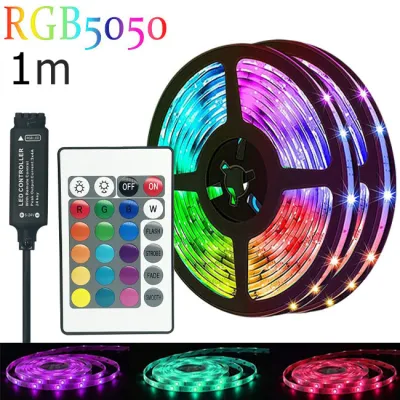
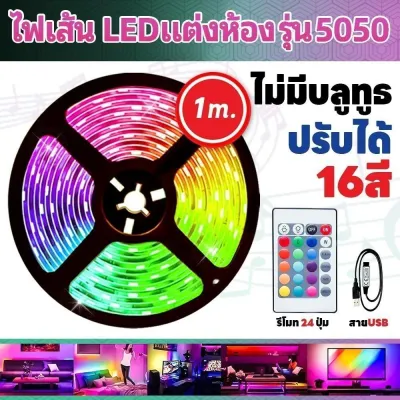
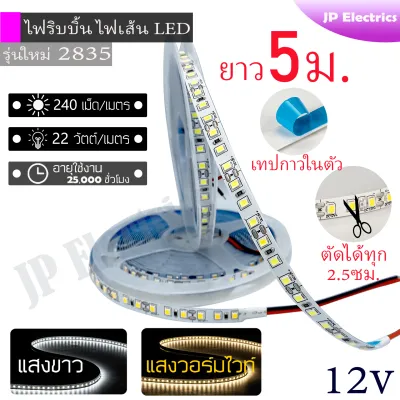
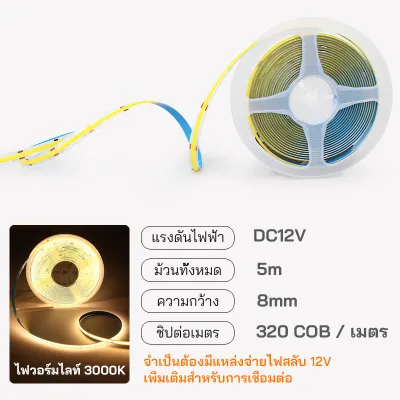
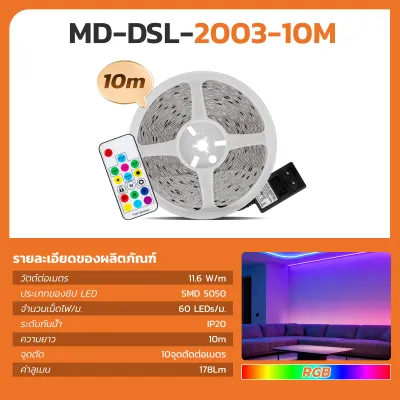
ราคาอาจมีการเปลี่ยนแปลง โปรดตรวจสอบราคาล่าสุดในหน้าสินค้า
ประเภทของไฟ LED เส้นที่รองรับ
ไฟ LED เส้นที่สามารถสั่งงานด้วยเสียงได้ต้องเป็นประเภทอัจฉริยะ (Smart LED Strip) ซึ่งมีตัวควบคุม (Controller) ที่รองรับการเชื่อมต่อ Wi-Fi หรือ Bluetooth ในตัว หรือหากคุณมีไฟ LED เส้นแบบธรรมดาอยู่แล้ว คุณจำเป็นต้องติดตั้งตัวควบคุมอัจฉริยะ (Smart Controller) เสริมเข้าไป โดยแบรนด์ที่ได้รับความนิยมในตลาดและรองรับการเชื่อมต่อกับระบบสั่งงานด้วยเสียง ได้แก่ Tuya, Smart Life, Govee และ Philips Hue เป็นต้น
ข้อกำหนดเครือข่าย Wi-Fi
อุปกรณ์สมาร์ทโฮมส่วนใหญ่ รวมถึงตัวควบคุมไฟ LED เส้น ทำงานบนคลื่นความถี่ 2.4 GHz เท่านั้น และไม่รองรับคลื่นความถี่ 5 GHz ก่อนเริ่มตั้งค่า คุณต้องแน่ใจว่าสมาร์ทโฟนของคุณเชื่อมต่อกับ Wi-Fi วง 2.4 GHz และเราเตอร์ของคุณไม่ได้ปิดกั้นการเชื่อมต่อของอุปกรณ์ใหม่
อุปกรณ์ฮาร์ดแวร์และบัญชีผู้ใช้งาน
เตรียมสมาร์ทโฟนหรือแท็บเล็ตที่ติดตั้งแอปพลิเคชันของผู้ผลิตไฟ (เช่น Smart Life หรือแอปเฉพาะของแบรนด์) พร้อมทั้งสมัครบัญชีผู้ใช้งานให้เรียบร้อย นอกจากนี้ คุณต้องมีลำโพงอัจฉริยะ เช่น Google Nest หรือ Amazon Echo ที่ตั้งค่าและเชื่อมต่อกับเครือข่าย Wi-Fi วงเดียวกันเรียบร้อยแล้ว รวมถึงแอปพลิเคชัน Google Home หรือ Alexa ที่ล็อกอินบัญชีของคุณไว้พร้อมใช้งาน
ขั้นตอนการติดตั้งและเชื่อมต่อไฟ LED เส้นกับแอปพลิเคชัน
ก่อนที่จะเชื่อมโยงไฟ LED เส้นเข้ากับระบบสั่งงานด้วยเสียง คุณต้องทำการติดตั้งตัวอุปกรณ์ทางกายภาพและจับคู่มันเข้ากับแอปพลิเคชันหลักของผู้ผลิตให้สำเร็จเสียก่อน

การตรวจสอบระบบไฟฟ้าและการติดตั้งทางกายภาพ
- ตรวจสอบแรงดันไฟฟ้า: ตรวจสอบแรงดันไฟฟ้าของไฟ LED เส้น (เช่น 12V หรือ 24V) และเลือกใช้อะแดปเตอร์ (Adapter) ที่มีแรงดันไฟฟ้าตรงกันและจ่ายกระแสไฟ (Wattage) ได้เพียงพอต่อความยาวของเส้นไฟ การใช้แรงดันไฟฟ้าผิดประเภทอาจทำให้อุปกรณ์เสียหายหรือเกิดความร้อนสูงจนเป็นอันตรายได้
- ปิดสวิตช์ไฟและตัดกระแสไฟ: ก่อนการต่อสายไฟหรือติดตั้งอุปกรณ์ทุกครั้ง ให้ปิดสวิตช์หลักหรือถอดปลั๊กไฟออกก่อนเสมอ เพื่อป้องกันอันตรายจากกระแสไฟฟ้ารั่วหรือไฟฟ้าลัดวงจร
- เตรียมพื้นผิวติดตั้ง: ทำความสะอาดพื้นผิวที่ต้องการติดไฟ LED เส้นให้แห้ง สนิท และปราศจากฝุ่น เนื่องจากสภาพอากาศในประเทศไทยมีความชื้นสูง การติดตั้งบนพื้นผิวที่สกปรกหรือชื้นอาจทำให้กาวสองหน้าเสื่อมสภาพและหลุดลอกได้ง่าย นอกจากนี้ควรหลีกเลี่ยงการติดตั้งในบริเวณที่สะสมความร้อนสูงเพื่อยืดอายุการใช้งานของเม็ด LED
การจับคู่ไฟ LED เส้นกับแอปพลิเคชันผู้ผลิต
- ดาวน์โหลดแอปพลิเคชัน: ดาวน์โหลดแอปพลิเคชันที่ระบุไว้ในคู่มือการใช้งานของไฟ LED เส้น (เช่น Tuya Smart หรือ Smart Life) จากนั้นเปิดแอปและลงทะเบียนเข้าใช้งาน
- เปิดโหมดจับคู่ (Pairing Mode): เสียบปลั๊กไฟ LED เส้น โดยทั่วไปเมื่อเปิดใช้งานครั้งแรก ไฟจะกระพริบอย่างรวดเร็วเพื่อแสดงว่าอยู่ในโหมดจับคู่ หากไฟไม่กระพริบ ให้กดปุ่มเปิด-ปิดที่ตัวควบคุมค้างไว้ประมาณ 5-10 วินาที หรือทำตามขั้นตอนการรีเซ็ตที่ระบุในคู่มือ
- เพิ่มอุปกรณ์ในแอป: เปิดแอปพลิเคชัน กดเครื่องหมายบวก (+) หรือเลือก "Add Device" แอปพลิเคชันจะทำการค้นหาอุปกรณ์รอบข้างโดยอัตโนมัติ
- กรอกข้อมูล Wi-Fi: เลือกเครือข่าย Wi-Fi 2.4 GHz ของบ้านคุณ จากนั้นกรอกรหัสผ่านให้ถูกต้อง และรอให้อุปกรณ์ทำการเชื่อมต่อจนเสร็จสิ้น
- ตั้งชื่ออุปกรณ์: เมื่อเชื่อมต่อสำเร็จ ให้ตั้งชื่อไฟ LED เส้นเป็นภาษาที่ง่ายต่อการออกเสียงคำสั่ง เช่น "ไฟห้องนั่งเล่น" หรือ "ไฟหัวเตียง" หลีกเลี่ยงการใช้สัญลักษณ์พิเศษหรือชื่อที่ซับซ้อน
วิธีเชื่อมโยงไฟ LED เส้นเข้ากับ Google Home
เมื่อไฟ LED เส้นของคุณทำงานบนแอปพลิเคชันหลักได้แล้ว ขั้นตอนต่อไปคือการนำเข้าอุปกรณ์นั้นเข้าสู่ระบบนิเวศของ Google Home เพื่อเริ่มใช้งานคำสั่งเสียงภาษาไทยหรือภาษาอังกฤษ
ขั้นตอนการตั้งค่าในแอป Google Home
- เปิดแอปพลิเคชัน Google Home บนสมาร์ทโฟนของคุณ
- แตะเครื่องหมายบวก (+) ที่มุมซ้ายบนของหน้าจอหลัก
- เลือกเมนู Set up device (ตั้งค่าอุปกรณ์)
- เลือก Works with Google (ใช้งานร่วมกับ Google)
- กดไอคอนค้นหาที่มุมขวาบน แล้วพิมพ์ชื่อแอปพลิเคชันที่คุณใช้ควบคุมไฟ LED เส้น (เช่น Smart Life หรือ Tuya)
- แตะเลือกแอปพลิเคชันนั้น ระบบจะนำคุณไปยังหน้าต่างล็อกอิน ให้กรอกบัญชีผู้ใช้และรหัสผ่านเดียวกับที่คุณใช้ในแอปพลิเคชันผู้ผลิตไฟ
- กด Authorize (อนุญาต) เพื่อเชื่อมโยงบัญชี
- เมื่อเชื่อมโยงเสร็จสิ้น Google Home จะแสดงรายชื่ออุปกรณ์ที่พบ ให้คุณเลือกไฟ LED เส้นแล้วกำหนดห้อง (เช่น ห้องนอน, ห้องนั่งเล่น) เพื่อความเป็นระเบียบ
การทดสอบคำสั่งเสียงพื้นฐาน
หลังจากเชื่อมต่อสำเร็จ คุณสามารถสั่งงานผ่านลำโพง Google Nest หรือ Google Assistant บนมือถือได้ทันที โดยใช้คำสั่งเสียง เช่น:
- "Ok Google, เปิดไฟห้องนั่งเล่น"
- "Ok Google, ปิดไฟห้องนั่งเล่น"
- "Ok Google, เปลี่ยนสีไฟห้องนั่งเล่นเป็นสีน้ำเงิน"
- "Ok Google, หรี่ไฟห้องนั่งเล่นลง 50 เปอร์เซ็นต์"
วิธีเชื่อมโยงไฟ LED เส้นเข้ากับ Amazon Alexa
สำหรับผู้ที่ใช้งานลำโพงอัจฉริยะในตระกูล Amazon Echo คุณสามารถเชื่อมโยงไฟ LED เส้นผ่านระบบ Alexa Skills เพื่อควบคุมด้วยคำสั่งเสียงภาษาอังกฤษได้อย่างรวดเร็ว
ขั้นตอนการตั้งค่าในแอป Amazon Alexa
- เปิดแอปพลิเคชัน Amazon Alexa บนสมาร์ทโฟน
- แตะที่เมนู More (เพิ่มเติม) บริเวณมุมขวาล่างของหน้าจอ แล้วเลือก Skills & Games
- แตะไอคอนค้นหาที่มุมขวาบน แล้วพิมพ์ชื่อแอปพลิเคชันผู้ผลิตไฟ LED เส้นของคุณ
- เลือกแอปพลิเคชันนั้นแล้วแตะ Enable to Use (เปิดใช้งาน)
- กรอกบัญชีผู้ใช้และรหัสผ่านของแอปพลิเคชันผู้ผลิตไฟเพื่อทำการเชื่อมโยงบัญชี (Link Account)
- เมื่อเชื่อมโยงสำเร็จ แอป Alexa จะแสดงหน้าต่างป๊อปอัป ให้เลือก Discover Devices เพื่อให้อะเล็กซาค้นหาอุปกรณ์ใหม่ในระบบ
- รอระบบค้นหาประมาณ 45 วินาที เมื่อพบไฟ LED เส้นแล้ว คุณสามารถจัดกลุ่มอุปกรณ์ (Groups) เข้ากับห้องต่างๆ ในบ้านได้ตามต้องการ
การทดสอบคำสั่งเสียงพื้นฐาน
คุณสามารถทดสอบการสั่งงานด้วยเสียงภาษาอังกฤษผ่านลำโพง Amazon Echo ด้วยคำสั่งต่อไปนี้:
- "Alexa, turn on the living room light."
- "Alexa, turn off the living room light."
- "Alexa, set living room light to warm white."
- "Alexa, dim living room light to 30 percent."
การตั้งค่าขั้นสูงและการสร้าง Scene
นอกเหนือจากการเปิด-ปิดทั่วไปแล้ว คุณยังสามารถยกระดับการใช้งานไฟ LED เส้นอัจฉริยะให้ตอบโจทย์ไลฟ์สไตล์ได้มากขึ้นผ่านฟังก์ชันขั้นสูง
การปรับแต่งแสงและสีสัน
หากไฟ LED เส้นของคุณเป็นประเภท RGB หรือ RGBIC คุณสามารถสั่งงานปรับเฉดสีได้หลากหลายผ่านเสียงหรือแอปพลิเคชัน โดยเลือกโทนแสงอุ่น (Warm White) สำหรับการพักผ่อน หรือโทนแสงขาว (Cool White/Daylight) สำหรับการทำงาน เพื่อสร้างบรรยากาศที่เหมาะสมกับกิจกรรมในแต่ละช่วงเวลา
การสร้าง Routine และระบบอัตโนมัติ
คุณสามารถตั้งค่า Routine ใน Google Home หรือ Alexa เพื่อให้ไฟทำงานอัตโนมัติตามเงื่อนไขต่างๆ เช่น:
- ระบบเปิด-ปิดตามเวลา: ตั้งค่าให้ไฟ LED เส้นเปิดทำงานโดยอัตโนมัติเมื่อพระอาทิตย์ตกดิน และปิดเองในเวลาเที่ยงคืน
- Routine ต้อนรับกลับบ้าน: ตั้งค่าเมื่อคุณพูดคำว่า "I'm home" หรือ "กลับบ้านแล้ว" ให้ระบบเปิดไฟ LED เส้นพร้อมกับเปิดเครื่องปรับอากาศและลำโพงอัจฉริยะพร้อมกัน
- โหมดเข้านอน: สร้างคำสั่ง "Goodnight" เพื่อสั่งปิดไฟทุกดวงในบ้าน ล็อกประตูอัจฉริยะ และเปิดไฟ LED เส้นเฉพาะจุดทางเดินในระดับความสว่างต่ำสุด
การจัดกลุ่มอุปกรณ์ (Grouping)
หากคุณติดตั้งไฟ LED เส้นหลายเส้นในพื้นที่เดียวกัน เช่น บริเวณหลังทีวีและใต้ตู้โชว์ คุณสามารถจัดกลุ่มไฟเหล่านั้นให้อยู่ในกลุ่มเดียวกันภายใต้ชื่อ “ไฟทีวี” เพื่อให้สามารถควบคุมการเปิด-ปิด หรือเปลี่ยนสีพร้อมกันทั้งหมดได้ด้วยคำสั่งเสียงเพียงครั้งเดียว
ปัญหาที่พบบ่อยและวิธีแก้ไขเมื่อเชื่อมต่อไม่ได้
หากคุณประสบปัญหาในระหว่างการตั้งค่าหรือใช้งานจริง สามารถตรวจสอบและแก้ไขเบื้องต้นได้ตามแนวทางดังต่อไปนี้
อุปกรณ์แสดงสถานะออฟไลน์ (Offline)
- ตรวจสอบสัญญาณ Wi-Fi: ตรวจสอบว่าเราเตอร์ของคุณทำงานปกติและระยะห่างระหว่างเราเตอร์กับตัวควบคุมไฟ LED เส้นไม่ไกลเกินไป หากมีสิ่งกีดขวางหนาแน่นอาจทำให้สัญญาณอ่อนและหลุดบ่อย
- ตรวจสอบคลื่นความถี่: ตรวจสอบให้แน่ใจอีกครั้งว่าสมาร์ทโฟนและตัวควบคุมไฟเชื่อมต่ออยู่บนคลื่น 2.4 GHz ไม่ใช่ 5 GHz
สั่งงานด้วยเสียงแล้วระบบไม่ตอบสนอง
- ตรวจสอบชื่ออุปกรณ์: หากตั้งชื่ออุปกรณ์ซ้ำกับคำศัพท์ทั่วไปหรือชื่อห้อง เช่น ตั้งชื่อไฟว่า "ไฟ" หรือ "ห้องนอน" ระบบอาจเกิดความสับสน ให้ลองเปลี่ยนชื่อใหม่ให้เฉพาะเจาะจงขึ้น เช่น "ไฟซ่อนฝ้า"
- ยกเลิกแล้วเชื่อมต่อใหม่: หากระบบไม่ตอบสนองเป็นเวลานาน ให้ลองเข้าไปที่หน้าตั้งค่าบัญชีใน Google Home หรือ Alexa แล้วเลือกยกเลิกการเชื่อมโยง (Unlink) จากนั้นจึงทำการเชื่อมต่อใหม่อีกครั้งเพื่อรีเฟรชระบบ
ไฟกระพริบผิดปกติหรือสว่างไม่สม่ำเสมอ
- ตรวจสอบกำลังไฟ: ตรวจสอบข้อต่อและขั้วสายไฟว่าเสียบแน่นสนิทดีหรือไม่ หากคุณต่อไฟ LED เส้นยาวเกินไป อาจทำให้เกิดปัญหาแรงดันไฟฟ้าตก (Voltage Drop) ส่งผลให้ปลายเส้นไฟหรี่ลงหรือกระพริบ ควรเลือกใช้อะแดปเตอร์ที่มีกำลังวัตต์สูงขึ้นตามคำแนะนำของผู้ผลิต หรือติดตั้งตัวจ่ายไฟเสริม (Power Amplifier) หากจำเป็น
คำถามที่พบบ่อย (FAQ)
ไฟ LED เส้นธรรมดาที่ไม่ได้เป็น Smart สามารถเชื่อมต่อกับ Google Home ได้หรือไม่?
ได้ แต่คุณจำเป็นต้องซื้ออุปกรณ์เสริมที่เรียกว่า ตัวควบคุมอัจฉริยะ (Smart Controller) ที่รองรับ Wi-Fi มาติดตั้งคั่นกลางระหว่างอะแดปเตอร์จ่ายไฟและเส้นไฟ LED เดิมของคุณ ทั้งนี้ ต้องตรวจสอบสเปกขั้วต่อของเส้นไฟเดิม (เช่น แบบ 4-pin สำหรับ RGB หรือ 2-pin สำหรับไฟสีเดี่ยว) และแรงดันไฟฟ้าให้ตรงกับตัวควบคุมอัจฉริยะที่จะนำมาต่อพ่วง เพื่อความปลอดภัยและป้องกันอุปกรณ์เสียหาย
ทำไมแอปพลิเคชันถึงหาเครือข่าย Wi-Fi ไม่เจอขณะตั้งค่า?
สาเหตุหลักมักเกิดจากการที่สมาร์ทโฟนของคุณเชื่อมต่ออยู่กับคลื่นความถี่ 5 GHz ซึ่งตัวควบคุมไฟ LED เส้นส่วนใหญ่ไม่รองรับ วิธีแก้ไขคือให้เข้าไปที่การตั้งค่า Wi-Fi ในสมาร์ทโฟน แล้วเลือกเชื่อมต่อกับชื่อเครือข่ายที่เป็นคลื่น 2.4 GHz (ซึ่งมักจะไม่มีคำลงท้ายว่า _5G) ก่อนเริ่มขั้นตอนการจับคู่ในแอปพลิเคชัน หรือหากเราเตอร์ของคุณรวมคลื่นทั้งสองความถี่เข้าด้วยกันภายใต้ชื่อเดียว (Smart Connect) คุณอาจต้องเข้าไปตั้งค่าปิดใช้งานฟังก์ชันนี้ชั่วคราวในหน้าตั้งค่าของเราเตอร์เพื่อแยกคลื่นความถี่ขณะทำการเชื่อมต่ออุปกรณ์สมาร์ทโฮม
พูดคุยกับชุมชน
แบ่งปันประสบการณ์หรือถามคำถาม ความคิดเห็นจะได้รับการตรวจสอบก่อนเผยแพร่