
การควบคุมแสงสว่างภายในบ้านด้วยระบบอัจฉริยะช่วยเพิ่มความสะดวกสบายและปรับเปลี่ยนบรรยากาศได้อย่างรวดเร็ว โดยเฉพาะการใช้งาน ไฟเส้น LED (หรือที่หลายคนค้นหาในคำใกล้เคียงอย่าง ไหเส้นled) ซึ่งเป็นอุปกรณ์ตกแต่งยอดนิยมที่ช่วยสร้างสีสันให้กับห้องต่าง ๆ การเชื่อมต่อไฟเส้นประเภทนี้เข้ากับระบบผู้ช่วยเสียงอัจฉริยะอย่าง Google Home และ Amazon Alexa จะช่วยให้คุณสามารถสั่งงานเปิด-ปิด ปรับความสว่าง หรือเปลี่ยนสีสันของแสงไฟได้ง่าย ๆ เพียงแค่ใช้คำสั่งเสียงโดยไม่ต้องเดินไปกดสวิตช์หรือหยิบสมาร์ตโฟนขึ้นมาเปิดแอปพลิเคชันทุกครั้ง การตั้งค่าระบบนี้ไม่ได้มีความซับซ้อนอย่างที่คิด หากคุณเตรียมอุปกรณ์และทำตามขั้นตอนอย่างถูกต้อง
สิ่งที่ต้องเตรียมก่อนเริ่มตั้งค่าไฟเส้น LED
ก่อนที่จะเริ่มต้นขั้นตอนการเชื่อมต่อ สิ่งสำคัญคือการตรวจสอบและเตรียมอุปกรณ์รวมถึงสภาพแวดล้อมให้พร้อมใช้งาน เพื่อให้กระบวนการตั้งค่าเป็นไปอย่างราบรื่นและลดโอกาสที่จะเกิดข้อผิดพลาดระหว่างการซิงค์ข้อมูล โดยมีสิ่งสำคัญที่ต้องจัดเตรียมดังต่อไปนี้
ประเภทของไฟเส้น LED ที่รองรับระบบอัจฉริยะ ไฟเส้นที่คุณเลือกใช้งานต้องเป็นรุ่นที่ระบุว่าเป็น “Smart” หรือ “Wi-Fi” และมีการแสดงสัญลักษณ์ที่ชัดเจนบนบรรจุภัณฑ์ว่ารองรับการทำงานร่วมกับ Google Assistant (Google Home) หรือ Amazon Alexa อุปกรณ์เหล่านี้จะมีตัวควบคุม (Controller) ที่ทำหน้าที่รับสัญญาณไร้สาย หากเป็นไฟเส้นธรรมดาที่ไม่มีตัวควบคุมอัจฉริยะจะไม่สามารถเชื่อมต่อกับระบบสั่งงานด้วยเสียงได้โดยตรง
สินค้าที่กล่าวถึงในคู่มือนี้
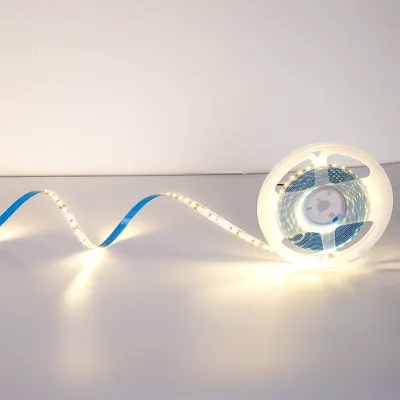
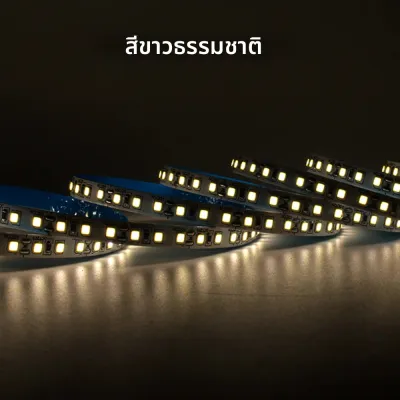
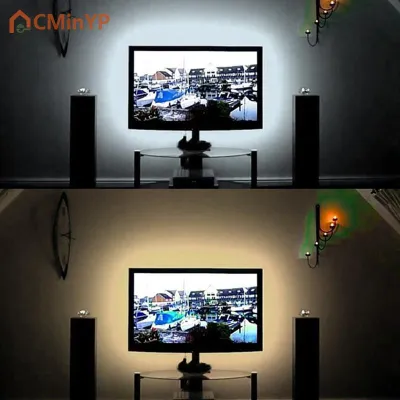
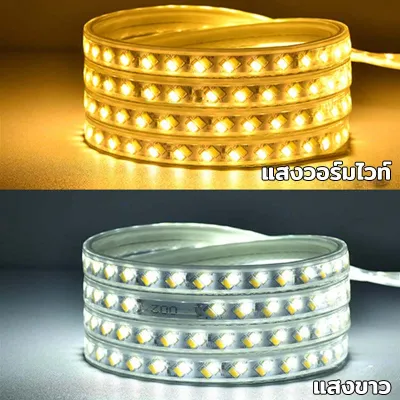
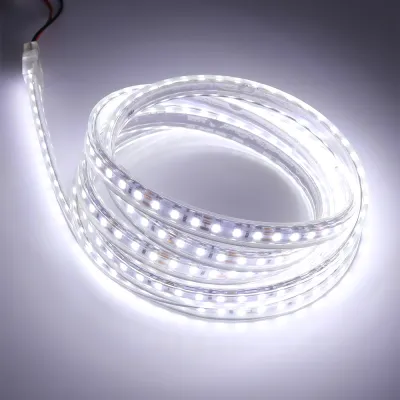
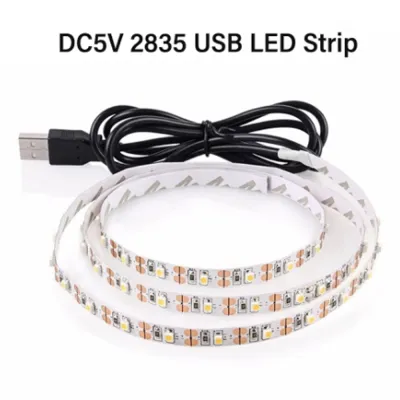
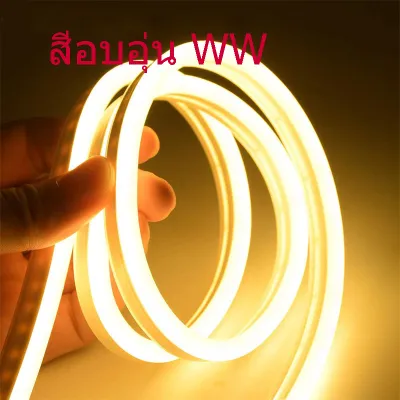
ราคาอาจมีการเปลี่ยนแปลง โปรดตรวจสอบราคาล่าสุดในหน้าสินค้า
เครือข่าย Wi-Fi คลื่นความถี่ 2.4GHz อุปกรณ์สมาร์ตโฮมและไฟเส้น LED อัจฉริยะส่วนใหญ่ในท้องตลาดทำงานบนเครือข่าย Wi-Fi คลื่นความถี่ 2.4GHz เป็นหลัก เนื่องจากมีระยะการส่งสัญญาณที่ไกลและทะลุสิ่งกีดขวางได้ดีกว่าคลื่น 5GHz ก่อนเริ่มตั้งค่า คุณต้องตรวจสอบให้แน่ใจว่าเราเตอร์ที่บ้านเปิดใช้งานคลื่น 2.4GHz และสมาร์ตโฟนของคุณเชื่อมต่ออยู่กับคลื่นความถี่นี้ในระหว่างขั้นตอนการจับคู่
สมาร์ตโฟนและแอปพลิเคชันที่จำเป็น คุณต้องเตรียมสมาร์ตโฟนที่ติดตั้งแอปพลิเคชันที่เกี่ยวข้องให้ครบถ้วน ได้แก่แอปพลิเคชันของผู้ผลิตไฟเส้น LED (เช่น Smart Life, Tuya Smart หรือแอปเฉพาะของแบรนด์นั้น ๆ) แอปพลิเคชัน Google Home (สำหรับผู้ที่ต้องการใช้งาน Google Assistant) และแอปพลิเคชัน Amazon Alexa (สำหรับผู้ที่ต้องการใช้งาน Alexa)
การตรวจสอบความปลอดภัยทางไฟฟ้า เนื่องจากประเทศไทยมีสภาพภูมิอากาศที่ร้อนชื้นและมีฤดูฝนที่ยาวนาน ความปลอดภัยในการติดตั้งระบบไฟจึงเป็นสิ่งสำคัญที่สุด ก่อนเสียบปลั๊กหรือเชื่อมต่ออุปกรณ์ ให้ตรวจสอบสภาพสายไฟ ขั้วต่อ และตัวควบคุมไฟเส้น LED เสมอว่าไม่มีรอยฉีกขาด ไม่มีคราบน้ำ หรือความชื้นสะสม หากจำเป็นต้องติดตั้งในพื้นที่ที่มีความเสี่ยงต่อความชื้น ควรเลือกใช้ไฟเส้นที่มีมาตรฐานการป้องกันน้ำและฝุ่น (IP Rating) ที่เหมาะสม และควรตัดกระแสไฟจากเบรกเกอร์ก่อนการติดตั้งหรือปรับแต่งระบบไฟทุกครั้งเพื่อความปลอดภัย
ขั้นตอนการเชื่อมต่อไฟเส้น LED กับแอปพลิเคชันของผู้ผลิต
ขั้นตอนแรกในการทำให้อุปกรณ์ทำงานได้คือการลงทะเบียนและเชื่อมต่อไฟเส้น LED เข้ากับแอปพลิเคชันหลักของผู้ผลิต ซึ่งเปรียบเสมือนสะพานเชื่อมตัวอุปกรณ์เข้ากับระบบคลาวด์ก่อนที่จะส่งต่อสิทธิ์การควบคุมไปยังผู้ช่วยเสียงภายนอก โดยมีขั้นตอนการดำเนินการดังนี้

การดาวน์โหลดและลงทะเบียนบัญชีผู้ใช้งาน ให้ดาวน์โหลดแอปพลิเคชันที่ระบุไว้บนคู่มือการใช้งานของไฟเส้น LED รุ่นที่คุณซื้อ (ตัวอย่างเช่นแอปพลิเคชันยอดนิยมอย่าง Tuya Smart หรือ Smart Life ซึ่งรองรับอุปกรณ์สมาร์ตโฮมหลากหลายแบรนด์) จากนั้นทำการสมัครสมาชิกและลงทะเบียนบัญชีผู้ใช้งานให้เรียบร้อย โดยแนะนำให้บันทึกข้อมูลการเข้าสู่ระบบไว้เนื่องจากต้องใช้ในการเชื่อมโยงกับ Google Home หรือ Alexa ในขั้นตอนถัดไป
การเปิดโหมดจับคู่ (Pairing Mode) บนไฟเส้น LED เสียบปลั๊กไฟเส้น LED เข้ากับแหล่งจ่ายไฟ จากนั้นเปิดโหมดจับคู่บนตัวควบคุม โดยทั่วไปสามารถทำได้โดยการกดปุ่มเปิด-ปิดบนตัวควบคุมค้างไว้ประมาณ 5-10 วินาที หรือในบางรุ่นอาจใช้วิธีเปิดและปิดสวิตช์ไฟสลับกัน 3-5 ครั้ง จนกระทั่งไฟเส้นเริ่มกระพริบถี่ ๆ ซึ่งเป็นสัญญาณบ่งบอกว่าอุปกรณ์พร้อมสำหรับการเชื่อมต่อแล้ว ทั้งนี้ ควรตรวจสอบขั้นตอนที่แน่นอนจากคู่มือการใช้งานของผลิตภัณฑ์รุ่นนั้น ๆ เสมอ
การเชื่อมต่ออุปกรณ์ผ่านแอปพลิเคชัน เปิดแอปพลิเคชันบนสมาร์ตโฟนของคุณ (ตรวจสอบให้แน่ใจว่าเปิด Bluetooth และเชื่อมต่อ Wi-Fi 2.4GHz เรียบร้อยแล้ว) กดปุ่มเพิ่มอุปกรณ์ (Add Device) แอปพลิเคชันมักจะค้นหาอุปกรณ์ที่กำลังกระพริบโดยอัตโนมัติ ให้เลือกอุปกรณ์ไฟเส้น LED จากนั้นกรอกรหัสผ่าน Wi-Fi ของบ้านคุณแล้วรอให้ระบบทำการจับคู่จนเสร็จสิ้น เมื่อเชื่อมต่อสำเร็จแล้ว ให้ตั้งชื่ออุปกรณ์ให้เรียบร้อย เช่น “ไฟเส้นห้องนั่งเล่น” เพื่อความสะดวกในการระบุตัวตน
ข้อควรระวังเรื่องสภาพแวดล้อมในการติดตั้ง หลีกเลี่ยงการติดตั้งตัวควบคุม (Controller) และอะแดปเตอร์แปลงไฟในบริเวณที่มีความชื้นสูง มีละอองฝน หรือกลางแจ้ง เว้นแต่ผลิตภัณฑ์นั้นจะระบุอย่างชัดเจนว่ามีมาตรฐานการกันน้ำระดับ IP65 หรือสูงกว่า การใช้งานในสภาพแวดล้อมที่ชื้นเกินไปโดยไม่มีการป้องกันที่เหมาะสมอาจทำให้เกิดไฟฟ้าลัดวงจรและสร้างความเสียหายต่อระบบไฟภายในบ้านได้
วิธีเชื่อมโยงอุปกรณ์เข้ากับ Google Home
เมื่อไฟเส้น LED ของคุณทำงานบนแอปพลิเคชันของผู้ผลิตเรียบร้อยแล้ว ขั้นตอนต่อไปคือการเชื่อมโยงบัญชีดังกล่าวเข้ากับ Google Home เพื่อดึงอุปกรณ์เข้ามาอยู่ในระบบควบคุมส่วนกลางและเปิดใช้งานการสั่งงานด้วยเสียงผ่าน Google Assistant
การเข้าสู่เมนูเพิ่มอุปกรณ์ใน Google Home เปิดแอปพลิเคชัน Google Home บนสมาร์ตโฟนของคุณ ตรวจสอบว่าคุณได้ลงชื่อเข้าใช้ด้วยบัญชี Google หลักที่ใช้งานภายในบ้านเรียบร้อยแล้ว จากนั้นแตะที่เครื่องหมายบวก (+) หรือปุ่ม “เพิ่มอุปกรณ์” (Add Device) ที่อยู่บนหน้าจอหลักของแอปพลิเคชัน
การค้นหาและเชื่อมโยงบัญชีผู้ผลิต (Works with Google) เลือกเมนู “ใช้งานร่วมกับ Google” (Works with Google) จากนั้นระบบจะแสดงรายชื่อแบรนด์และแอปพลิเคชันพันธมิตรจำนวนมาก ให้พิมพ์ค้นหาชื่อแอปพลิเคชันที่คุณใช้ตั้งค่าไฟเส้นในขั้นตอนก่อนหน้า (เช่น Smart Life หรือ Tuya Smart) เมื่อพบแล้วให้แตะเลือกแอปพลิเคชันนั้น
การลงชื่อเข้าใช้เพื่ออนุญาตการเข้าถึง ระบบจะนำคุณไปยังหน้าต่างเข้าสู่ระบบของแอปพลิเคชันผู้ผลิต ให้กรอกอีเมลและรหัสผ่านของบัญชีผู้ผลิตที่คุณได้สมัครไว้ จากนั้นกดปุ่มอนุญาต (Authorize) เพื่อยินยอมให้ Google Home เข้าถึงและควบคุมอุปกรณ์ภายใต้บัญชีนั้น เมื่อเชื่อมโยงเสร็จสิ้น Google Home จะทำการค้นหาและแสดงรายชื่อไฟเส้น LED ของคุณบนหน้าจอ
การจัดสรรห้องและการตั้งชื่อเพื่อการสั่งงานที่แม่นยำ เพื่อการควบคุมที่สะดวก ให้เลือกไฟเส้น LED ที่เพิ่มเข้ามาใหม่แล้วกำหนดให้อยู่ใน “ห้อง” (Room) ที่ถูกต้อง เช่น ห้องนอน หรือห้องนั่งเล่น นอกจากนี้ ควรปรับเปลี่ยนชื่อของอุปกรณ์ให้เป็นคำที่สั้น กระชับ และออกเสียงได้ง่ายในภาษาไทยหรือภาษาอังกฤษ เช่น “ไฟหลังทีวี” หรือ “ไฟเพดาน” หลีกเลี่ยงการใช้สัญลักษณ์พิเศษหรือชื่อที่ซับซ้อน เพื่อป้องกันไม่ให้ Google Assistant เกิดความสับสนเมื่อรับคำสั่งเสียง
วิธีเชื่อมโยงอุปกรณ์เข้ากับ Amazon Alexa
สำหรับผู้ที่ใช้งานลำโพงอัจฉริยะ Echo หรือระบบนิเวศของ Amazon Alexa การเชื่อมโยงไฟเส้น LED จะทำผ่านระบบที่เรียกว่า “Skills” ซึ่งทำหน้าที่เชื่อมต่อคลาวด์ของผู้ผลิตไฟเข้ากับระบบของ Alexa
การเข้าสู่เมนู Skills & Games เปิดแอปพลิเคชัน Amazon Alexa บนสมาร์ตโฟนของคุณ ไปที่แท็บเมนู “More” (เพิ่มเติม) บริเวณมุมขวาล่างของหน้าจอ จากนั้นเลือกหัวข้อ “Skills & Games” เพื่อเข้าสู่คลังเครื่องมือเชื่อมต่ออุปกรณ์ภายนอก
การค้นหาและเปิดใช้งาน Skill ของผู้ผลิต แตะที่ไอคอนแว่นขยายเพื่อค้นหาชื่อแอปพลิเคชันของผู้ผลิตไฟเส้น LED (เช่น Smart Life หรือ Tuya Smart) เมื่อพบ Skill ที่ถูกต้องแล้ว ให้แตะเข้าไปแล้วกดปุ่ม “Enable to Use” เพื่อเริ่มกระบวนการเชื่อมโยงบัญชี
การเชื่อมโยงบัญชีและการค้นหาอุปกรณ์ กรอกข้อมูลบัญชีผู้ใช้งานและรหัสผ่านของแอปพลิเคชันผู้ผลิตไฟเส้นเพื่อยืนยันตัวตนและอนุญาตการเข้าถึง หลังจากเชื่อมโยงบัญชีสำเร็จแล้ว แอปพลิเคชัน Alexa จะแสดงหน้าต่างป๊อปอัปให้ทำการค้นหาอุปกรณ์ (Discover Devices) ให้แตะตกลงเพื่อให้ Alexa สแกนหาไฟเส้นที่เชื่อมต่ออยู่ ซึ่งกระบวนการนี้อาจใช้เวลาประมาณ 45 วินาที
การจัดกลุ่มอุปกรณ์เพื่อการใช้งานที่ราบรื่น หลังจาก Alexa ค้นพบไฟเส้น LED แล้ว คุณสามารถเลือกเพิ่มอุปกรณ์เข้าไปในกลุ่มห้อง (Groups) เช่น “Living Room” หรือ “Bedroom” การจัดกลุ่มนี้จะช่วยให้คุณสามารถสั่งงานอุปกรณ์หลายชิ้นพร้อมกันได้ เช่น การสั่งปิดไฟทุกดวงในห้องนั่งเล่นด้วยคำสั่งเดียว นอกจากนี้ควรตรวจสอบว่าชื่ออุปกรณ์ในแอป Alexa เป็นชื่อที่เรียกง่ายและไม่มีคำซ้ำซ้อน
การทดสอบคำสั่งเสียงและแก้ปัญหาที่พบบ่อย
หลังจากเสร็จสิ้นการตั้งค่าทั้งบน Google Home หรือ Alexa แล้ว คุณควรทำการทดสอบระบบเพื่อให้แน่ใจว่าการตอบสนองเป็นไปอย่างถูกต้อง และเรียนรู้วิธีจัดการกับปัญหาเบื้องต้นที่อาจเกิดขึ้น
ตัวอย่างคำสั่งเสียงสำหรับการควบคุมไฟเส้น LED คุณสามารถเริ่มต้นทดสอบการใช้งานด้วยคำสั่งเสียงพื้นฐาน ทั้งภาษาไทย (สำหรับ Google Assistant) และภาษาอังกฤษ (สำหรับ Alexa) ดังตัวอย่างต่อไปนี้:
- "Ok Google, เปิดไฟหลังทีวี" หรือ "Alexa, turn on the TV light."
- "Ok Google, เปลี่ยนไฟห้องนอนเป็นสีน้ำเงิน" หรือ "Alexa, set the bedroom light to blue."
- "Ok Google, ปรับความสว่างไฟเพดานเป็น 50%" หรือ "Alexa, dim the ceiling light to 50%."
แนวทางการแก้ไขปัญหาเมื่ออุปกรณ์ไม่ตอบสนอง หากระบบแจ้งเตือนว่าไม่สามารถติดต่ออุปกรณ์ได้ หรืออุปกรณ์แสดงสถานะ “ออฟไลน์” (Offline) ให้ดำเนินการตรวจสอบตามขั้นตอนดังนี้:
- ตรวจสอบสัญญาณ Wi-Fi: ตรวจสอบว่าเราเตอร์ปล่อยสัญญาณได้ตามปกติ และระยะห่างระหว่างเราเตอร์กับตัวควบคุมไฟเส้น LED ไม่ไกลจนเกินไป หากมีสัญญาณรบกวนหรือผนังหนาอาจทำให้การเชื่อมต่อหลุดบ่อย
- ตรวจสอบการเชื่อมต่อบัญชี: หากมีการเปลี่ยนรหัสผ่านของแอปพลิเคชันผู้ผลิตไฟเส้น จะต้องทำการเชื่อมโยงบัญชีใหม่ (Relink Account) ในแอป Google Home หรือ Alexa อีกครั้ง
- ตรวจสอบการจ่ายไฟ: ตรวจสอบว่าปลั๊กไฟและอะแดปเตอร์เสียบแน่นหนาดี และไม่มีการปิดสวิตช์ไฟหลักที่จ่ายกระแสไฟไปยังตัวควบคุม
ข้อจำกัดในการสั่งเปลี่ยนสีของแสงไฟ ในบางกรณี คุณอาจพบว่าไม่สามารถสั่งเปลี่ยนสีบางสีผ่านคำสั่งเสียงได้ ปัญหานี้มักเกิดจากความแตกต่างของฐานข้อมูลชื่อสีระหว่างแอปพลิเคชันของผู้ช่วยเสียงและชิปควบคุมของไฟเส้น LED หากเกิดปัญหานี้ แนะนำให้เลือกใช้สีมาตรฐานที่มีชื่อเรียกชัดเจน เช่น แดง เขียว น้ำเงิน เหลือง หรือส้ม แทนการใช้ชื่อสีที่มีความเฉพาะเจาะจงมากเกินไป
คำถามที่พบบ่อย (FAQ)
ไฟเส้น LED ที่ใช้เฉพาะ Bluetooth เชื่อมต่อกับผู้ช่วยเสียงได้หรือไม่
ไฟเส้น LED ที่รองรับการเชื่อมต่อผ่าน Bluetooth เพียงอย่างเดียวจะไม่สามารถเชื่อมต่อโดยตรงกับระบบคลาวด์ของ Google Home หรือ Amazon Alexa ได้ เนื่องจากตัวอุปกรณ์ไม่มีความสามารถในการเชื่อมต่ออินเทอร์เน็ตด้วยตัวเอง หากต้องการสั่งงานด้วยเสียง คุณจำเป็นต้องติดตั้งอุปกรณ์เสริมประเภท Bluetooth Gateway หรือ Smart Hub ที่เชื่อมต่อกับ Wi-Fi ในบ้าน เพื่อทำหน้าที่เป็นตัวกลางในการรับคำสั่งจากอินเทอร์เน็ตแล้วส่งต่อไปยังไฟเส้นผ่านสัญญาณ Bluetooth อีกทอดหนึ่ง
สามารถผูกบัญชีไฟเส้น LED กับทั้ง Google Home และ Alexa พร้อมกันได้ไหม
โดยทั่วไป แอปพลิเคชันของผู้ผลิตไฟเส้น LED (เช่น Smart Life หรือ Tuya Smart) จะอนุญาตให้คุณเชื่อมโยงบัญชีเข้ากับแพลตฟอร์มผู้ช่วยเสียงภายนอกได้หลายระบบพร้อมกัน เนื่องจากระบบคลาวด์ของ Google และ Amazon ทำงานแยกส่วนกันอย่างเป็นอิสระ อย่างไรก็ตาม เพื่อป้องกันความสับสนในการทำงานและการสั่งงานที่ซ้ำซ้อน คุณควรตรวจสอบข้อกำหนดเฉพาะของแบรนด์อุปกรณ์นั้น ๆ และหลีกเลี่ยงการตั้งค่าตารางเวลาทำงาน (Schedules) หรือระบบอัตโนมัติ (Automation) ที่ขัดแย้งกันในทั้งสองแอปพลิเคชัน เพื่อให้การควบคุมเป็นไปอย่างราบรื่นและมีประสิทธิภาพสูงสุด
พูดคุยกับชุมชน
แบ่งปันประสบการณ์หรือถามคำถาม ความคิดเห็นจะได้รับการตรวจสอบก่อนเผยแพร่