
การเปลี่ยนมาใช้ระบบไฟอัจฉริยะช่วยยกระดับความสะดวกสบายในบ้านของคุณได้อย่างมาก โดยเฉพาะการใช้งานหลอดไฟอัจฉริยะขนาด 13 วัตต์ที่ให้ความสว่างพอเหมาะสำหรับห้องนั่งเล่น ห้องทำงาน หรือห้องนอน การเชื่อมต่อหลอดไฟ Philips 13W เข้ากับระบบสั่งการด้วยเสียงยอดนิยมอย่าง Google Home และ Amazon Alexa ช่วยให้คุณสามารถควบคุมการเปิด-ปิด ปรับความสว่าง หรือเปลี่ยนโทนสีของแสงได้ง่ายๆ เพียงแค่ใช้คำสั่งเสียงผ่านสมาร์ทโฟนหรือลำโพงอัจฉริยะ โดยกระบวนการทั้งหมดนี้สามารถทำได้ด้วยตัวเองผ่านขั้นตอนการตั้งค่าเครือข่ายและการเชื่อมโยงบัญชีแอปพลิเคชันที่ถูกต้อง ปลอดภัย และเป็นระบบ
ตรวจสอบความเข้ากันได้และเตรียมความพร้อมก่อนเชื่อมต่อ
ก่อนที่จะเริ่มขั้นตอนการเชื่อมต่อ สิ่งสำคัญอันดับแรกคือการตรวจสอบคุณสมบัติทางกายภาพและระบบเครือข่ายของอุปกรณ์เพื่อให้แน่ใจว่าการติดตั้งจะเป็นไปอย่างราบรื่น หลอดไฟ Philips ขนาด 13W มีวางจำหน่ายหลากหลายรูปแบบ ทั้งหลอดไฟ LED ธรรมดาและหลอดไฟอัจฉริยะ เช่น ซีรีส์ Philips Hue หรือ WiZ ซึ่งหลอดไฟที่จะนำมาเชื่อมต่อกับระบบสมาร์ทโฮมได้นั้น จะต้องเป็นรุ่นอัจฉริยะที่มีชิปส่งสัญญาณไร้สายในตัวเท่านั้น หากเป็นหลอดไฟ LED ทั่วไปจะไม่สามารถเชื่อมต่อกับแอปพลิเคชันหรือระบบสั่งการด้วยเสียงได้โดยตรง
นอกจากประเภทของหลอดไฟแล้ว คุณจำเป็นต้องตรวจสอบขั้วรับหลอดไฟภายในบ้าน ซึ่งโดยทั่วไปหลอดไฟขนาด 13W มักจะใช้ขั้วเกลียวมาตรฐานแบบ E27 ควรตรวจสอบแรงดันไฟฟ้าของบ้านให้สอดคล้องกับข้อกำหนดของหลอดไฟ (สำหรับประเทศไทยคือระบบไฟฟ้า 220V) รวมถึงตรวจสอบสภาพแวดล้อมในการติดตั้ง เช่น หลีกเลี่ยงการติดตั้งในโคมไฟแบบปิดทึบที่ไม่มีการระบายความร้อน หรือบริเวณที่มีความชื้นสูงเกินไป เช่น ห้องน้ำที่ไม่มีพัดลมระบายอากาศ หรือพื้นที่ภายนอกอาคารที่ต้องเผชิญกับฝนโดยตรง เว้นแต่ตัวหลอดไฟและโคมไฟจะระบุมาตรฐานการกันน้ำและฝุ่นที่เหมาะสม
สินค้าที่กล่าวถึงในคู่มือนี้
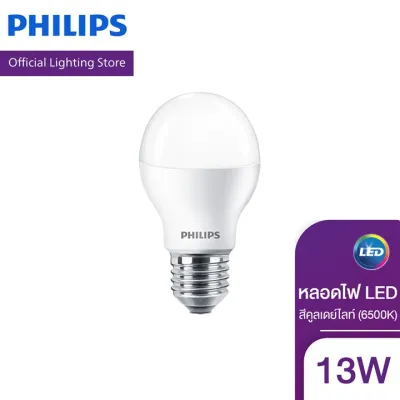
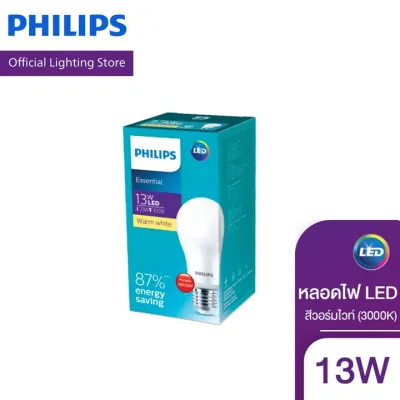
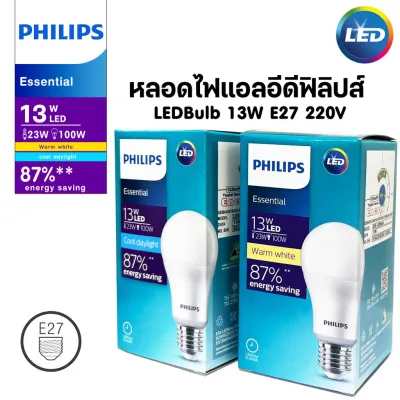
ราคาอาจมีการเปลี่ยนแปลง โปรดตรวจสอบราคาล่าสุดในหน้าสินค้า
ในส่วนของระบบเครือข่ายไร้สาย อุปกรณ์สมาร์ทโฮมส่วนใหญ่รวมถึงหลอดไฟอัจฉริยะของ Philips มักต้องการการเชื่อมต่อผ่านสัญญาณ Wi-Fi ความถี่ 2.4GHz เป็นหลัก เนื่องจากมีระยะการส่งสัญญาณที่ไกลและทะลุสิ่งกีดขวางได้ดีกว่าสัญญาณ 5GHz ดังนั้น คุณควรตรวจสอบการตั้งค่าเราเตอร์ที่บ้านว่ามีการเปิดใช้งานคลื่น 2.4GHz แยกต่างหากหรือไม่ และเตรียมสมาร์ทโฟนหรือแท็บเล็ตที่เชื่อมต่อกับเครือข่ายเดียวกันนี้ไว้ให้พร้อม พร้อมทั้งดาวน์โหลดแอปพลิเคชันอย่างเป็นทางการของผู้ผลิต เช่น แอปพลิเคชัน WiZ หรือ Philips Hue จากร้านค้าแอปพลิเคชันที่น่าเชื่อถือลงบนอุปกรณ์ของคุณ
ขั้นตอนการติดตั้งหลอดไฟและตั้งค่าผ่านแอปพลิเคชันผู้ผลิต
ความปลอดภัยทางไฟฟ้าเป็นสิ่งสำคัญที่สุดก่อนเริ่มดำเนินการติดตั้งทางกายภาพ ทุกครั้งก่อนที่จะหมุนหลอดไฟเก่าออกและใส่หลอดไฟ Philips 13W ดวงใหม่เข้าไป คุณต้องทำการปิดสวิตช์ไฟหลักที่ควบคุมวงจรนั้น หรือปิดเบรกเกอร์จ่ายไฟเพื่อป้องกันอันตรายจากกระแสไฟฟ้ารั่วไหล หากตำแหน่งติดตั้งอยู่บนที่สูง เช่น เพดานห้อง ควรใช้บันไดที่มั่นคงและมีผู้ช่วยคอยดูแลความปลอดภัย ไม่ควรยืนบนเก้าอี้หรือสิ่งของที่ไม่มั่นคงเพื่อป้องกันอุบัติเหตุจากการพลัดตก

เมื่อหมุนหลอดไฟเข้ากับขั้วเกลียว E27 จนแน่นสนิทแล้ว ให้เปิดสวิตช์ไฟหลักเพื่อจ่ายกระแสไฟ หลอดไฟอัจฉริยะส่วนใหญ่จะเริ่มทำงานในโหมดเตรียมพร้อมจับคู่ (Pairing Mode) ซึ่งมักจะแสดงออกด้วยการกะพริบช้าๆ หรือเปลี่ยนสีเพื่อเป็นสัญญาณบอกสถานะ หากหลอดไฟไม่กะพริบหรือเปิดติดสว่างค้างตามปกติ คุณอาจต้องทำการรีเซ็ตหลอดไฟตามขั้นตอนที่ระบุในคู่มือการใช้งานอย่างเป็นทางการของผู้ผลิต ซึ่งโดยทั่วไปมักจะเป็นการเปิดและปิดสวิตช์ไฟสลับกันเป็นจังหวะตามจำนวนครั้งที่กำหนด
หลังจากหลอดไฟเข้าสู่โหมดจับคู่แล้ว ให้เปิดแอปพลิเคชันอย่างเป็นทางการของผู้ผลิตที่ดาวน์โหลดไว้ในสมาร์ทโฟน ตรวจสอบให้แน่ใจว่าได้เปิดใช้งานบลูทูธและบริการระบุตำแหน่งบนสมาร์ทโฟนแล้ว จากนั้นเลือกคำสั่งเพิ่มอุปกรณ์ใหม่ (Add Device) ภายในแอปพลิเคชัน ระบบจะทำการค้นหาหลอดไฟโดยอัตโนมัติ ให้คุณเลือกอุปกรณ์ที่พบ ป้อนรหัสผ่าน Wi-Fi คลื่น 2.4GHz ของบ้าน และรอให้ระบบทำการเชื่อมต่อจนเสร็จสิ้น เมื่อเชื่อมต่อสำเร็จแล้ว แนะนำให้ตั้งชื่อหลอดไฟให้ชัดเจนและเข้าใจง่าย เช่น “ไฟห้องนั่งเล่น” หรือ “ไฟห้องนอน” และทำการอัปเดตเฟิร์มแวร์ของหลอดไฟให้เป็นเวอร์ชันล่าสุดทันทีหากระบบมีการแจ้งเตือน เพื่อความเสถียรและความปลอดภัยในการใช้งานระยะยาว
วิธีเชื่อมโยงบัญชีกับ Google Home เพื่อสั่งการด้วยเสียง
เมื่อตั้งค่าหลอดไฟผ่านแอปพลิเคชันหลักของผู้ผลิตเรียบร้อยแล้ว ขั้นตอนต่อไปคือการเชื่อมโยงระบบเข้ากับ Google Home เพื่อเปิดใช้งานการสั่งการด้วยเสียงผ่าน Google Assistant เริ่มต้นด้วยการเปิดแอปพลิเคชัน Google Home บนสมาร์ทโฟนของคุณ ตรวจสอบให้แน่ใจว่าคุณได้ลงชื่อเข้าใช้ด้วยบัญชี Google ที่ต้องการใช้งานเป็นหลัก และสมาร์ทโฟนเชื่อมต่อกับเครือข่าย Wi-Fi เดียวกันกับหลอดไฟ
ภายในหน้าแรกของแอปพลิเคชัน Google Home ให้กดที่เครื่องหมายบวก (+) หรือเลือกเมนูสำหรับเพิ่มอุปกรณ์ใหม่ จากนั้นเลือกหัวข้อ “ตั้งค่าอุปกรณ์” (Set up device) และเลือกตัวเลือก “ใช้งานร่วมกับ Google ได้” (Works with Google) ซึ่งเป็นส่วนที่ใช้สำหรับเชื่อมโยงบริการจากผู้ผลิตภายนอก ในช่องค้นหา ให้พิมพ์ชื่อแอปพลิเคชันของผู้ผลิตหลอดไฟที่คุณใช้งานอยู่ (เช่น WiZ หรือ Philips Hue) จากนั้นเลือกแอปพลิเคชันนั้นเพื่อเข้าสู่หน้าต่างการเชื่อมโยงบัญชี
ระบบจะนำคุณไปยังหน้าล็อกอินของแอปพลิเคชันผู้ผลิต ให้คุณกรอกบัญชีผู้ใช้และรหัสผ่านเดียวกันกับที่ใช้ในแอปพลิเคชันหลักของหลอดไฟ จากนั้นกดยืนยันเพื่ออนุญาตให้ Google Home เข้าถึงและควบคุมอุปกรณ์ของคุณ เมื่อการเชื่อมโยงเสร็จสิ้น แอปพลิเคชัน Google Home จะแสดงรายชื่อหลอดไฟที่ตรวจพบ ให้คุณกำหนดห้องให้กับหลอดไฟแต่ละดวง เช่น ห้องครัว หรือห้องทำงาน และตรวจสอบชื่อของหลอดไฟให้อ่านง่าย ไม่มีอักขระพิเศษ เพื่อให้ระบบจดจำคำสั่งเสียงภาษาไทยได้อย่างแม่นยำ
วิธีเชื่อมโยงบัญชีกับ Amazon Alexa เพื่อสั่งการด้วยเสียง
สำหรับผู้ที่เลือกใช้งานระบบนิเวศของ Amazon Alexa การเชื่อมต่อหลอดไฟ Philips 13W จะต้องทำผ่านการเปิดใช้งานฟังก์ชันที่เรียกว่า Skill เริ่มต้นโดยการเปิดแอปพลิเคชัน Amazon Alexa บนสมาร์ทโฟนของคุณ จากนั้นไปที่เมนูหลักแล้วเลือกหัวข้อ “Skills & Games” เพื่อเข้าสู่คลังบริการเสริมของระบบอัจฉริยะ
ในช่องค้นหา ให้พิมพ์ชื่อแบรนด์หรือชื่อแอปพลิเคชันควบคุมหลอดไฟของคุณ เมื่อพบ Skill ที่ตรงกันแล้ว ให้กดปุ่ม “Enable to Use” เพื่อเปิดใช้งาน ระบบจะเปิดหน้าต่างเบราว์เซอร์เพื่อให้คุณลงชื่อเข้าใช้ด้วยบัญชีผู้ใช้ของแอปพลิเคชันหลอดไฟที่คุณได้ตั้งค่าไว้ในตอนแรก ทำการกรอกข้อมูลและกดยืนยันการเชื่อมโยงสิทธิ์ (Link Account) ให้เรียบร้อย
หลังจากเชื่อมโยงบัญชีสำเร็จ แอปพลิเคชัน Alexa จะแจ้งเตือนให้คุณทำการค้นหาอุปกรณ์ใหม่ โดยคุณสามารถกดปุ่ม “Discover Devices” ในแอปพลิเคชัน หรือจะใช้วิธีพูดสั่งงานผ่านลำโพง Echo ว่า “Alexa, discover my devices” ก็ได้เช่นกัน ระบบจะใช้เวลาสแกนหาอุปกรณ์สักครู่ เมื่อพบหลอดไฟแล้ว คุณสามารถจัดกลุ่มอุปกรณ์ (Groups) เพื่อให้ง่ายต่อการสั่งงานพร้อมกันหลายดวง และสามารถเข้าไปตั้งค่าระบบอัตโนมัติ (Routines) เช่น การตั้งเวลาให้หลอดไฟค่อยๆ สว่างขึ้นในตอนเช้า หรือปิดไฟทั้งหมดเมื่อถึงเวลาเข้านอนตามที่คุณต้องการ
การทดสอบคำสั่งเสียงและแนวทางแก้ไขปัญหาเบื้องต้น
หลังจากเสร็จสิ้นขั้นตอนการเชื่อมโยงบัญชีทั้งสองระบบแล้ว ให้ทำการทดสอบการสั่งงานด้วยเสียงเพื่อตรวจสอบความถูกต้อง โดยหากใช้งาน Google Assistant คุณสามารถทดลองพูดว่า “Ok Google, เปิดไฟห้องนั่งเล่น” หรือ “Ok Google, ปรับไฟห้องนอนเป็นห้าสิบเปอร์เซ็นต์” สำหรับระบบ Alexa สามารถใช้คำสั่งภาษาอังกฤษพื้นฐาน เช่น “Alexa, turn on the living room light” หรือ “Alexa, dim the bedroom light to thirty percent” เพื่อสังเกตการตอบสนองของหลอดไฟว่าทำงานได้ถูกต้องและรวดเร็วเพียงใด
ในกรณีที่พบปัญหาหลอดไฟแสดงสถานะออฟไลน์ (Offline) หรือไม่ตอบสนองต่อคำสั่งเสียง แนวทางแก้ไขเบื้องต้นคือการตรวจสอบว่าสวิตช์ไฟหลักที่ผนังยังคงเปิดอยู่หรือไม่ เนื่องจากหากมีการปิดสวิตช์ทางกายภาพ กระแสไฟฟ้าจะไม่สามารถจ่ายไปยังชิปไร้สายของหลอดไฟได้ ทำให้ระบบอัจฉริยะไม่ทำงาน หากสวิตช์เปิดอยู่แต่ยังใช้งานไม่ได้ ให้ตรวจสอบสัญญาณเราเตอร์ Wi-Fi ว่าทำงานปกติหรือไม่ โดยการลองปิดและเปิดเราเตอร์ใหม่ หรือขยับเราเตอร์ให้อยู่ในตำแหน่งที่ไม่มีสิ่งกีดขวางหนาแน่นเกินไป
หากลองทำตามขั้นตอนข้างต้นแล้วหลอดไฟยังคงไม่ตอบสนอง คุณอาจต้องทำการลบอุปกรณ์ออกจากแอปพลิเคชันแล้วทำการรีเซ็ตหลอดไฟเพื่อเริ่มต้นขั้นตอนการจับคู่ใหม่อีกครั้ง อย่างไรก็ตาม หากพบปัญหาที่คาดว่าเกิดจากตัวฮาร์ดแวร์ เช่น หลอดไฟมีอาการกะพริบถี่ๆ ตลอดเวลา มีเสียงดังผิดปกติ หรือมีความร้อนสูงเกินไปในขณะใช้งาน ควรปิดสวิตช์ไฟทันทีเพื่อความปลอดภัย และติดต่อฝ่ายสนับสนุนทางเทคนิคอย่างเป็นทางการของผู้ผลิตเพื่อขอคำแนะนำหรือตรวจสอบเงื่อนไขการรับประกันสินค้าต่อไป
คำถามที่พบบ่อย (FAQ)
หลอดไฟ Philips 13W ธรรมดาที่ไม่ใช่สมาร์ทสามารถเชื่อมต่อกับ Google Home ได้หรือไม่
หลอดไฟ Philips 13W รุ่นธรรมดาที่ไม่ใช่หลอดไฟอัจฉริยะจะไม่มีชิปสำหรับรับส่งสัญญาณ Wi-Fi หรือบลูทูธในตัว จึงไม่สามารถเชื่อมต่อเข้ากับแอปพลิเคชัน Google Home หรือ Alexa ได้โดยตรง อย่างไรก็ตาม คุณยังสามารถควบคุมการเปิด-ปิดหลอดไฟธรรมดาเหล่านี้ผ่านระบบสมาร์ทโฮมได้ โดยการนำไปใช้งานร่วมกับอุปกรณ์เสริมภายนอก เช่น การเสียบโคมไฟเข้ากับปลั๊กอัจฉริยะ หรือการเปลี่ยนสวิตช์ไฟที่ผนังให้เป็นสวิตช์อัจฉริยะที่รองรับการเชื่อมต่อ Google Home ซึ่งอุปกรณ์เสริมเหล่านี้จะทำหน้าที่ตัดและจ่ายกระแสไฟฟ้าแทนการสั่งงานที่ตัวหลอดไฟโดยตรง
หากเปลี่ยนเราเตอร์ Wi-Fi ใหม่ ต้องตั้งค่าหลอดไฟทั้งหมดใหม่หรือไม่
หากคุณมีการเปลี่ยนเราเตอร์ Wi-Fi ตัวใหม่ แต่ยังคงตั้งชื่อเครือข่าย (SSID) และรหัสผ่าน (Password) ให้เหมือนกับเราเตอร์ตัวเดิมทุกประการ รวมถึงใช้คลื่นความถี่ 2.4GHz เช่นเดิม หลอดไฟอัจฉริยะส่วนใหญ่จะสามารถเชื่อมต่อกลับเข้าสู่ระบบเครือข่ายใหม่ได้โดยอัตโนมัติโดยที่คุณไม่ต้องตั้งค่าใดๆ เพิ่มเติม แต่หากคุณเปลี่ยนไปใช้ชื่อเครือข่ายใหม่หรือรหัสผ่านใหม่ คุณจำเป็นต้องทำการรีเซ็ตหลอดไฟแต่ละดวงให้อยู่ในโหมดจับคู่ และดำเนินการเพิ่มอุปกรณ์เข้าไปในแอปพลิเคชันของผู้ผลิตใหม่อีกครั้งตั้งแต่เริ่มต้น เพื่อให้อุปกรณ์จดจำข้อมูลเครือข่ายใหม่ได้อย่างถูกต้อง
พูดคุยกับชุมชน
แบ่งปันประสบการณ์หรือถามคำถาม ความคิดเห็นจะได้รับการตรวจสอบก่อนเผยแพร่