
การเปลี่ยนบ้านธรรมดาให้เป็นบ้านอัจฉริยะเริ่มต้นได้ง่าย ๆ ด้วยการเปลี่ยนมาใช้หลอดไฟอัจฉริยะที่สามารถควบคุมผ่านสมาร์ทโฟนและสั่งงานด้วยเสียงได้ หลอดไฟอัจฉริยะ Saneluz เป็นหนึ่งในตัวเลือกที่ได้รับความนิยมในประเทศไทย เนื่องจากติดตั้งง่ายและรองรับการเชื่อมต่อกับผู้ช่วยอัจฉริยะระดับโลกอย่าง Google Assistant และ Amazon Alexa อย่างไรก็ตาม ก่อนที่คุณจะสามารถสั่งการด้วยเสียงเพื่อเปิด ปิด หรือปรับเปลี่ยนแสงไฟในบ้านได้นั้น จำเป็นต้องผ่านขั้นตอนการตั้งค่าและเชื่อมโยงระบบอย่างถูกต้องเสียก่อน
ขั้นตอนหลักในการเปิดใช้งานระบบสั่งงานด้วยเสียงประกอบด้วยการติดตั้งหลอดไฟเข้ากับโคมไฟเดิม การเชื่อมต่ออุปกรณ์เข้ากับแอปพลิเคชันควบคุมหลักบนสมาร์ทโฟน และการผูกบัญชีผู้ใช้เข้ากับแอปพลิเคชัน Google Home หรือ Alexa สิ่งสำคัญที่สุดที่ผู้ใช้งานต้องเตรียมตัวคือการตรวจสอบระบบเครือข่ายอินเทอร์เน็ตภายในบ้าน โดยอุปกรณ์สมาร์ทโฮมประเภทนี้จำเป็นต้องทำงานบนคลื่นความถี่ Wi-Fi 2.4 GHz เท่านั้น การเตรียมความพร้อมในจุดนี้จะช่วยลดอุปสรรคและป้องกันความล้มเหลวในขั้นตอนการจับคู่สัญญาณได้อย่างดีเยี่ยม
สิ่งที่ต้องเตรียมก่อนเริ่มตั้งค่า
ก่อนที่จะเริ่มลงมือติดตั้งหลอดไฟ Saneluz สิ่งแรกที่ต้องทำคือการตรวจสอบคุณสมบัติของหลอดไฟรุ่นที่คุณเลือกซื้อมาใช้งาน เนื่องจากหลอดไฟบางรุ่นอาจเป็นเพียงหลอดไฟ LED ธรรมดาที่ไม่รองรับระบบอัจฉริยะ ดังนั้นจึงต้องมั่นใจว่าบนกล่องผลิตภัณฑ์มีสัญลักษณ์ระบุการรองรับ Smart Wi-Fi, Google Assistant หรือ Alexa อย่างชัดเจน นอกจากนี้ควรตรวจสอบขั้วหลอดไฟ เช่น ขั้ว E27 ซึ่งเป็นมาตรฐานทั่วไปในไทย และกำลังวัตต์ให้เหมาะสมกับโคมไฟที่จะนำไปติดตั้งเพื่อความปลอดภัยทางไฟฟ้า
สินค้าที่กล่าวถึงในคู่มือนี้
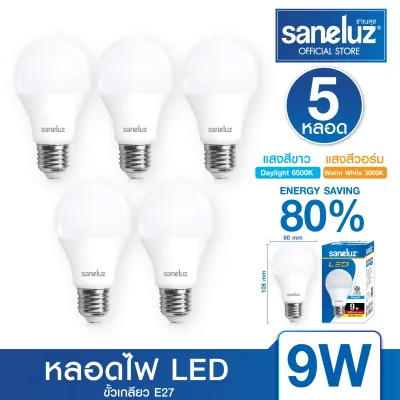
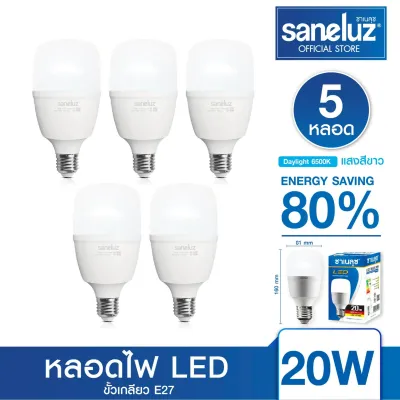
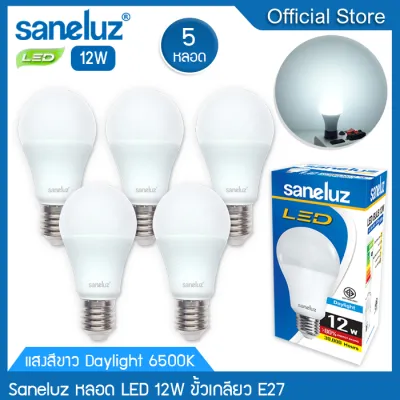
ราคาอาจมีการเปลี่ยนแปลง โปรดตรวจสอบราคาล่าสุดในหน้าสินค้า
ปัจจัยต่อมาที่มีความสำคัญอย่างยิ่งคือระบบเครือข่ายไร้สายภายในบ้าน อุปกรณ์สมาร์ทโฮมส่วนใหญ่รวมถึงหลอดไฟอัจฉริยะของ Saneluz ได้รับการออกแบบมาให้เชื่อมต่อผ่านคลื่นความถี่ Wi-Fi 2.4 GHz เท่านั้น เนื่องจากคลื่นความถี่นี้สามารถส่งสัญญาณได้ระยะไกลและทะลุผ่านสิ่งกีดขวางอย่างผนังปูนได้ดีกว่าคลื่น 5 GHz หากเราเตอร์ที่บ้านของคุณเป็นแบบ Dual-Band ที่รวมคลื่นทั้งสองความถี่เข้าด้วยกัน แนะนำให้แยกชื่อเครือข่าย (SSID) ของคลื่น 2.4 GHz ออกมาต่างหากชั่วคราวในระหว่างขั้นตอนการตั้งค่า เพื่อป้องกันไม่ให้สมาร์ทโฟนและหลอดไฟพยายามเชื่อมต่อกับคลื่น 5 GHz จนเกิดข้อผิดพลาด
สุดท้ายนี้ คุณต้องดาวน์โหลดและติดตั้งแอปพลิเคชันที่จำเป็นลงบนสมาร์ทโฟนหรือแท็บเล็ตให้เรียบร้อย แอปพลิเคชันแรกคือแอปพลิเคชันควบคุมหลักที่ระบุไว้ในคู่มือของหลอดไฟ Saneluz เช่น แอปพลิเคชัน Smart Life, Tuya Smart หรือแอปพลิเคชันเฉพาะของแบรนด์ จากนั้นให้ดาวน์โหลดแอปพลิเคชัน Google Home หรือ Amazon Alexa ขึ้นอยู่กับว่าคุณเลือกใช้ระบบนิเวศใดในการควบคุมบ้านอัจฉริยะ พร้อมทั้งสมัครบัญชีผู้ใช้งานและเข้าสู่ระบบให้เรียบร้อยทุกแอปพลิเคชัน
ขั้นตอนการเพิ่มหลอดไฟ Saneluz ในแอปพลิเคชันของผู้ผลิต
การเริ่มต้นใช้งานจริงต้องเริ่มจากการติดตั้งหลอดไฟเข้ากับเต้ารับหรือโคมไฟที่ต้องการ ก่อนหมุนหลอดไฟเข้ากับขั้วหลอดทุกครั้ง ต้องมั่นใจว่าได้ปิดสวิตช์ไฟหลักเรียบร้อยแล้วเพื่อป้องกันอันตรายจากกระแสไฟฟ้าลัดวงจร เมื่อหมุนหลอดไฟเข้าที่อย่างแน่นหนาแล้ว ให้เปิดสวิตช์ไฟหลักเพื่อจ่ายกระแสไฟฟ้าเข้าสู่ตัวหลอดไฟ

เมื่อเปิดไฟครั้งแรก หลอดไฟมักจะเข้าสู่โหมดจับคู่ (Pairing Mode) โดยอัตโนมัติ ซึ่งสังเกตได้จากการที่หลอดไฟเริ่มกะพริบอย่างรวดเร็ว หากหลอดไฟสว่างค้างและไม่กะพริบ คุณสามารถรีเซ็ตเพื่อเข้าสู่โหมดจับคู่ได้ด้วยตนเองโดยการเปิดและปิดสวิตช์ไฟสลับกันเป็นจังหวะประมาณ 3 ถึง 5 ครั้ง (เปิด-ปิด-เปิด-ปิด-เปิด) แล้วรอสักครู่จนกระทั่งหลอดไฟเริ่มกะพริบถี่ ๆ ซึ่งเป็นสัญญาณบ่งบอกว่าพร้อมสำหรับการเชื่อมต่อแล้ว
จากนั้นให้เปิดแอปพลิเคชันควบคุมหลักบนสมาร์ทโฟนที่เชื่อมต่อกับ Wi-Fi 2.4 GHz และเปิดบลูทูธไว้ กดปุ่มเครื่องหมายบวกเพื่อเพิ่มอุปกรณ์ใหม่ แอปพลิเคชันมักจะตรวจพบหลอดไฟที่กำลังกะพริบอยู่โดยอัตโนมัติ ให้กดเลือกอุปกรณ์นั้น จากนั้นป้อนรหัสผ่าน Wi-Fi ของบ้านคุณให้ถูกต้อง และรอให้ระบบดำเนินการจับคู่สัญญาณจนเสร็จสิ้น ซึ่งขั้นตอนนี้อาจใช้เวลาประมาณ 1 ถึง 2 นาที
เมื่อเชื่อมต่อสำเร็จแล้ว ขั้นตอนที่สำคัญมากคือการตั้งชื่อหลอดไฟในแอปพลิเคชัน แนะนำให้ตั้งชื่อที่สั้น กระชับ และเข้าใจง่าย โดยหลีกเลี่ยงการใช้สัญลักษณ์พิเศษหรือตัวเลขที่ซับซ้อน หากคุณต้องการสั่งงานด้วยเสียงภาษาไทย ควรตั้งชื่อเป็นภาษาไทยที่ออกเสียงง่าย เช่น “ไฟห้องนอน” หรือ “ไฟนั่งเล่น” แต่หากต้องการสั่งงานด้วยเสียงภาษาอังกฤษ การตั้งชื่อว่า “Bedroom Light” หรือ “Living Room Light” จะช่วยให้ระบบจดจำเสียงและประมวลผลคำสั่งได้อย่างแม่นยำยิ่งขึ้น ไม่เกิดความสับสนเมื่อมีอุปกรณ์หลายชิ้นในบ้าน
วิธีเชื่อมโยงบัญชีกับ Google Home
สำหรับผู้ใช้งานที่เลือกใช้ระบบนิเวศของ Google ในการจัดการบ้านอัจฉริยะ ขั้นตอนต่อไปคือการนำหลอดไฟ Saneluz ที่ตั้งค่าเสร็จแล้วในแอปพลิเคชันหลักเข้ามาอยู่ในแอปพลิเคชัน Google Home เริ่มต้นด้วยการเปิดแอป Google Home บนสมาร์ทโฟนของคุณ ตรวจสอบให้แน่ใจว่าได้เข้าสู่ระบบด้วยบัญชี Google เดียวกันกับที่ใช้งานเครื่องรับสัญญาณเสียงหรือลำโพงอัจฉริยะในบ้าน
ที่หน้าแรกของแอป Google Home ให้กดปุ่มเครื่องหมายบวกที่มุมซ้ายบน หรือเลือกเมนูอุปกรณ์แล้วกดเพิ่มอุปกรณ์ จากนั้นเลือกตัวเลือกใช้งานร่วมกับ Google ได้ ซึ่งเป็นส่วนที่ใช้สำหรับเชื่อมโยงบริการจากผู้ผลิตภายนอกเข้ากับระบบของ Google
ในแถบค้นหา ให้พิมพ์ชื่อแอปพลิเคชันควบคุมหลักที่คุณใช้ตั้งค่าหลอดไฟในขั้นตอนก่อนหน้า เช่น Smart Life หรือ Tuya Smart เมื่อพบแล้วให้กดเลือก ระบบจะนำคุณไปยังหน้าต่างเข้าสู่ระบบของแอปพลิเคชันนั้น ๆ ให้ป้อนชื่อผู้ใช้งานและรหัสผ่านของบัญชีแอปพลิเคชันดังกล่าวเพื่ออนุญาตสิทธิ์การเข้าถึงข้อมูลอุปกรณ์แก่ Google Home
หลังจากเชื่อมโยงบัญชีสำเร็จ Google Home จะทำการค้นหาอุปกรณ์ที่ผูกไว้กับบัญชีนั้นโดยอัตโนมัติ คุณจะพบหลอดไฟ Saneluz ปรากฏขึ้นมา ให้กดเลือกหลอดไฟแล้วกำหนดห้องหรือตำแหน่งที่ตั้งของหลอดไฟ เช่น ห้องนอน ห้องครัว หรือห้องนั่งเล่น การจัดกลุ่มห้องนี้จะช่วยให้คุณสามารถสั่งงานอุปกรณ์ทั้งหมดในห้องพร้อมกันได้ เช่น การสั่งปิดไฟทุกดวงในห้องนอนด้วยคำสั่งเดียว
วิธีเชื่อมโยงบัญชีกับ Amazon Alexa
หากคุณเลือกใช้งานระบบผู้ช่วยอัจฉริยะของ Amazon Alexa ขั้นตอนการเชื่อมต่อจะมีความคล้ายคลึงกันแต่จะทำผ่านระบบที่เรียกว่า Skills เริ่มต้นโดยการเปิดแอปพลิเคชัน Amazon Alexa บนสมาร์ทโฟนของคุณ และตรวจสอบว่าอุปกรณ์ลำโพง Echo หรืออุปกรณ์ควบคุมอื่น ๆ ได้รับการตั้งค่าและเชื่อมต่อออนไลน์อยู่เรียบร้อยแล้ว
ไปที่แถบเมนูเพิ่มเติมที่มุมขวาล่างของหน้าจอ จากนั้นเลือกเมนู Skills & Games เพื่อเข้าสู่คลังแอปพลิเคชันเสริมของ Alexa ในช่องค้นหาที่อยู่ด้านบน ให้พิมพ์ชื่อแอปพลิเคชันควบคุมหลักที่คุณใช้ตั้งค่าหลอดไฟ Saneluz แล้วกดค้นหา
เมื่อพบ Skill ที่ตรงกัน ให้กดปุ่ม Enable to Use เพื่อเปิดใช้งาน ระบบจะเปิดหน้าต่างเบราว์เซอร์ขึ้นมาเพื่อให้คุณเข้าสู่ระบบด้วยบัญชีผู้ใช้งานของแอปพลิเคชันควบคุมหลอดไฟนั้น ทำการกรอกข้อมูลและกดยืนยันการเชื่อมโยงบัญชีเพื่ออนุญาตให้ Alexa เข้าถึงและควบคุมอุปกรณ์ของคุณได้
เมื่อการเชื่อมโยงบัญชีเสร็จสิ้น แอปพลิเคชัน Alexa จะแสดงข้อความแนะนำให้คุณค้นหาอุปกรณ์ใหม่ ให้กดปุ่ม Discover Devices หรือหากระบบไม่เริ่มค้นหาโดยอัตโนมัติ คุณสามารถสั่งงานด้วยเสียงผ่านลำโพง Echo ว่า “Alexa, discover devices” ระบบจะใช้เวลาค้นหาประมาณ 45 วินาที เมื่อเสร็จสิ้น หลอดไฟ Saneluz จะปรากฏในรายชื่ออุปกรณ์ของแอป Alexa และพร้อมสำหรับการจัดกลุ่มเข้าห้องต่าง ๆ เพื่อใช้งานต่อไป
การทดสอบคำสั่งเสียงและแก้ไขปัญหาเบื้องต้น
หลังจากเสร็จสิ้นขั้นตอนการเชื่อมโยงบัญชีแล้ว คุณสามารถเริ่มต้นทดสอบการควบคุมหลอดไฟด้วยเสียงได้ทันที สำหรับ Google Assistant คุณสามารถพูดว่า “Ok Google, เปิดไฟห้องนอน” หรือ “Ok Google, หรี่ไฟห้องนั่งเล่นลง 50%” ส่วนผู้ใช้งาน Alexa สามารถใช้คำสั่งภาษาอังกฤษ เช่น “Alexa, turn on the bedroom light” หรือ “Alexa, change the living room light to warm white” หากหลอดไฟรุ่นนั้นรองรับการเปลี่ยนสีหรืออุณหภูมิสี
ในกรณีที่สั่งงานแล้วหลอดไฟไม่ตอบสนอง หรือแอปพลิเคชันแสดงสถานะว่าออฟไลน์ ปัญหาที่พบบ่อยที่สุดมักเกิดจากสวิตช์ไฟหลักที่ผนังถูกปิดอยู่ เนื่องจากหลอดไฟอัจฉริยะจำเป็นต้องมีกระแสไฟฟ้าเลี้ยงวงจรภายในตลอดเวลาเพื่อรับสัญญาณ Wi-Fi ดังนั้นจึงต้องเปิดสวิตช์ไฟหลักทิ้งไว้เสมอ และใช้การสั่งงานผ่านเสียงหรือแอปพลิเคชันในการเปิด-ปิดแทน
หากสวิตช์ไฟเปิดอยู่แต่ยังใช้งานไม่ได้ ให้ตรวจสอบความเข้มของสัญญาณ Wi-Fi บริเวณที่ติดตั้งหลอดไฟ หากหลอดไฟอยู่ห่างจากเราเตอร์มากเกินไป หรือมีผนังคอนกรีตหนากั้น สัญญาณอาจอ่อนและขาดหายได้ง่าย การติดตั้งอุปกรณ์ขยายสัญญาณ Wi-Fi อาจเป็นทางออกที่ดีในกรณีนี้ แต่หากระบบยังคงมีปัญหาขัดข้องอย่างต่อเนื่อง การรีเซ็ตหลอดไฟโดยการเปิด-ปิดสวิตช์ 5 ครั้งเพื่อเริ่มขั้นตอนการจับคู่ใหม่ตั้งแต่ต้นมักจะช่วยแก้ปัญหาความผิดพลาดของซอฟต์แวร์ภายในตัวหลอดไฟได้ดีที่สุด
คำถามที่พบบ่อย (FAQ)
หลอดไฟ Saneluz สามารถใช้กับสวิตช์หรี่ไฟแบบเดิมได้หรือไม่
ไม่แนะนำให้ใช้งานหลอดไฟอัจฉริยะ Saneluz ร่วมกับสวิตช์หรี่ไฟ (Dimmer Switch) แบบดั้งเดิมที่ติดตั้งอยู่บนผนัง เนื่องจากหลอดไฟอัจฉริยะมีวงจรควบคุมกระแสไฟฟ้าและระบบหรี่แสงแบบดิจิทัลอยู่ภายในตัวอยู่แล้ว การจ่ายกระแสไฟฟ้าผ่านสวิตช์หรี่ไฟแบบเดิมจะทำให้แรงดันไฟฟ้าที่ส่งไปยังหลอดไฟไม่คงที่ ซึ่งอาจส่งผลให้หลอดไฟเกิดอาการกะพริบ มีเสียงฮัม หรือทำให้วงจรอิเล็กทรอนิกส์ภายในเสียหายอย่างถาวร ควรติดตั้งหลอดไฟอัจฉริยะร่วมกับสวิตช์เปิด-ปิดธรรมดา และใช้การปรับความสว่างผ่านแอปพลิเคชันหรือคำสั่งเสียงเท่านั้นเพื่อความปลอดภัยและยืดอายุการใช้งาน
หากเปลี่ยนเราเตอร์ Wi-Fi ต้องตั้งค่าหลอดไฟใหม่ทั้งหมดหรือไม่
หากคุณมีการเปลี่ยนเราเตอร์ Wi-Fi ใหม่ หรือมีการเปลี่ยนชื่อเครือข่าย (SSID) และรหัสผ่าน คุณจำเป็นต้องทำการตั้งค่าหลอดไฟ Saneluz ใหม่อีกครั้ง เนื่องจากตัวหลอดไฟไม่สามารถจดจำเครือข่ายใหม่ได้โดยอัตโนมัติ ขั้นตอนคือคุณต้องทำการลบอุปกรณ์ออกจากแอปพลิเคชันควบคุมหลักก่อน จากนั้นทำการรีเซ็ตหลอดไฟให้อยู่ในโหมดจับคู่ (กะพริบถี่) แล้วจึงดำเนินขั้นตอนการเพิ่มอุปกรณ์ใหม่โดยเลือกเชื่อมต่อกับสัญญาณ Wi-Fi 2.4 GHz ของเราเตอร์ตัวใหม่ อย่างไรก็ตาม หลังจากตั้งค่าในแอปหลักเสร็จแล้ว ระบบที่เชื่อมโยงกับ Google Home หรือ Alexa มักจะซิงค์ข้อมูลและกลับมาใช้งานได้ตามปกติโดยไม่ต้องผูกบัญชีใหม่ทั้งหมด
พูดคุยกับชุมชน
แบ่งปันประสบการณ์หรือถามคำถาม ความคิดเห็นจะได้รับการตรวจสอบก่อนเผยแพร่