
การเปลี่ยนมาใช้ไฟ LED อัจฉริยะช่วยเพิ่มความสะดวกสบายและยืดหยุ่นในการจัดการแสงสว่างภายในบ้านได้อย่างมาก โดยเฉพาะเมื่อคุณเชื่อมต่ออุปกรณ์เหล่านี้เข้ากับระบบผู้ช่วยเสียงยอดนิยมอย่าง Google Home หรือ Amazon Alexa ซึ่งจะช่วยให้คุณสามารถควบคุมการเปิด-ปิด ปรับความสว่าง หรือเปลี่ยนสีสันของแสงไฟได้ง่ายๆ ผ่านการสั่งการด้วยเสียงโดยไม่ต้องเดินไปกดสวิตช์ไฟแบบเดิมๆ อีกต่อไป
การตั้งค่าระบบควบคุมด้วยเสียงนี้ไม่ได้มีความซับซ้อนอย่างที่หลายคนคิด เพียงแค่มีสมาร์ทโฟน เครือข่ายอินเทอร์เน็ตที่เสถียร และแอปพลิเคชันที่เกี่ยวข้อง คุณก็สามารถเปลี่ยนบ้านธรรมดาให้กลายเป็นสมาร์ทโฮมที่ตอบสนองต่อคำสั่งของคุณได้อย่างรวดเร็ว คู่มือนี้จะพาคุณไปทำความเข้าใจขั้นตอนการเตรียมตัว การติดตั้ง และการเชื่อมโยงบัญชีอย่างละเอียด เพื่อให้คุณใช้งานไฟ LED อัจฉริยะได้อย่างเต็มประสิทธิภาพและปลอดภัย
สิ่งที่ต้องเตรียมก่อนเชื่อมต่อไฟ LED อัจฉริยะ
ก่อนที่จะเริ่มขั้นตอนการเชื่อมต่อ สิ่งสำคัญคือการตรวจสอบความพร้อมของอุปกรณ์และสภาพแวดล้อมเครือข่ายภายในบ้านของคุณ เพื่อป้องกันปัญหาการเชื่อมต่อล้มเหลวที่มักเกิดขึ้นบ่อยครั้งสำหรับผู้เริ่มต้นใช้งานอุปกรณ์สมาร์ทโฮม
สินค้าที่กล่าวถึงในคู่มือนี้
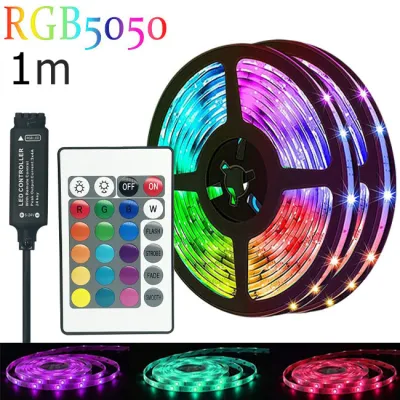
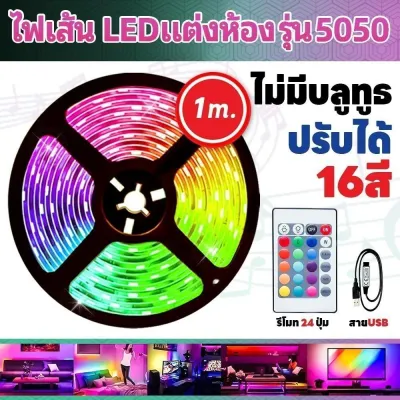
ราคาอาจมีการเปลี่ยนแปลง โปรดตรวจสอบราคาล่าสุดในหน้าสินค้า
ขั้นตอนแรกคือการตรวจสอบข้อกำหนดเครือข่าย Wi-Fi ของไฟ LED อัจฉริยะที่คุณใช้งาน โดยทั่วไปแล้ว อุปกรณ์ประเภทนี้มักจะรองรับเฉพาะคลื่นความถี่ 2.4GHz เท่านั้น เนื่องจากมีระยะการส่งสัญญาณที่ไกลกว่าและสามารถทะลุผ่านสิ่งกีดขวาง เช่น ผนังปูนหนาๆ ในบ้านสไตล์ไทยได้ดีกว่าคลื่นความถี่ 5GHz ดังนั้น คุณจึงต้องตรวจสอบให้แน่ใจว่าเราเตอร์ที่บ้านของคุณเปิดใช้งานคลื่น 2.4GHz และสมาร์ทโฟนของคุณเชื่อมต่อกับคลื่นนี้ในระหว่างการตั้งค่า
ถัดมาคือการเตรียมสมาร์ทโฟนของคุณให้พร้อม โดยทำการดาวน์โหลดแอปพลิเคชันอย่างเป็นทางการของผู้ผลิตไฟ LED อัจฉริยะรุ่นนั้นๆ เช่น Smart Life, Tuya Smart หรือแอปพลิเคชันเฉพาะของแบรนด์ที่คุณซื้อมา พร้อมทั้งสมัครบัญชีผู้ใช้งานและเข้าสู่ระบบให้เรียบร้อย
สุดท้ายคือการตรวจสอบความเสถียรของสัญญาณอินเทอร์เน็ตในบริเวณที่จะติดตั้งไฟ LED หากจุดติดตั้งอยู่ห่างจากเราเตอร์มากเกินไป หรือมีสิ่งกีดขวางหนาแน่น เช่น ในช่วงฤดูฝนที่มีความชื้นสูงหรือพายุฝนฟ้าคะนอง สัญญาณ Wi-Fi อาจอ่อนลงและส่งผลต่อการตอบสนองของอุปกรณ์ได้ การเตรียมรหัสผ่าน Wi-Fi ให้ถูกต้องและพร้อมใช้งานจะช่วยให้ขั้นตอนการจับคู่อุปกรณ์ดำเนินไปอย่างราบรื่น
ขั้นตอนการเชื่อมต่อไฟ LED อัจฉริยะกับแอปพลิเคชันของผู้ผลิต
การติดตั้งทางกายภาพและการเชื่อมต่อไฟ LED เข้ากับแอปพลิเคชันของผู้ผลิตเป็นขั้นตอนแรกที่ต้องทำอย่างถูกต้องและปลอดภัย ก่อนที่จะนำไปเชื่อมโยงกับระบบผู้ช่วยเสียงภายนอก

เรื่องความปลอดภัยทางไฟฟ้าถือเป็นสิ่งสำคัญที่สุด ก่อนที่คุณจะทำการหมุนหลอดไฟเข้ากับขั้วรับหลอด หรือติดตั้งไฟเส้น LED อัจฉริยะ จะต้องปิดสวิตช์ไฟและตัดกระแสไฟฟ้าที่เบรกเกอร์หลักทุกครั้ง โดยเฉพาะอย่างยิ่งหากเป็นการติดตั้งในพื้นที่ที่มีความชื้นสูง เช่น ห้องน้ำ ห้องครัว หรือบริเวณระเบียงภายนอกบ้านที่อาจสัมผัสกับละอองฝน หากต้องทำงานในที่สูงหรือมีการเดินสายไฟแบบยึดติดผนังถาวร ควรปฏิบัติตามคู่มือการติดตั้งอย่างเคร่งครัด หรือพิจารณาจ้างช่างไฟฟ้ามืออาชีพเพื่อความปลอดภัย
นอกจากนี้ ควรตรวจสอบข้อมูลจำเพาะทางไฟฟ้าของอุปกรณ์ เช่น แรงดันไฟฟ้าที่รองรับ (สำหรับประเทศไทยคือ 220V) ประเภทของขั้วหลอด (เช่น E27 หรือ GU10) ขีดจำกัดกำลังวัตต์ และมาตรฐานการรับรองความปลอดภัยทางไฟฟ้า เช่น เครื่องหมาย มอก. บนบรรจุภัณฑ์ เพื่อให้มั่นใจว่าอุปกรณ์มีความปลอดภัยและเข้ากันได้กับระบบไฟในบ้านของคุณ
เมื่อติดตั้งอุปกรณ์เข้ากับขั้วไฟเรียบร้อยแล้ว ให้เปิดสวิตช์จ่ายไฟ จากนั้นให้ทำการรีเซ็ตอุปกรณ์เพื่อเข้าสู่โหมดจับคู่ (Pairing Mode) ซึ่งโดยส่วนใหญ่แล้วทำได้โดยการเปิดและปิดสวิตช์ไฟติดต่อกันประมาณ 3 ถึง 5 ครั้ง จนกระทั่งไฟเริ่มกระพริบอย่างรวดเร็วหรือช้าๆ ตามที่ระบุไว้ในคู่มือของผลิตภัณฑ์
เปิดแอปพลิเคชันของผู้ผลิตบนสมาร์ทโฟนของคุณ กดปุ่มเพิ่มอุปกรณ์ (Add Device) จากนั้นเลือกประเภทของไฟ LED ที่คุณต้องการเชื่อมต่อ แอปพลิเคชันจะให้คุณกรอกรหัสผ่าน Wi-Fi คลื่น 2.4GHz และเริ่มค้นหาอุปกรณ์ เมื่อค้นพบแล้วให้กดตกลงและรอจนกระทั่งระบบทำการเชื่อมต่อเสร็จสมบูรณ์
วิธีเชื่อมโยงบัญชีกับ Google Home เพื่อควบคุมด้วยเสียง
เมื่อไฟ LED อัจฉริยะของคุณทำงานร่วมกับแอปพลิเคชันของผู้ผลิตได้แล้ว ขั้นตอนต่อไปคือการเชื่อมโยงบัญชีดังกล่าวเข้ากับแอป Google Home เพื่อเปิดใช้งานการสั่งการด้วยเสียงผ่านลำโพงอัจฉริยะหรือสมาร์ทโฟนของคุณ
เริ่มต้นด้วยการเปิดแอปพลิเคชัน Google Home บนสมาร์ทโฟนของคุณ ตรวจสอบให้แน่ใจว่าคุณได้เข้าสู่ระบบด้วยบัญชี Google ที่ต้องการใช้งาน จากนั้นไปที่หน้าแรกของแอปแล้วกดเครื่องหมายบวก (+) หรือเลือกเมนู “อุปกรณ์” (Devices) แล้วเลือก “เพิ่มอุปกรณ์” (Add Device)
ในหน้าต่างถัดไป ให้เลือกตัวเลือก “ทำงานร่วมกับ Google” (Works with Google) ซึ่งระบบจะแสดงรายชื่อแอปพลิเคชันและบริการจากผู้ผลิตรายต่างๆ ให้คุณพิมพ์ค้นหาชื่อแอปพลิเคชันของผู้ผลิตไฟ LED ที่คุณได้ตั้งค่าไว้ในขั้นตอนก่อนหน้านี้
เมื่อพบแอปพลิเคชันที่ต้องการแล้ว ให้กดเลือกและระบบจะนำคุณไปยังหน้าต่างล็อกอิน ให้กรอกชื่อผู้ใช้งานและรหัสผ่านของบัญชีแอปพลิเคชันผู้ผลิตไฟ LED เพื่ออนุญาตให้ Google Home เข้าถึงและควบคุมอุปกรณ์ของคุณได้
หลังจากเชื่อมโยงบัญชีสำเร็จ Google Home จะทำการค้นหาอุปกรณ์ที่เชื่อมต่ออยู่โดยอัตโนมัติ คุณควรกำหนดชื่ออุปกรณ์ให้ชัดเจนและจัดกลุ่มไฟ LED เหล่านั้นเข้าไว้ในห้องต่างๆ เช่น “ห้องนั่งเล่น” หรือ “ห้องนอน” เพื่อให้ง่ายต่อการสั่งการ เช่น การสั่งให้ปิดไฟทุกดวงในห้องนอนพร้อมกันในครั้งเดียว
วิธีเชื่อมโยงบัญชีกับ Amazon Alexa เพื่อควบคุมด้วยเสียง
สำหรับผู้ที่ใช้งานระบบนิเวศของ Amazon Alexa การเชื่อมต่อไฟ LED อัจฉริยะจะทำผ่านการเปิดใช้งานฟังก์ชันที่เรียกว่า Skill ซึ่งเปรียบเสมือนแอปพลิเคชันเสริมที่ช่วยให้ Alexa สามารถสื่อสารกับอุปกรณ์จากผู้ผลิตรายอื่นได้
ขั้นตอนแรกให้เปิดแอปพลิเคชัน Amazon Alexa บนสมาร์ทโฟนของคุณ จากนั้นแตะที่เมนู “เพิ่มเติม” (More) บริเวณมุมขวาล่างของหน้าจอ แล้วเลือก “Skills & Games” (ทักษะและเกม) เพื่อเข้าสู่คลังบริการเสริมของ Alexa
ใช้แถบค้นหาเพื่อพิมพ์ชื่อแอปพลิเคชันของผู้ผลิตไฟ LED อัจฉริยะของคุณ เมื่อพบ Skill ที่ตรงกันแล้ว ให้กดเข้าไปแล้วเลือก “Enable to Use” (เปิดใช้งานเพื่อใช้งาน) เพื่อเริ่มกระบวนการเชื่อมโยงบัญชี
ระบบจะแสดงหน้าต่างให้คุณกรอกข้อมูลบัญชีผู้ใช้งานและรหัสผ่านของแอปพลิเคชันผู้ผลิตไฟ LED เพื่อทำการยืนยันตัวตนและอนุญาตสิทธิ์การเข้าถึงอุปกรณ์ เมื่อการเชื่อมโยงเสร็จสิ้น แอป Alexa จะแสดงข้อความยืนยันความสำเร็จ
จากนั้นให้เลือกตัวเลือก “Discover Devices” (ค้นหาอุปกรณ์) เพื่อให้ Alexa สแกนหาไฟ LED อัจฉริยะดวงใหม่ของคุณ ซึ่งอาจใช้เวลาประมาณ 45 วินาที เมื่อค้นพบแล้ว คุณสามารถจัดกลุ่มอุปกรณ์ (Groups) และตั้งชื่อเรียกที่สอดคล้องกับตำแหน่งการใช้งาน โดยหลีกเลี่ยงการตั้งชื่อภาษาอังกฤษที่ออกเสียงยากหรือคล้ายคลึงกับอุปกรณ์ไฟฟ้าชนิดอื่น เพื่อป้องกันไม่ให้ Alexa สับสนเวลาสั่งการ
การตั้งค่าคำสั่งเสียงและ Routine ที่แนะนำ
การตั้งค่าคำสั่งเสียงและระบบอัตโนมัติ (Routine) จะช่วยยกระดับการใช้งานไฟ LED อัจฉริยะของคุณให้มีความสะดวกสบายและตอบโจทย์ไลฟ์สไตล์ประจำวันได้อย่างแท้จริง
สำหรับคำสั่งเสียงพื้นฐาน คุณสามารถสั่งการได้ง่ายๆ เช่น “Google, เปิดไฟห้องนั่งเล่น” หรือ “Alexa, set the bedroom light to warm white” (Alexa ตั้งค่าไฟห้องนอนเป็นสีวอร์มไวท์) นอกจากนี้ยังสามารถสั่งปรับระดับความสว่างเป็นเปอร์เซ็นต์ได้ เช่น “Google, ลดไฟห้องทำงานลงเหลือ 30%” ซึ่งช่วยสร้างบรรยากาศที่เหมาะสมกับการทำกิจกรรมต่างๆ ได้ทันที
นอกเหนือจากการสั่งการแบบเดี่ยวๆ แล้ว คุณควรตั้งค่าระบบอัตโนมัติหรือ Routine เพื่อรวมคำสั่งหลายอย่างเข้าด้วยกัน ตัวอย่างเช่น การสร้าง “โหมดตื่นนอน” (Good Morning Routine) ที่จะค่อยๆ เปิดไฟ LED อัจฉริยะให้อุ่นขึ้นทีละน้อยในตอนเช้าพร้อมกับเปิดเพลงเบาๆ หรือ “โหมดเข้านอน” (Good Night Routine) ที่จะปิดไฟทุกดวงในบ้านและปรับไฟทางเดินให้สว่างเพียงเล็กน้อยเพื่อความปลอดภัย
ข้อควรระวังที่สำคัญคือการตั้งชื่ออุปกรณ์ในแอปพลิเคชัน ควรใช้คำที่สั้น กระชับ และออกเสียงง่าย หลีกเลี่ยงการตั้งชื่อที่ซ้ำซ้อนกัน เช่น “ไฟ 1” และ “ไฟ 2” แต่ควรระบุตำแหน่งให้ชัดเจน เช่น “ไฟโต๊ะทำงาน” หรือ “ไฟหัวเตียง” เพื่อป้องกันไม่ให้ผู้ช่วยเสียงประมวลผลผิดพลาดและทำงานไม่ตรงตามความต้องการของคุณ
วิธีแก้ปัญหาเมื่อไฟ LED อัจฉริยะไม่ตอบสนองคำสั่งเสียง
ในบางครั้ง คุณอาจพบปัญหาไฟ LED อัจฉริยะไม่ตอบสนองต่อคำสั่งเสียง หรือแสดงสถานะว่าออฟไลน์ ซึ่งปัญหานี้สามารถแก้ไขได้ด้วยขั้นตอนการตรวจสอบอย่างเป็นระบบ
ขั้นตอนแรกคือการตรวจสอบสถานะทางกายภาพของอุปกรณ์ ตรวจสอบว่าสวิตช์ไฟที่ผนังไม่ได้ถูกปิดอยู่ เพราะหากไม่มีกระแสไฟฟ้าจ่ายไปยังตัวหลอดไฟ อุปกรณ์อัจฉริยะก็จะไม่สามารถเชื่อมต่อกับเครือข่ายได้ หากสวิตช์เปิดอยู่แต่ยังใช้งานไม่ได้ ให้ลองตรวจสอบสถานะการเชื่อมต่อในแอปพลิเคชันของผู้ผลิตว่าตัวอุปกรณ์แสดงสถานะออนไลน์หรือไม่
หากอุปกรณ์ออฟไลน์ในแอปพลิเคชันของผู้ผลิต ปัญหามักจะเกิดจากสัญญาณ Wi-Fi ขัดข้อง ให้ลองรีสตาร์ทเราเตอร์อินเทอร์เน็ตของคุณ โดยเฉพาะในประเทศไทยที่มักมีปัญหาไฟตกหรือไฟกระชากในช่วงฤดูฝน ซึ่งอาจส่งผลให้เราเตอร์และอุปกรณ์สมาร์ทโฮมสูญเสียการเชื่อมต่อชั่วคราว การปิดและเปิดเราเตอร์ใหม่มักจะช่วยให้อุปกรณ์กลับมาเชื่อมต่อได้โดยอัตโนมัติ
หากสัญญาณอินเทอร์เน็ตปกติแต่ระบบผู้ช่วยเสียงยังไม่สามารถควบคุมได้ ให้ลองทำการซิงค์อุปกรณ์ใหม่ โดยเข้าไปที่แอป Google Home หรือ Alexa แล้วทำการยกเลิกการเชื่อมโยงบัญชีผู้ผลิต (Unlink Account) จากนั้นทำการเชื่อมโยงใหม่อีกครั้งเพื่อรีเฟรชข้อมูลอุปกรณ์ทั้งหมด
อย่างไรก็ตาม หากคุณพบว่าหลอดไฟมีอาการกระพริบผิดปกติอย่างต่อเนื่อง มีความร้อนสูงเกินไป มีกลิ่นไหม้ หรือตัวโคมไฟชำรุดเสียหายทางกายภาพ ควรหยุดการแก้ไขปัญหาด้วยตนเองทันที ทำการปิดเบรกเกอร์เพื่อตัดกระแสไฟ และติดต่อฝ่ายสนับสนุนของผู้ผลิตหรือช่างผู้เชี่ยวชาญเพื่อตรวจสอบความปลอดภัย
คำถามที่พบบ่อย (FAQ)
ไฟ LED อัจฉริยะทุกชนิดจำเป็นต้องใช้ Hub เพิ่มเติมหรือไม่
คำตอบคือไม่จำเป็นเสมอไป เนื่องจากไฟ LED อัจฉริยะในปัจจุบันมีการใช้โปรโตคอลการเชื่อมต่อที่แตกต่างกันออกไป โดยกลุ่มที่เชื่อมต่อผ่าน Wi-Fi โดยตรงจะสามารถเชื่อมต่อกับเราเตอร์ที่บ้านและระบบผู้ช่วยเสียงได้ทันทีโดยไม่ต้องใช้ Hub หรืออุปกรณ์สะพานสัญญาณเพิ่มเติม ซึ่งเหมาะสำหรับผู้เริ่มต้นใช้งานที่ต้องการความสะดวกและประหยัดค่าใช้จ่าย
อย่างไรก็ตาม ไฟ LED อัจฉริยะบางประเภทที่ใช้โปรโตคอลการเชื่อมต่อแบบ Zigbee หรือ Bluetooth จะจำเป็นต้องมี Hub หรือ Gateway เฉพาะของผู้ผลิตเพื่อทำหน้าที่เป็นตัวกลางในการแปลงสัญญาณและเชื่อมต่อเข้ากับเครือข่ายอินเทอร์เน็ตในบ้าน ข้อดีของระบบที่ใช้ Hub คือช่วยลดภาระการทำงานของเราเตอร์ Wi-Fi และมีความเสถียรสูงกว่าเมื่อติดตั้งอุปกรณ์จำนวนมาก คุณสามารถตรวจสอบข้อกำหนดเหล่านี้ได้จากรายละเอียดบนบรรจุภัณฑ์หรือฉลากผลิตภัณฑ์ก่อนตัดสินใจซื้อ
พูดคุยกับชุมชน
แบ่งปันประสบการณ์หรือถามคำถาม ความคิดเห็นจะได้รับการตรวจสอบก่อนเผยแพร่