
การเปลี่ยนบรรยากาศในบ้านด้วยแสงสีที่ปรับแต่งได้ตามใจชอบทำได้ง่ายขึ้นด้วย “ไฟเส้น” LED อัจฉริยะ แต่ปัญหายอดนิยมที่ผู้ใช้งานหลายคนต้องเผชิญคือขั้นตอนการเชื่อมต่อตัวควบคุมเข้ากับแอปพลิเคชันอย่าง Tuya Smart หรือ Smart Life ที่บางครั้งอาจเกิดความล้มเหลวหรือไม่สามารถเปิดใช้งานฟีเจอร์ได้อย่างครบถ้วน การเชื่อมต่อระบบอัจฉริยะนี้จำเป็นต้องอาศัยการตั้งค่าเครือข่ายที่ถูกต้อง การเตรียมอุปกรณ์ที่เหมาะสม และการทำความเข้าใจระบบควบคุม เพื่อให้สามารถสั่งการผ่านสมาร์ทโฟนหรือระบบสั่งงานด้วยเสียงได้อย่างราบรื่นและปลอดภัยที่สุด
เตรียมความพร้อมก่อนเชื่อมต่อไฟเส้น LED อัจฉริยะ
ก่อนที่จะเริ่มขั้นตอนการจับคู่และตั้งค่าอุปกรณ์ สิ่งสำคัญคือการทำความเข้าใจระบบนิเวศของแอปพลิเคชันและตรวจสอบความพร้อมทางกายภาพของอุปกรณ์ เพื่อลดโอกาสเกิดข้อผิดพลาดและป้องกันอันตรายจากระบบไฟฟ้า
แอปพลิเคชัน Tuya Smart และ Smart Life นั้นทำงานบนระบบโครงสร้างพื้นฐาน (Ecosystem) เดียวกันของ Tuya ทั้งสองแอปใช้เซิร์ฟเวอร์และโปรโตคอลในการรับส่งข้อมูลเหมือนกันทุกประการ ทำให้คุณสามารถเลือกใช้แอปใดแอปหนึ่งในการควบคุมไฟเส้นอัจฉริยะได้อย่างไม่มีข้อจำกัด อย่างไรก็ตาม แนะนำให้เลือกดาวน์โหลดและติดตั้งเพียงแอปเดียวเพื่อป้องกันความสับสนในการตั้งค่าและลดความซ้ำซ้อนของระบบแจ้งเตือน
สินค้าที่กล่าวถึงในคู่มือนี้
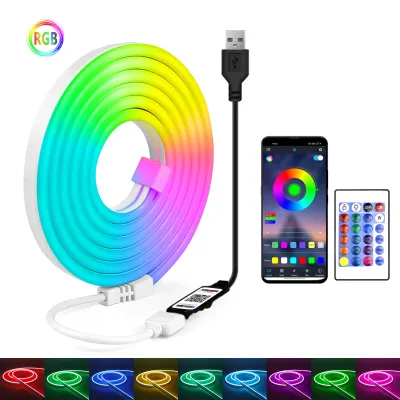
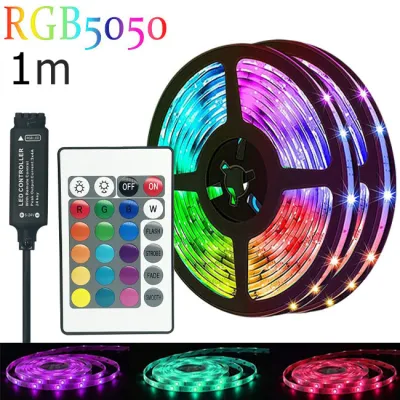
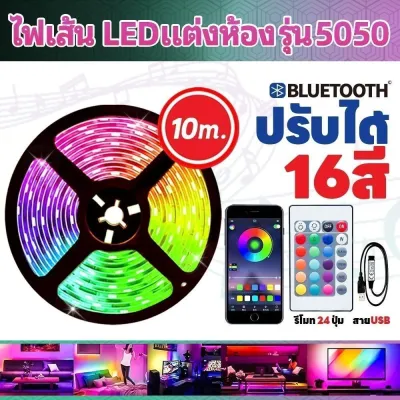
ราคาอาจมีการเปลี่ยนแปลง โปรดตรวจสอบราคาล่าสุดในหน้าสินค้า
ก่อนลงมือติดตั้ง ควรตรวจสอบคุณสมบัติและสเปกทางเทคนิคของไฟเส้นอย่างละเอียดผ่านรายการตรวจสอบดังต่อไปนี้
- ตรวจสอบแรงดันไฟฟ้า (Voltage): ตรวจสอบว่าไฟเส้นและตัวควบคุมใช้แรงดันไฟฟ้าเท่าใด เช่น 5V (มักใช้หัวเสียบ USB), 12V หรือ 24V โดยต้องใช้แหล่งจ่ายไฟ (Adapter) ที่มีแรงดันไฟฟ้าตรงกันและจ่ายกระแสไฟได้เพียงพอ
- ตรวจสอบขั้วต่อและอินเทอร์เฟซ (Interface): ตรวจสอบประเภทขั้วต่อ เช่น 4-pin สำหรับ RGB, 5-pin สำหรับ RGBW หรือ 6-pin สำหรับ RGBCCT เพื่อให้มั่นใจว่าเสียบเข้ากับตัวควบคุมได้แน่นหนาและถูกต้อง
- ตรวจสอบข้อกำหนดเครือข่าย: ตัวควบคุมไฟเส้นอัจฉริยะส่วนใหญ่รองรับเฉพาะคลื่นความถี่ Wi-Fi 2.4GHz เท่านั้น ไม่รองรับคลื่นความถี่ 5GHz
- ตรวจสอบมาตรฐานความปลอดภัย: มองหาเครื่องหมายรับรองมาตรฐานความปลอดภัยทางไฟฟ้า เช่น มอก. (สำหรับประเทศไทย) หรือมาตรฐานสากล เช่น CE และ RoHS บนตัวแปลงไฟและตัวควบคุม
เพื่อความปลอดภัยสูงสุดในระหว่างการติดตั้งหรือปรับแต่งทางกายภาพ ให้ทำการตัดกระแสไฟฟ้าก่อนเสมอ (Power Isolation) โดยการถอดปลั๊กแหล่งจ่ายไฟหรือปิดสวิตช์เบรกเกอร์หลักที่ควบคุมวงจรนั้น นอกจากนี้ สภาพแวดล้อมในการติดตั้งก็มีความสำคัญอย่างยิ่ง ในประเทศไทยที่มีสภาพอากาศร้อนชื้นและมีฤดูฝนที่ยาวนาน หากต้องการติดตั้งไฟเส้นในบริเวณที่มีความชื้นสูง เช่น ห้องน้ำ ห้องครัว หรือกึ่งภายนอกอาคารอย่างระเบียง ต้องเลือกใช้ไฟเส้นที่มีมาตรฐานการกันน้ำกันฝุ่นระดับ IP65 หรือ IP67 ขึ้นไป และต้องเก็บตัวควบคุมรวมถึงจุดต่อสายไฟไว้ในกล่องกันน้ำที่ปิดสนิท หากเป็นการติดตั้งที่ต้องเดินสายไฟฝังผนัง (Fixed Wiring) หรือการทำงานบนที่สูง ควรปฏิบัติตามคู่มือของผู้ผลิตอย่างเคร่งครัด หรือพิจารณาว่าจ้างช่างไฟฟ้ามืออาชีพที่มีใบอนุญาตเพื่อความปลอดภัย
สำหรับการเตรียมสมาร์ทโฟนของคุณ ให้เปิดใช้งาน Bluetooth และบริการระบุตำแหน่ง (Location Services) เสมอ เนื่องจากตัวแอปพลิเคชันจำเป็นต้องใช้ฟังก์ชันเหล่านี้ในการค้นหาอุปกรณ์อัจฉริยะรอบข้าง และตรวจสอบให้แน่ใจว่าสมาร์ทโฟนของคุณเชื่อมต่ออยู่กับ Wi-Fi คลื่น 2.4GHz เรียบร้อยแล้วก่อนเปิดแอปพลิเคชัน
ขั้นตอนการเชื่อมต่อไฟเส้นเข้ากับแอป Tuya / Smart Life
เมื่อเตรียมอุปกรณ์และสภาพแวดล้อมเครือข่ายเรียบร้อยแล้ว ขั้นตอนถัดไปคือการเข้าสู่กระบวนการจับคู่ระหว่างตัวควบคุมไฟเส้นและแอปพลิเคชัน

การรีเซ็ตตัวควบคุมและเข้าสู่โหมดจับคู่
การทำให้ตัวควบคุมไฟเส้น (Controller) เข้าสู่โหมดจับคู่เป็นขั้นตอนที่สำคัญที่สุด หากตัวควบคุมไม่อยู่ในสถานะพร้อมเชื่อมต่อ แอปพลิเคชันจะไม่สามารถตรวจค้นพบอุปกรณ์ได้
วิธีการรีเซ็ตตัวควบคุมเพื่อเข้าสู่โหมดจับคู่
- กรณีตัวควบคุมมีปุ่มกดกายภาพ: ให้เสียบปลั๊กไฟเส้น จากนั้นกดปุ่มเปิด-ปิดหรือปุ่มฟังก์ชันบนตัวควบคุมค้างไว้ประมาณ 5 ถึง 10 วินาที
- กรณีตัวควบคุมไม่มีปุ่มกด: ให้ทำการเปิดและปิดสวิตช์ไฟ (หรือถอดและเสียบปลั๊กไฟ) สลับกันเป็นจังหวะต่อเนื่องกัน 3 ถึง 5 ครั้ง โดยเปิดทิ้งไว้ 2 วินาทีและปิด 2 วินาทีในแต่ละรอบ
หลังจากทำตามขั้นตอนข้างต้น ให้สังเกตสัญญาณไฟเพื่อยืนยันสถานะ หากไฟเส้นเริ่มกระพริบอย่างรวดเร็ว (ประมาณ 2 ครั้งต่อวินาที) แสดงว่าอุปกรณ์เข้าสู่โหมดจับคู่แบบปกติ (EZ Mode) เรียบร้อยแล้ว แต่หากไฟกระพริบช้าๆ (ประมาณ 1 ครั้งทุก 2 วินาที) แสดงว่าอุปกรณ์อยู่ในโหมดจุดเชื่อมต่อสำรอง (AP Mode)
ข้อควรระวังในขั้นตอนนี้คือ ต้องตรวจสอบทิศทางการเสียบสายสัญญาณระหว่างไฟเส้นและตัวควบคุมให้ถูกต้อง โดยปกติจะมีสัญลักษณ์ลูกศรเล็กๆ ประทับอยู่บนขั้วต่อทั้งสองฝั่ง ต้องเสียบให้ลูกศรชี้เข้าหากันโดยตรง (Arrow to Arrow) หากเสียบกลับด้านอาจทำให้วงจรภายในเสียหาย ไฟไม่ติด หรือตัวควบคุมไม่ตอบสนองต่อการรีเซ็ต
การเพิ่มอุปกรณ์และตั้งค่าเครือข่ายในแอป
เมื่อไฟเส้นกระพริบเพื่อแสดงสถานะพร้อมจับคู่แล้ว ให้เปิดแอปพลิเคชัน Tuya Smart หรือ Smart Life บนสมาร์ทโฟนของคุณเพื่อดำเนินการต่อ
ขั้นตอนการเพิ่มอุปกรณ์ผ่านแอปพลิเคชัน
- กดปุ่มเครื่องหมายบวก (+) ที่มุมขวาบนของหน้าจอหลักในแอปพลิเคชัน จากนั้นเลือก "Add Device" (เพิ่มอุปกรณ์)
- หากคุณเปิด Bluetooth บนสมาร์ทโฟนไว้ แอปพลิเคชันมักจะตรวจพบไฟเส้นโดยอัตโนมัติและแสดงหน้าต่างป๊อปอัปขึ้นมา ให้กดปุ่ม "Add" ได้ทันที
- หากไม่พบหน้าต่างป๊อปอัป ให้เลือกหมวดหมู่ด้วยตนเองโดยไปที่เมนู "Lighting" (ไฟส่องสว่าง) จากนั้นเลือก "Strip Light (Wi-Fi)" (ไฟเส้น Wi-Fi)
- แอปพลิเคชันจะแสดงชื่อ Wi-Fi ที่สมาร์ทโฟนของคุณเชื่อมต่ออยู่ ให้ป้อนรหัสผ่าน Wi-Fi ของคุณให้ถูกต้อง (ย้ำอีกครั้งว่าต้องเป็นเครือข่าย 2.4GHz เท่านั้น)
- กดถัดไปและรอระบบดำเนินการจับคู่จนครบ 100% เมื่อเชื่อมต่อสำเร็จ ไฟเส้นจะหยุดกระพริบและสว่างค้าง
หากกระบวนการจับคู่ล้มเหลวหรือค้างอยู่ที่หน้าจอค้นหา ให้ตรวจสอบสิทธิ์การเข้าถึงของแอปพลิเคชันในการตั้งค่าของสมาร์ทโฟน ว่าได้อนุญาตให้เข้าถึง Bluetooth และ Location เรียบร้อยแล้วหรือไม่ หากยังไม่สำเร็จ ให้ลองเปลี่ยนไปใช้โหมด AP (Access Point) โดยกดเลือกโหมดการเชื่อมต่อที่มุมขวาบนของแอปพลิเคชัน จากนั้นเชื่อมต่อ Wi-Fi ของสมาร์ทโฟนเข้ากับฮอตสปอตที่ปล่อยออกมาจากตัวควบคุมไฟเส้น (มักขึ้นต้นด้วย SmartLife-XXXX หรือ SL-XXXX) แล้วจึงกลับเข้าสู่แอปพลิเคชันเพื่อดำเนินการต่อจนเสร็จสิ้น
การตั้งค่าและใช้งานฟีเจอร์อัจฉริยะอย่างเต็มรูปแบบ
หลังจากเชื่อมต่อไฟเส้นเข้ากับแอปพลิเคชันสำเร็จแล้ว คุณจะสามารถเข้าถึงฟังก์ชันการปรับแต่งและการควบคุมอัจฉริยะต่างๆ เพื่อสร้างบรรยากาศภายในบ้านได้อย่างเต็มประสิทธิภาพ
การจัดระเบียบและการควบคุมกลุ่ม เริ่มต้นด้วยการเปลี่ยนชื่ออุปกรณ์ (Rename) ให้เป็นชื่อที่เข้าใจง่ายและสอดคล้องกับตำแหน่งที่ติดตั้ง เช่น “ไฟหลังทีวี” หรือ “ไฟซ่อนฝ้าห้องนอน” หากคุณติดตั้งไฟเส้นหลายเส้นในห้องเดียวกัน คุณสามารถใช้ฟังก์ชัน “Create Group” (สร้างกลุ่ม) เพื่อรวมไฟเส้นเหล่านั้นเข้าด้วยกัน ช่วยให้สามารถเปิด-ปิด เปลี่ยนสี หรือปรับความสว่างพร้อมกันได้ในการสั่งงานเพียงครั้งเดียว
การสร้างซีนและระบบอัตโนมัติ (Scene & Automation) คุณสามารถเลือกโหมดแสงสีสำเร็จรูปหรือสร้างซีนส่วนตัวเพื่อตอบสนองต่อกิจกรรมต่างๆ เช่น โหมดอ่านหนังสือ โหมดชมภาพยนตร์ หรือโหมดปาร์ตี้ นอกจากนี้ยังมีฟังก์ชันปรับแสงตามจังหวะเพลง (Music Sync) ซึ่งแบ่งออกเป็นสองรูปแบบหลัก ได้แก่ โหมดไมโครโฟนของตัวควบคุม (Device Mic) ซึ่งจะตรวจจับเสียงผ่านไมค์ที่ฝังอยู่บนตัวควบคุมทางกายภาพ ทำให้ตอบสนองได้รวดเร็วโดยไม่ต้องเปิดแอปค้างไว้ และโหมดไมโครโฟนของมือถือ (App Mic) ที่จะใช้ไมโครโฟนจากสมาร์ทโฟนของคุณในการจับจังหวะ
สำหรับการสร้างระบบอัตโนมัติ คุณสามารถตั้งเวลาเปิด-ปิดล่วงหน้าตามช่วงเวลาที่ต้องการ หรือตั้งเงื่อนไขให้ทำงานร่วมกับอุปกรณ์อัจฉริยะอื่นๆ ในระบบนิเวศของ Tuya เช่น ตั้งค่าให้ไฟเส้นเปิดทำงานโดยอัตโนมัติเมื่อเซนเซอร์ตรวจจับการเคลื่อนไหว (Motion Sensor) ตรวจพบว่ามีคนเดินผ่านในเวลากลางคืน ทั้งนี้ การเลือกโทนสี อุณหภูมิสี และรูปแบบการกระจายแสงถือเป็นความพึงพอใจส่วนบุคคลและความเหมาะสมของพื้นที่ ไม่ใช่ข้อกำหนดด้านประสิทธิภาพตายตัว
การเชื่อมต่อกับระบบสั่งงานด้วยเสียง คุณสามารถผูกบัญชี Tuya หรือ Smart Life เข้ากับผู้ช่วยเสียงอัจฉริยะ เช่น Google Home หรือ Amazon Alexa ได้โดยตรง
- ขั้นตอนการเชื่อมต่อ: เปิดแอป Google Home หรือ Alexa ไปที่เมนูตั้งค่าอุปกรณ์ เลือกเชื่อมต่อบริการ (Works with Google / Skills & Games) ค้นหาชื่อแอปที่คุณใช้งาน ลงชื่อเข้าใช้บัญชีเดิม และกดยืนยันการเชื่อมโยงข้อมูล
- คำแนะนำในการตั้งชื่อ: ควรตั้งชื่ออุปกรณ์และชื่อห้องในแอปพลิเคชันด้วยคำสั้นๆ ที่ออกเสียงง่ายในภาษาไทยหรือภาษาอังกฤษ เพื่อป้องกันไม่ให้ระบบสั่งงานด้วยเสียงแปลคำสั่งผิดพลาด
หลังจากตั้งค่าเสร็จสิ้น ควรทดสอบการตอบสนองของอุปกรณ์ หากพบว่าการสั่งงานมีอาการหน่วงหรือขาดหาย ให้ตรวจสอบระยะห่างระหว่างตัวควบคุมไฟเส้นกับเราเตอร์ Wi-Fi เนื่องจากสิ่งกีดขวาง เช่น ผนังคอนกรีตหนาหรือโครงสร้างเหล็ก สามารถลดทอนความเข้มของสัญญาณ Wi-Fi ได้อย่างมาก
วิธีแก้ไขปัญหาเมื่อเชื่อมต่อไฟเส้นไม่สำเร็จ
หากคุณประสบปัญหาในการใช้งานหรือระหว่างการเชื่อมต่อ สามารถใช้วิธีการวินิจฉัยและแก้ไขปัญหาเบื้องต้นดังต่อไปนี้
- ปัญหาเครือข่าย Wi-Fi 5GHz: เราเตอร์สมัยใหม่มักรวมคลื่น 2.4GHz และ 5GHz เข้าด้วยกันภายใต้ชื่อสัญญาณเดียว (Smart Connect) ซึ่งอาจทำให้ตัวควบคุมไฟเส้นสับสนและเชื่อมต่อไม่สำเร็จ วิธีแก้ไขคือให้เข้าไปที่หน้าตั้งค่าของเราเตอร์เพื่อแยกชื่อสัญญาณ (SSID) ของคลื่น 2.4GHz ออกมาต่างหาก หรือใช้วิธีเชื่อมต่อผ่าน AP Mode แทน
- ปัญหาตัวควบคุมไม่ตอบสนองหรือไฟติดไม่ครบสี: ปัญหานี้มักเกิดจากแรงดันไฟฟ้าตก (Voltage Drop) หรือแหล่งจ่ายไฟจ่ายกระแสไฟไม่เพียงพอ โดยเฉพาะเมื่อต่อไฟเส้นยาวเกินกว่าที่กำหนด ให้ตรวจสอบว่าอะแดปเตอร์ที่ใช้มีกำลังวัตต์ตรงตามข้อกำหนดของผู้ผลิตหรือไม่ และตรวจสอบจุดเชื่อมต่อทุกจุดว่าเสียบแน่นสนิทดี
- การตั้งค่าเราเตอร์ที่บล็อกอุปกรณ์ IoT: ตรวจสอบว่าเราเตอร์ของคุณมีการเปิดใช้งานฟังก์ชัน AP Isolation (หรือ Client Isolation) ไว้หรือไม่ เนื่องจากฟังก์ชันนี้จะบล็อกไม่ให้อุปกรณ์ในเครือข่ายสื่อสารกันเอง ให้ทำการปิดฟังก์ชันนี้ในหน้าตั้งค่าเราเตอร์
หากในระหว่างการใช้งานพบว่าตัวควบคุมไฟเส้นมีความร้อนสูงผิดปกติ มีกลิ่นไหม้ มีควัน หรือมีประกายไฟเกิดขึ้น ให้หยุดใช้งานและถอดปลั๊กแหล่งจ่ายไฟออกทันทีเพื่อความปลอดภัย ห้ามพยายามแกะซ่อมแซมตัวควบคุมหรือดัดแปลงระบบสายไฟด้วยตัวเอง ให้ติดต่อผู้จัดจำหน่ายเพื่อส่งเคลมสินค้า หรือปรึกษาช่างไฟฟ้าผู้เชี่ยวชาญเพื่อตรวจสอบระบบไฟโดยละเอียด
คำถามที่พบบ่อยเกี่ยวกับการเชื่อมต่อไฟเส้นอัจฉริยะ (FAQ)
ไฟเส้นที่ระบุว่าเป็น Tuya สามารถใช้กับแอป Smart Life ได้หรือไม่?
สามารถใช้งานร่วมกันได้ เนื่องจากทั้งสองแอปพลิเคชันทำงานบนระบบคลาวด์และโปรโตคอลเดียวกันของ Tuya อุปกรณ์ที่รองรับ Tuya ทั้งหมดจึงสามารถเพิ่มเข้าไปในแอป Smart Life ได้อย่างไร้รอยต่อ อย่างไรก็ตาม แนะนำให้เลือกใช้งานแอปใดแอปหนึ่งเพียงแอปเดียวเพื่อป้องกันความขัดแย้งของข้อมูลและการตั้งค่าระบบอัตโนมัติ
หากเปลี่ยนเราเตอร์ Wi-Fi หรือรหัสผ่าน ต้องตั้งค่าไฟเส้นใหม่หรือไม่?
โดยปกติแล้วคุณจำเป็นต้องทำการรีเซ็ตตัวควบคุมไฟเส้นให้กลับไปสู่โหมดจับคู่ และดำเนินการเพิ่มอุปกรณ์ในแอปพลิเคชันใหม่อีกครั้งภายใต้เครือข่าย Wi-Fi ใหม่ อย่างไรก็ตาม ในแอปพลิเคชันเวอร์ชันปัจจุบันบางรุ่นอาจมีฟีเจอร์สำหรับเปลี่ยนข้อมูล Wi-Fi ของอุปกรณ์ได้โดยตรงในเมนูตั้งค่า หากตัวควบคุมของคุณรองรับฟังก์ชันดังกล่าวและระบบยังสามารถเข้าถึงเครือข่ายเดิมได้อยู่
พูดคุยกับชุมชน
แบ่งปันประสบการณ์หรือถามคำถาม ความคิดเห็นจะได้รับการตรวจสอบก่อนเผยแพร่