
การเปลี่ยนบ้านธรรมดาให้กลายเป็นบ้านอัจฉริยะเริ่มต้นได้ง่ายที่สุดด้วยการติดตั้งไฟสีอัจฉริยะที่สามารถปรับเปลี่ยนบรรยากาศได้ตามต้องการ การควบคุมแสงสว่างและสีสันผ่านคำสั่งเสียงช่วยเพิ่มความสะดวกสบายในชีวิตประจำวันอย่างมาก ไม่ว่าจะเป็นการหรี่ไฟเพื่อชมภาพยนตร์ หรือการเปลี่ยนโทนสีเพื่อสร้างความผ่อนคลายก่อนนอน
อย่างไรก็ตาม ความสำเร็จในการเชื่อมต่ออุปกรณ์เหล่านี้เข้ากับระบบผู้ช่วยเสมือนอย่าง Google Home หรือ Alexa ในครั้งแรก จำเป็นต้องอาศัยการเตรียมตัวที่ถูกต้อง ตั้งแต่การตรวจสอบความเข้ากันได้ของอุปกรณ์ การตั้งค่าเครือข่ายไร้สาย ไปจนถึงการกำหนดค่าผ่านแอปพลิเคชันหลักของผู้ผลิตก่อนที่จะนำไปเชื่อมโยงกับระบบสั่งงานด้วยเสียงส่วนกลาง
สิ่งที่ต้องตรวจสอบก่อนเริ่มการเชื่อมต่อ
ก่อนที่จะเริ่มขั้นตอนการเชื่อมต่อทางซอฟต์แวร์ การตรวจสอบคุณสมบัติทางกายภาพและระบบไฟฟ้าของไฟสีอัจฉริยะถือเป็นสิ่งสำคัญอันดับแรกเพื่อความปลอดภัยและประสิทธิภาพการใช้งานสูงสุด คุณต้องตรวจสอบแรงดันไฟฟ้าที่อุปกรณ์รองรับ ซึ่งในประเทศไทยจะใช้ระบบไฟฟ้ากระแสสลับ 220 โวลต์ รวมถึงตรวจสอบประเภทขั้วหลอดไฟ เช่น ขั้วเกลียว E27 หรือขั้วเสียบ GU10 ให้ตรงกับโคมไฟเดิมที่มีอยู่ นอกจากนี้ควรตรวจสอบขีดจำกัดกำลังวัตต์ของโคมไฟ และมองหาเครื่องหมายรับรองมาตรฐานความปลอดภัย เช่น มาตรฐานผลิตภัณฑ์อุตสาหกรรม หรือ มอก. ก่อนการติดตั้งเสมอ
สินค้าที่กล่าวถึงในคู่มือนี้
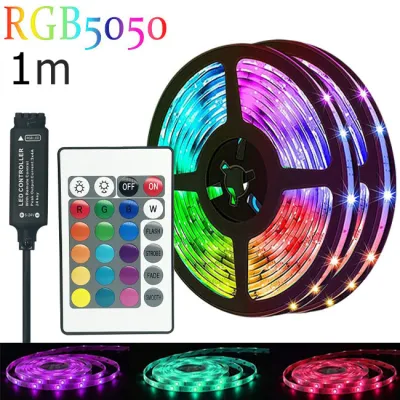
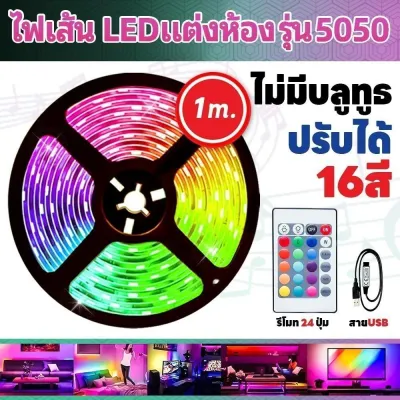
ราคาอาจมีการเปลี่ยนแปลง โปรดตรวจสอบราคาล่าสุดในหน้าสินค้า
ขั้นตอนต่อมาคือการตรวจสอบความเข้ากันได้ของระบบควบคุม โดยสังเกตสัญลักษณ์หรือข้อความระบุว่ารองรับ Google Home หรือ Alexa บนกล่องบรรจุภัณฑ์หรือคู่มือการใช้งานอย่างเป็นทางการ การเลือกซื้ออุปกรณ์ที่มีการรับรองชัดเจนจะช่วยลดปัญหาความล้มเหลวในการเชื่อมต่อและการสั่งงานที่ไม่ได้ประสิทธิภาพในภายหลัง
เรื่องของเครือข่ายไร้สายก็มีความสำคัญไม่แพ้กัน เนื่องจากอุปกรณ์สมาร์ทโฮมและไฟสีอัจฉริยะส่วนใหญ่ในท้องตลาดได้รับการออกแบบมาให้รองรับเฉพาะคลื่นความถี่ 2.4 กิกะเฮิรตซ์ เท่านั้น คุณจึงต้องตรวจสอบว่าเราเตอร์ที่บ้านมีการเปิดใช้งานคลื่นความถี่นี้ และสมาร์ทโฟนของคุณเชื่อมต่ออยู่กับเครือข่ายเดียวกันในขณะตั้งค่า หากเราเตอร์ของคุณเป็นแบบรวมคลื่นความถี่ ควรแยกชื่อเครือข่ายสำหรับคลื่น 2.4 กิกะเฮิรตซ์ ออกมาต่างหากเพื่อป้องกันไม่ให้อุปกรณ์สับสน
สุดท้ายนี้ ให้เตรียมข้อมูลสำคัญให้พร้อมก่อนเริ่มดำเนินการ ได้แก่ ชื่อและรหัสผ่านของเครือข่าย Wi-Fi รวมถึงจัดวางสมาร์ทโฟนและตัวอุปกรณ์ไฟสีให้อยู่ในระยะที่สัญญาณส่งถึงกันได้อย่างเสถียรเพื่อป้องกันการขาดหายของสัญญาณระหว่างขั้นตอนการจับคู่
ขั้นตอนการตั้งค่าไฟสีผ่านแอปพลิเคชันของผู้ผลิต
การเชื่อมต่อไฟสีอัจฉริยะเข้ากับระบบผู้ช่วยเสมือนจะไม่สามารถทำได้เลยหากคุณยังไม่ได้ตั้งค่าอุปกรณ์ผ่านแอปพลิเคชันอย่างเป็นทางการของผู้ผลิตเสียก่อน เริ่มต้นด้วยการดาวน์โหลดแอปพลิเคชันที่ระบุไว้ในคู่มือการใช้งานลงบนสมาร์ทโฟน จากนั้นทำการลงทะเบียนและสร้างบัญชีผู้ใช้ใหม่ให้เรียบร้อย โดยแนะนำให้บันทึกข้อมูลการเข้าสู่ระบบไว้เนื่องจากต้องใช้ในการเชื่อมโยงบัญชีในขั้นตอนถัดไป

สำหรับการติดตั้งทางกายภาพ หากคุณจำเป็นต้องเดินสายไฟใหม่ ติดตั้งในพื้นที่ที่มีความชื้นสูง เช่น ห้องน้ำ หรือระเบียงภายนอกบ้าน หรือต้องทำงานบนที่สูง ควรทำการตัดกระแสไฟฟ้าที่เบรกเกอร์หลักก่อนทุกครั้ง ปฏิบัติตามคำแนะนำในการติดตั้งอย่างเคร่งครัด หรือเลือกใช้บริการจากช่างไฟฟ้าผู้เชี่ยวชาญเพื่อความปลอดภัยต่อชีวิตและทรัพย์สิน
เมื่อติดตั้งหลอดไฟเข้ากับโคมและเปิดสวิตช์เรียบร้อยแล้ว ให้เปิดโหมดจับคู่บนตัวไฟสีอัจฉริยะ ซึ่งโดยทั่วไปมักจะทำได้โดยการเปิดและปิดสวิตช์ไฟติดต่อกันหลายๆ ครั้งตามจังหวะที่คู่มือกำหนด จนกระทั่งหลอดไฟเริ่มกะพริบถี่ๆ หรือเปลี่ยนสีช้าๆ ซึ่งเป็นสัญญาณบ่งบอกว่าอุปกรณ์พร้อมสำหรับการเชื่อมต่อแล้ว
เปิดแอปพลิเคชันของผู้ผลิตขึ้นมา เลือกคำสั่งเพิ่มอุปกรณ์ จากนั้นระบบจะทำการค้นหาไฟสีอัจฉริยะที่กำลังเปิดโหมดจับคู่ ให้คุณเลือกอุปกรณ์ที่ปรากฏขึ้นมา ป้อนรหัสผ่าน Wi-Fi คลื่นความถี่ 2.4 กิกะเฮิรตซ์ และรอให้ระบบทำการเชื่อมต่อจนเสร็จสมบูรณ์
หลังจากเชื่อมต่อสำเร็จ ขั้นตอนที่ห้ามมองข้ามคือการตั้งชื่ออุปกรณ์และกำหนดห้องในแอปพลิเคชันของผู้ผลิต ควรตั้งชื่อที่สั้น กระชับ และเข้าใจง่าย หลีกเลี่ยงการใช้สัญลักษณ์พิเศษหรือชื่อที่ออกเสียงยาก เนื่องจากชื่อเหล่านี้จะถูกซิงค์ไปยังระบบผู้ช่วยเสมือนและใช้เป็นคำสั่งเสียงในการควบคุมโดยตรง
วิธีเชื่อมโยงบัญชีไฟสีเข้ากับ Google Home
เมื่อไฟสีอัจฉริยะของคุณทำงานบนแอปพลิเคชันของผู้ผลิตได้อย่างราบรื่นแล้ว ขั้นตอนต่อไปคือการนำเข้าอุปกรณ์เหล่านั้นไปยังระบบ Google Home เพื่อให้สามารถสั่งงานร่วมกับอุปกรณ์อื่นๆ และควบคุมด้วยเสียงผ่าน Google Assistant ได้อย่างสะดวกสบาย
เริ่มต้นด้วยการเปิดแอปพลิเคชัน Google Home บนสมาร์ทโฟนของคุณ ตรวจสอบให้แน่ใจว่าคุณได้เข้าสู่ระบบด้วยบัญชี Google ที่ต้องการใช้งาน จากนั้นแตะที่เครื่องหมายบวกหรือปุ่มสำหรับเพิ่มอุปกรณ์ที่มุมหน้าจอ เลือกเมนูตั้งค่าอุปกรณ์ และเลือกตัวเลือกที่ระบุว่าใช้งานร่วมกับ Google ได้
ในหน้าต่างค้นหา ให้พิมพ์ชื่อแบรนด์หรือชื่อแอปพลิเคชันของผู้ผลิตไฟสีที่คุณใช้งานอยู่ เมื่อพบแล้วให้แตะเลือก ระบบจะนำคุณไปยังหน้าต่างเข้าสู่ระบบของแอปพลิเคชันผู้ผลิตรายนั้น ให้คุณกรอกข้อมูลบัญชีผู้ใช้และรหัสผ่านเดียวกับที่ได้ลงทะเบียนไว้ในขั้นตอนก่อนหน้า
หลังจากเข้าสู่ระบบสำเร็จ ให้แตะปุ่มอนุญาตการเข้าถึงเพื่อให้ Google Home ได้รับสิทธิ์ในการเชื่อมต่อและควบคุมอุปกรณ์ ระบบจะทำการซิงค์ข้อมูลและแสดงรายชื่อไฟสีอัจฉริยะที่เชื่อมต่ออยู่ทั้งหมดขึ้นมาบนหน้าจอ
ขั้นตอนสุดท้ายคือการกำหนดห้องให้กับไฟสีแต่ละดวงในแอป Google Home และตรวจสอบชื่อของอุปกรณ์อีกครั้งเพื่อให้แน่ใจว่าเหมาะสมสำหรับการสั่งงานด้วยเสียง เช่น ตั้งชื่อว่า ไฟเพดานห้องนั่งเล่น หรือ ไฟหัวเตียง ซึ่งจะช่วยให้ระบบเข้าใจคำสั่งเสียงภาษาไทยได้อย่างถูกต้องและแม่นยำยิ่งขึ้น
วิธีเชื่อมโยงบัญชีไฟสีเข้ากับ Amazon Alexa
สำหรับผู้ที่เลือกใช้งานระบบ Amazon Alexa เป็นผู้ช่วยเสมือนหลักภายในบ้าน กระบวนการเชื่อมโยงบัญชีจะทำผ่านระบบที่เรียกว่า สกิล ซึ่งเปรียบเสมือนแอปพลิเคชันเสริมที่ช่วยให้ Alexa สามารถสื่อสารกับอุปกรณ์จากผู้ผลิตรายอื่นได้
เริ่มต้นโดยการเปิดแอปพลิเคชัน Amazon Alexa บนสมาร์ทโฟน ไปที่เมนูการตั้งค่าแล้วเลือกหัวข้อ สกิลและเกม จากนั้นใช้แถบค้นหาเพื่อค้นหาชื่อแบรนด์หรือชื่อแอปพลิเคชันของผู้ผลิตไฟสีอัจฉริยะของคุณ
เมื่อพบสกิลที่ตรงกับอุปกรณ์แล้ว ให้แตะปุ่มเปิดใช้งานเพื่อเริ่มกระบวนการเชื่อมโยงบัญชี ระบบจะเปิดหน้าต่างเบราว์เซอร์ขึ้นมาเพื่อให้คุณป้อนข้อมูลบัญชีผู้ใช้และรหัสผ่านของแอปพลิเคชันผู้ผลิตไฟสี ทำการเข้าสู่ระบบและกดยืนยันการอนุญาตเชื่อมต่อข้อมูล
หลังจากเชื่อมโยงบัญชีเสร็จสิ้น แอปพลิเคชันจะแนะนำให้คุณทำการค้นหาอุปกรณ์ใหม่ หรือคุณสามารถสั่งงานด้วยเสียงโดยพูดว่า ค้นหาอุปกรณ์ของฉัน เพื่อให้ Alexa ทำการสแกนหาไฟสีอัจฉริยะที่เพิ่งเพิ่มเข้ามาใหม่โดยอัตโนมัติ ซึ่งกระบวนการนี้อาจใช้เวลาประมาณไม่กี่นาที
เมื่อ Alexa ค้นพบอุปกรณ์แล้ว คุณสามารถจัดกลุ่มอุปกรณ์เหล่านั้นเข้าด้วยกันในเมนูกลุ่มของแอป Alexa การจัดกลุ่มจะช่วยให้คุณสามารถสั่งงานไฟสีหลายดวงพร้อมกันได้ เช่น การสั่งปิดไฟทั้งหมดในห้องนอนด้วยคำสั่งเดียว ซึ่งช่วยเพิ่มความสะดวกในการใช้งานจริงอย่างมาก
การทดสอบสั่งงานด้วยเสียงและการตั้งค่าขั้นสูง
หลังจากเสร็จสิ้นขั้นตอนการเชื่อมโยงบัญชีเรียบร้อยแล้ว ขั้นตอนต่อไปคือการทดสอบการทำงานจริงเพื่อให้แน่ใจว่าระบบตอบสนองต่อคำสั่งเสียงได้อย่างถูกต้องและไม่มีอาการหน่วงจนเกินไป
เริ่มต้นด้วยการทดสอบคำสั่งเสียงพื้นฐาน เช่น การสั่งเปิดหรือปิดไฟ การปรับระดับความสว่าง เช่น ปรับไฟห้องนั่งเล่นเป็นห้าสิบเปอร์เซ็นต์ และการเปลี่ยนสีสัน เช่น เปลี่ยนไฟห้องนอนเป็นสีน้ำเงิน การทดสอบเหล่านี้จะช่วยให้คุณทราบว่าระบบผู้ช่วยเสมือนเข้าใจชื่ออุปกรณ์และคำสั่งของคุณได้ดีเพียงใด
สำหรับการใช้งานขั้นสูง คุณสามารถสร้างกลุ่มหรือห้องภายในแอปพลิเคชันเพื่อควบคุมไฟหลายดวงพร้อมกัน เช่น การรวมหลอดไฟสีอัจฉริยะสามดวงในโคมไฟระย้าเดียวกันให้ทำงานเป็นหนึ่งเดียว ซึ่งจะช่วยให้การเปลี่ยนสีและการปรับความสว่างเป็นไปอย่างพร้อมเพรียงกัน
นอกจากนี้ การตั้งค่ากิจวัตรหรือฉากแสงสว่างยังช่วยให้คุณกำหนดบรรยากาศล่วงหน้าได้ตามต้องการ เช่น การตั้งค่ากิจวัตรสำหรับช่วงค่ำที่จะปรับแสงไฟเป็นโทนอุ่นและลดความสว่างลงโดยอัตโนมัติเมื่อถึงเวลาที่กำหนด ทั้งนี้ รูปแบบการตกแต่ง อุณหภูมิสีที่มองเห็น และเอฟเฟกต์ของแสงในพื้นที่ต่างๆ ถือเป็นความชอบส่วนบุคคลที่ขึ้นอยู่กับลักษณะการใช้งานห้องและรสนิยมของผู้อยู่อาศัยแต่ละท่าน
การทดลองปรับแต่งค่าเหล่านี้จะช่วยให้คุณค้นพบโทนแสงและสีสันที่เหมาะสมที่สุดสำหรับกิจกรรมต่างๆ ในบ้าน ไม่ว่าจะเป็นการทำงาน การอ่านหนังสือ หรือการพักผ่อนหย่อนใจ
วิธีแก้ไขปัญหาเมื่อผู้ช่วยเสมือนหาไฟสีอัจฉริยะไม่เจอ
ในบางครั้ง คุณอาจพบปัญหาผู้ช่วยเสมือนไม่สามารถค้นหาไฟสีอัจฉริยะเจอ หรืออุปกรณ์แสดงสถานะออฟไลน์หลังจากเชื่อมต่อสำเร็จแล้ว ซึ่งปัญหานี้สามารถแก้ไขได้ด้วยการตรวจสอบตามขั้นตอนอย่างเป็นระบบ
อันดับแรก ให้ตรวจสอบสถานะการเชื่อมต่อเครือข่าย Wi-Fi ของทั้งสมาร์ทโฟนและไฟสีอัจฉริยะว่ายังคงเชื่อมต่ออยู่กับคลื่นความถี่ 2.4 กิกะเฮิรตซ์ วงเดียวกันหรือไม่ และตรวจสอบว่าจุดที่ติดตั้งไฟสีนั้นมีสัญญาณ Wi-Fi ที่แรงพอ เนื่องจากผนังคอนกรีตหนาหรือสิ่งกีดขวางขนาดใหญ่อาจลดทอนสัญญาณจนทำให้อุปกรณ์หลุดจากการเชื่อมต่อได้
หากติดตั้งไฟสีในพื้นที่ที่มีความชื้นสูงหรือจุดที่เข้าถึงยาก และจำเป็นต้องตรวจสอบทางกายภาพ ให้คำนึงถึงความปลอดภัยเป็นหลักโดยการตัดกระแสไฟฟ้าก่อนสัมผัสอุปกรณ์เสมอ หากพบว่าตัวอุปกรณ์มีความร้อนสูงผิดปกติหรือไม่มีการตอบสนองใดๆ ควรปรึกษาช่างผู้เชี่ยวชาญเพื่อตรวจสอบระบบไฟฟ้า
ขั้นตอนต่อมาคือการตรวจสอบการอัปเดตซอฟต์แวร์ระบบหรือเฟิร์มแวร์ของไฟสีผ่านแอปพลิเคชันของผู้ผลิต การปล่อยให้อุปกรณ์ใช้งานเฟิร์มแวร์เวอร์ชันเก่าอาจทำให้เกิดปัญหาความไม่เข้ากันกับระบบของ Google Home หรือ Alexa ที่มีการอัปเดตอยู่ตลอดเวลา
หากยังไม่สามารถแก้ไขปัญหาได้ แนะนำให้ทำการยกเลิกการเชื่อมโยงบัญชีในแอปผู้ช่วยเสมือนออกก่อน จากนั้นทำการรีเซ็ตตัวไฟสีอัจฉริยะใหม่ตามขั้นตอนที่ผู้ผลิตกำหนด (เช่น การเปิด-ปิดสวิตช์ไฟติดต่อกัน) แล้วจึงเริ่มกระบวนการจับคู่และเชื่อมโยงบัญชีใหม่อีกครั้งตั้งแต่ต้น
ในกรณีที่อุปกรณ์ไม่มีการตอบสนองใดๆ ไฟไม่ติด หรือมีสัญญาณเตือนถึงความเสียหายทางกายภาพ ให้หยุดการแก้ไขปัญหาด้วยตนเองทันที ปิดสวิตช์ไฟและตัดกระแสไฟฟ้าที่เบรกเกอร์ จากนั้นติดต่อฝ่ายบริการลูกค้าของแบรนด์ผู้ผลิตหรือช่างไฟฟ้าที่ได้รับใบอนุญาตเพื่อความปลอดภัย
คำถามที่พบบ่อย (FAQ)
จำเป็นต้องมี Smart Hub สำหรับเชื่อมต่อไฟสีกับผู้ช่วยเสมือนหรือไม่
ความจำเป็นในการใช้งาน Smart Hub ขึ้นอยู่กับเทคโนโลยีการเชื่อมต่อของไฟสีอัจฉริยะแต่ละรุ่น หากไฟสีของคุณระบุว่ารองรับการเชื่อมต่อ Wi-Fi โดยตรง คุณจะสามารถเชื่อมต่ออุปกรณ์เข้ากับเราเตอร์ที่บ้านและลิงก์กับ Google Home หรือ Alexa ได้ทันทีโดยไม่ต้องมีอุปกรณ์กลางเพิ่มเติม
อย่างไรก็ตาม หากไฟสีอัจฉริยะใช้โปรโตคอลการเชื่อมต่อเฉพาะ เช่น Zigbee หรือ Bluetooth อุปกรณ์เหล่านี้มักต้องการ Smart Hub หรือเกตเวย์ของผู้ผลิตเป็นตัวกลางในการแปลงสัญญาณเพื่อเชื่อมต่อกับเครือข่ายอินเทอร์เน็ต คุณจึงควรตรวจสอบข้อมูลจำเพาะและข้อกำหนดที่ระบุไว้บนกล่องบรรจุภัณฑ์อย่างละเอียดก่อนตัดสินใจซื้อ เพื่อเตรียมอุปกรณ์เสริมที่จำเป็นให้พร้อมสำหรับการใช้งาน
ทำอย่างไรเมื่อไฟสีตอบสนองต่อคำสั่งเสียงช้าหรือหลุดการเชื่อมต่อ
ปัญหาการตอบสนองช้าหรือหลุดการเชื่อมต่อมักมีสาเหตุมาจากความเสถียรของเครือข่ายไร้สายภายในบ้าน สัญญาณ Wi-Fi ที่อ่อนเนื่องจากระยะทางที่ไกลจากเราเตอร์ หรือมีสิ่งกีดขวาง เช่น ผนังห้องและโครงสร้างเหล็ก ล้วนส่งผลโดยตรงต่อความเร็วในการรับส่งข้อมูลของอุปกรณ์
นอกจากนี้ การเชื่อมต่ออุปกรณ์สมาร์ทโฮมจำนวนมากเกินไปกับเราเตอร์บ้านทั่วไปเพียงเครื่องเดียวอาจทำให้เกิดความแออัดของเครือข่าย ส่งผลให้อุปกรณ์ตอบสนองช้าลง การแก้ไขปัญหาสามารถทำได้โดยการติดตั้งอุปกรณ์ขยายสัญญาณ Wi-Fi หรือเปลี่ยนไปใช้งานระบบเครือข่ายแบบ Mesh Wi-Fi เพื่อกระจายสัญญาณให้ครอบคลุมและรองรับจำนวนอุปกรณ์ได้มากขึ้น

พูดคุยกับชุมชน
แบ่งปันประสบการณ์หรือถามคำถาม ความคิดเห็นจะได้รับการตรวจสอบก่อนเผยแพร่