
การเปลี่ยนบ้านให้เป็นสมาร์ทโฮมเริ่มต้นได้ง่าย ๆ ด้วยการเชื่อมต่อหลอดไฟอัจฉริยะเข้ากับระบบสั่งการด้วยเสียงยอดนิยมอย่าง Google Home และ Amazon Alexa สำหรับหลอดไฟ Sylvania Smart กระบวนการนี้สามารถทำได้ผ่านการเชื่อมโยงบัญชีผู้ใช้งานของแอปพลิเคชันควบคุมหลอดไฟเข้ากับแอปพลิเคชันระบบบ้านอัจฉริยะที่คุณเลือกใช้ ซึ่งช่วยให้คุณสามารถควบคุมการเปิด-ปิด ปรับความสว่าง หรือเปลี่ยนสีสันของแสงไฟในห้องได้ทันทีผ่านสมาร์ทโฟนหรือการสั่งงานด้วยเสียงภาษาไทยและภาษาอังกฤษตามความสะดวกของคุณ โดยไม่ต้องเดินไปกดสวิตช์ที่ผนังอีกต่อไป การตั้งค่านี้ไม่เพียงแต่เพิ่มความสะดวกสบาย แต่ยังช่วยให้คุณสามารถบริหารจัดการการใช้พลังงานไฟฟ้าภายในบ้านได้อย่างมีประสิทธิภาพมากยิ่งขึ้นผ่านการตรวจสอบสถานะการทำงานของหลอดไฟได้จากทุกที่ทุกเวลา
สิ่งที่ต้องเตรียมก่อนเริ่มตั้งค่า
ก่อนที่จะเริ่มขั้นตอนการเชื่อมต่ออุปกรณ์ ควรตรวจสอบความพร้อมของอุปกรณ์และสภาพแวดล้อมภายในบ้านเพื่อให้การตั้งค่าเป็นไปอย่างราบรื่นและไม่มีข้อผิดพลาดเกิดขึ้นระหว่างทาง สิ่งแรกที่ต้องตรวจสอบคือข้อมูลจำเพาะทางเทคนิคของหลอดไฟ Sylvania Smart ที่คุณเลือกใช้ โดยต้องตรวจสอบแรงดันไฟฟ้าที่รองรับ (สำหรับประเทศไทยคือระบบไฟ 220V) ประเภทของขั้วหลอดไฟ (เช่น ขั้วเกลียวมาตรฐาน E27 หรือขั้วเข็ม GU10) ขีดจำกัดกำลังวัตต์ของโคมไฟที่จะนำไปติดตั้ง และขนาดมิติของหลอดไฟว่าสามารถใส่เข้าไปในโคมไฟเดิมได้พอดีหรือไม่ นอกจากนี้ควรตรวจสอบเครื่องหมายรับรองมาตรฐานความปลอดภัยทางไฟฟ้าที่เกี่ยวข้องเพื่อความมั่นใจในการใช้งานระยะยาว
สภาพแวดล้อมในการติดตั้งก็เป็นปัจจัยสำคัญที่ต้องพิจารณา หลอดไฟอัจฉริยะส่วนใหญ่ถูกออกแบบมาสำหรับใช้งานภายในอาคารที่มีสภาวะแห้ง หากคุณต้องการติดตั้งในพื้นที่ที่มีความชื้นสูง เช่น ห้องน้ำ ห้องครัว หรือบริเวณระเบียงภายนอกบ้านที่อาจโดนละอองฝนในช่วงฤดูฝนของประเทศไทย ต้องตรวจสอบให้แน่ใจว่าหลอดไฟและโคมไฟนั้นมีมาตรฐานการป้องกันน้ำและฝุ่น (IP Rating) ที่เหมาะสมกับสภาพแวดล้อมดังกล่าวเพื่อป้องกันการลัดวงจรและความเสียหายต่ออุปกรณ์
สินค้าที่กล่าวถึงในคู่มือนี้
![[แพ็ค 4 สุดคุ้ม ] SYLVANIA หลอดไฟแอลอีดี รุ่น ToLEDo Basic Plus A60 10.5W ขั้ว E27 (แสง Daylight : สีขาว) รุ่นใหม่](https://img.lazcdn.com/g/p/130932386ca44797205532e395504b58.jpg_400x400q80.jpg_.webp)
![ซื้่อ 1 ฟรี 1 [แพ็ค 4 สุดคุ้ม ]ได้ 8 หลอด SYLVANIA หลอดไฟแอลอีดี รุ่น ToLEDo Basic Plus A60 10.5W ขั้ว E27 (แสง Daylight : สีขาว) ( เทียบเท่าหลอด 11W )](https://img.lazcdn.com/g/p/d6dc53c8535ea5dcdbb9baa39b909211.jpg_400x400q80.jpg_.webp)
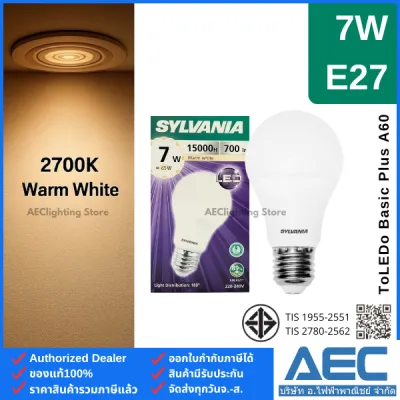
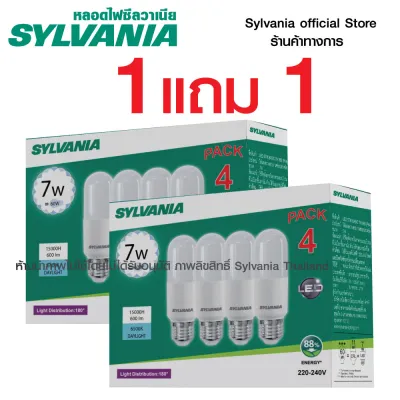
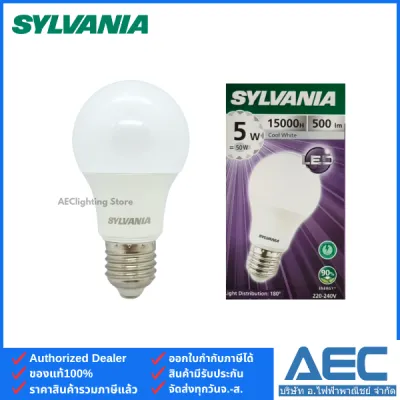
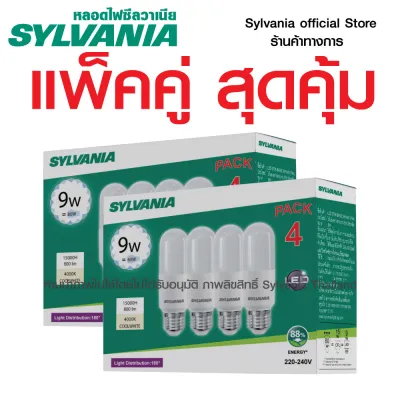
ราคาอาจมีการเปลี่ยนแปลง โปรดตรวจสอบราคาล่าสุดในหน้าสินค้า
เครือข่ายอินเทอร์เน็ตไร้สายภายในบ้านก็มีความสำคัญอย่างยิ่ง โดยทั่วไปแล้วอุปกรณ์สมาร์ทโฮมส่วนใหญ่รวมถึงหลอดไฟอัจฉริยะจะรองรับเฉพาะคลื่นความถี่ Wi-Fi 2.4GHz เท่านั้น เนื่องจากมีระยะการส่งสัญญาณที่ไกลและทะลุทะลวงสิ่งกีดขวางได้ดีกว่าคลื่น 5GHz จึงต้องตรวจสอบให้แน่ใจว่าเราเตอร์ที่ใช้งานปล่อยสัญญาณคลื่นความถี่นี้ และสมาร์ทโฟนของคุณกำลังเชื่อมต่ออยู่กับคลื่น 2.4GHz ในขณะตั้งค่า สุดท้ายคือสมาร์ทโฟนหรือแท็บเล็ตที่ติดตั้งแอปพลิเคชัน Google Home หรือ Amazon Alexa เวอร์ชันล่าสุดเรียบร้อยแล้ว รวมถึงแอปพลิเคชันเฉพาะของแบรนด์หลอดไฟที่ใช้ในการลงทะเบียนตัวอุปกรณ์ในขั้นตอนแรก
วิธีติดตั้งและเปิดใช้งานหลอดไฟ Sylvania Smart
การติดตั้งหลอดไฟอัจฉริยะเข้ากับขั้วรับหลอดไฟในบ้านจำเป็นต้องคำนึงถึงความปลอดภัยทางไฟฟ้าเป็นอันดับแรกเพื่อป้องกันอันตรายจากกระแสไฟฟ้ารั่วหรือไฟฟ้าช็อต ก่อนเริ่มดำเนินการใด ๆ ให้ทำการตัดกระแสไฟฟ้าโดยการปิดสวิตช์ไฟหลักหรือสับเบรกเกอร์ควบคุมวงจรไฟฟ้าในบริเวณนั้นลงเสียก่อนเพื่อความปลอดภัยสูงสุด หากเพิ่งปิดไฟดวงเดิมไป ควรทิ้งระยะเวลาไว้สักครู่เพื่อให้หลอดไฟเดิมเย็นลงก่อนที่จะหมุนถอดออกมาเพื่อป้องกันการโดนความร้อนลวกผิวหนัง

ในกรณีที่ตำแหน่งติดตั้งอยู่บนที่สูง เช่น เพดานห้องโถงหรือโคมไฟระย้า ควรใช้บันไดปีนที่มั่นคงและแข็งแรง หลีกเลี่ยงการยืนบนเก้าอี้หรือสิ่งของที่ไม่มั่นคงเพื่อป้องกันอุบัติเหตุจากการพลัดตกหล่น เมื่อเตรียมพื้นที่ปลอดภัยแล้ว ให้หมุนหลอดไฟ Sylvania Smart เข้ากับขั้วรับหลอดให้แน่นพอดีโดยไม่ต้องออกแรงบิดมากเกินไปจนขั้วหลอดเสียหาย จากนั้นจึงเปิดสวิตช์ไฟหรือเปิดเบรกเกอร์เพื่อจ่ายกระแสไฟฟ้าเข้าสู่ระบบอีกครั้ง หากเป็นการติดตั้งในพื้นที่เปียกชื้นหรือการเดินสายไฟใหม่ที่เป็นแบบยึดติดถาวร แนะนำให้ปรึกษาหรือใช้บริการจากช่างไฟฟ้าผู้เชี่ยวชาญเพื่อความปลอดภัยและเป็นไปตามมาตรฐานการติดตั้งทางไฟฟ้า
หลังจากจ่ายไฟแล้ว หลอดไฟอัจฉริยะควรจะเริ่มกะพริบช้า ๆ หรือเปลี่ยนสีเพื่อแสดงว่าตัวอุปกรณ์เข้าสู่โหมดจับคู่ (Pairing Mode) พร้อมสำหรับการเชื่อมต่อแล้ว หากหลอดไฟสว่างนิ่งและไม่กะพริบ ให้ทำตามขั้นตอนการรีเซ็ตตามคู่มือของผู้ผลิต ซึ่งโดยทั่วไปมักจะเป็นการเปิดและปิดสวิตช์ไฟติดต่อกันประมาณ 5 ครั้ง โดยเว้นจังหวะสั้น ๆ (เปิด 1 วินาที ปิด 1 วินาที) จนกระทั่งหลอดไฟเริ่มกะพริบเพื่อยืนยันการรีเซ็ตกลับสู่ค่าเริ่มต้นจากโรงงานและพร้อมเข้าสู่โหมดจับคู่ใหม่อีกครั้ง
ขั้นตอนการเชื่อมต่อกับ Google Home
เมื่อหลอดไฟอยู่ในโหมดจับคู่และเชื่อมต่อกับแอปพลิเคชันหลักของแบรนด์เรียบร้อยแล้ว คุณสามารถนำอุปกรณ์เข้ามาควบคุมร่วมกับระบบ Google Home ได้อย่างง่ายดายเพื่อรวมการสั่งงานอุปกรณ์ต่าง ๆ ไว้ในที่เดียว เริ่มต้นด้วยการเปิดแอปพลิเคชัน Google Home บนสมาร์ทโฟนของคุณ ตรวจสอบให้แน่ใจว่าได้ลงชื่อเข้าใช้งานด้วยบัญชี Google เดียวกันกับที่ใช้ตั้งค่าอุปกรณ์อื่น ๆ ในบ้าน และเปิดใช้งานบลูทูธรวมถึงบริการระบุตำแหน่งบนสมาร์ทโฟนเพื่อช่วยในการค้นหาอุปกรณ์
จากหน้าแรกของแอปพลิเคชัน Google Home ให้กดที่เครื่องหมายบวก (+) หรือเลือกเมนูสำหรับเพิ่มอุปกรณ์ใหม่ (Set up device) จากนั้นเลือกตัวเลือก “ใช้งานร่วมกับ Google ได้” (Works with Google) ซึ่งเป็นช่องทางสำหรับเชื่อมต่ออุปกรณ์จากผู้ผลิตรายอื่น ระบบจะแสดงรายชื่อแบรนด์ต่าง ๆ ให้คุณค้นหาชื่อแบรนด์หรือแอปพลิเคชันควบคุมหลอดไฟ Sylvania ที่คุณใช้งานอยู่ เมื่อพบแล้วให้เลือกแบรนด์นั้นเพื่อเข้าสู่หน้าต่างการเชื่อมโยงบัญชี (Account Linking)
กรอกข้อมูลลงชื่อเข้าใช้งานบัญชีของแอปพลิเคชันหลอดไฟเพื่ออนุญาตสิทธิ์ให้ Google Home เข้าถึงและควบคุมอุปกรณ์ของคุณ เมื่อเชื่อมโยงบัญชีสำเร็จ แอปพลิเคชัน Google Home จะทำการค้นหาและแสดงรายชื่อหลอดไฟที่ตรวจพบ ให้คุณเลือกหลอดไฟดังกล่าว ป้อนรหัสผ่าน Wi-Fi คลื่น 2.4GHz ของบ้านคุณเพื่อยืนยันการเชื่อมต่อเครือข่าย ขั้นตอนสุดท้ายคือการตั้งชื่อหลอดไฟให้จดจำง่าย เช่น “ไฟเพดานห้องนั่งเล่น” หรือ “ไฟหัวเตียง” และกำหนดห้อง (Room) ที่หลอดไฟนั้นติดตั้งอยู่ เพื่อให้ระบบสามารถจัดกลุ่มอุปกรณ์และช่วยให้การสั่งงานด้วยเสียงมีความแม่นยำมากยิ่งขึ้น
ขั้นตอนการเชื่อมต่อกับ Amazon Alexa
สำหรับผู้ที่ใช้งานระบบควบคุมบ้านอัจฉริยะของ Amazon Alexa ขั้นตอนการเชื่อมต่อจะมีความคล้ายคลึงกันโดยเน้นการใช้งานผ่านระบบ Skill เพื่อเชื่อมโยงการทำงานระหว่างแพลตฟอร์ม เริ่มต้นด้วยการเปิดแอปพลิเคชัน Amazon Alexa บนสมาร์ทโฟนของคุณ ตรวจสอบให้แน่ใจว่าสมาร์ทโฟนเชื่อมต่อกับเครือข่าย Wi-Fi เดียวกันกับที่หลอดไฟใช้งานอยู่
ไปที่แท็บเมนู “Devices” ที่อยู่บริเวณแถบด้านล่างของหน้าจอ จากนั้นกดเครื่องหมายบวก (+) ที่มุมขวาบนเพื่อเลือกเพิ่มอุปกรณ์ใหม่ (Add Device) เลือกประเภทอุปกรณ์เป็น “Light” และเลือกแบรนด์ Sylvania หรือแอปพลิเคชันควบคุมที่เกี่ยวข้อง จากนั้นระบบจะแนะนำให้คุณเปิดใช้งาน Skill เฉพาะของแบรนด์ (Enable to Use) โดยคุณจะต้องกรอกข้อมูลลงชื่อเข้าใช้งานบัญชีแอปพลิเคชันหลอดไฟเพื่ออนุญาตสิทธิ์การเข้าถึงและเชื่อมโยงระบบเข้าด้วยกัน
เมื่อเปิดใช้งาน Skill เรียบร้อยแล้ว ให้กดเลือก “Discover Devices” เพื่อให้ Alexa ค้นหาอุปกรณ์อัจฉริยะใหม่ ๆ ที่เชื่อมต่ออยู่ในเครือข่ายเดียวกัน ซึ่งกระบวนการค้นหานี้อาจใช้เวลาประมาณ 45 วินาทีถึง 1 นาที หลังจาก Alexa ค้นพบหลอดไฟแล้ว คุณสามารถตั้งชื่ออุปกรณ์ใหม่ตามต้องการ และเลือกจัดกลุ่ม (Group) ให้กับหลอดไฟ เช่น กลุ่ม “ห้องนอน” หรือกลุ่ม “ห้องทำงาน” เพื่อให้สามารถสั่งปิดหรือเปิดไฟทุกดวงในห้องนั้นพร้อมกันได้ด้วยคำสั่งเดียวอย่างสะดวกสบาย
การตั้งค่าคำสั่งเสียงและ Routine เบื้องต้น
การเชื่อมต่อหลอดไฟเข้ากับระบบสั่งการด้วยเสียงช่วยเพิ่มความสะดวกสบายในชีวิตประจำวันอย่างมาก โดยเฉพาะในสภาพอากาศร้อนชื้นของประเทศไทยที่คุณอาจต้องการพักผ่อนบนโซฟาหรือเตียงนอนโดยไม่ต้องลุกไปกดสวิตช์ไฟ ตัวอย่างคำสั่งเสียงพื้นฐานที่คุณสามารถใช้งานได้ทันที เช่น “Ok Google, เปิดไฟห้องนั่งเล่น” หรือ “Alexa, dim the bedroom light to 50%” นอกจากนี้หากหลอดไฟของคุณรองรับการเปลี่ยนสี คุณยังสามารถสั่งเปลี่ยนโทนแสง เช่น “Ok Google, เปลี่ยนไฟห้องนอนเป็นสีส้มอุ่น” เพื่อสร้างบรรยากาศผ่อนคลายก่อนนอน
การเลือกโทนสีและอุณหภูมิสีของแสง (Color Temperature) เช่น แสงสีขาวนวล (Cool White) สำหรับการทำงาน หรือแสงสีส้มอุ่น (Warm White) สำหรับการพักผ่อน ถือเป็นความชอบส่วนบุคคลที่ช่วยสร้างบรรยากาศและผลกระทบทางอารมณ์ในแต่ละพื้นที่ได้อย่างแตกต่างกัน คุณสามารถทดลองปรับเปลี่ยนระดับความสว่างและโทนสีต่าง ๆ ผ่านแอปพลิเคชันเพื่อค้นหาค่าที่เหมาะสมที่สุดสำหรับกิจกรรมในแต่ละช่วงเวลาของวัน
นอกจากการสั่งงานแบบเรียลไทม์แล้ว คุณยังสามารถสร้างระบบอัตโนมัติหรือ Routine ได้ เช่น การตั้งเวลาให้หลอดไฟค่อย ๆ สว่างขึ้นในตอนเช้าเพื่อช่วยปลุกอย่างเป็นธรรมชาติ หรือตั้งค่า Routine “เข้านอน” ที่จะปิดไฟทุกดวงในบ้าน ล็อกประตู และปรับอุณหภูมิเครื่องปรับอากาศพร้อมกันเมื่อคุณสั่งงานเพียงคำเดียว ซึ่งช่วยประหยัดเวลาและเพิ่มความปลอดภัยให้กับที่อยู่อาศัยของคุณได้อย่างมาก
วิธีแก้ปัญหาเมื่อเชื่อมต่อไม่สำเร็จ
ในบางครั้งการตั้งค่าอาจไม่ราบรื่นเนื่องจากปัจจัยด้านสภาพแวดล้อมหรือสัญญาณรบกวน ซึ่งคุณสามารถตรวจสอบและแก้ไขเบื้องต้นได้ด้วยตนเอง ปัญหาที่พบบ่อยที่สุดคือเรื่องคลื่นความถี่ Wi-Fi เนื่องจากเราเตอร์รุ่นใหม่ ๆ มักจะรวมคลื่น 2.4GHz และ 5GHz เข้าด้วยกันภายใต้ชื่อเดียว (SSID) หากหลอดไฟไม่สามารถเชื่อมต่อได้ ให้ลองเข้าไปตั้งค่าเราเตอร์เพื่อแยกชื่อคลื่นความถี่ออกจากกันชั่วคราว หรือขยับสมาร์ทโฟนและหลอดไฟให้อยู่ใกล้กับเราเตอร์มากขึ้นในขณะตั้งค่าเพื่อลดปัญหาสัญญาณอ่อน
หากระบบยังคงค้นหาอุปกรณ์ไม่พบ แนะนำให้ทำการรีเซ็ตหลอดไฟกลับสู่ค่าเริ่มต้นจากโรงงาน (Factory Reset) ตามขั้นตอนที่ระบุในคู่มือการใช้งานของรุ่นนั้น ๆ เพื่อล้างข้อมูลการเชื่อมต่อเดิมที่อาจค้างอยู่ แล้วจึงเริ่มขั้นตอนการจับคู่ใหม่อีกครั้งตั้งแต่ต้น นอกจากนี้ควรตรวจสอบว่าเฟิร์มแวร์ของหลอดไฟและแอปพลิเคชันควบคุมในสมาร์ทโฟนได้รับการอัปเดตเป็นเวอร์ชันล่าสุดแล้วหรือไม่ เนื่องจากเวอร์ชันที่ล้าสมัยอาจทำให้เกิดปัญหาความเข้ากันได้ของระบบ
อย่างไรก็ตาม หากคุณพบว่าหลอดไฟมีอาการผิดปกติที่อาจส่งผลต่อความปลอดภัย เช่น มีเสียงดังหึ่ง ๆ หรือเสียงช็อตเบา ๆ ออกมาจากตัวหลอด มีความร้อนสูงผิดปกติจนสัมผัสไม่ได้ หรือไฟกะพริบอย่างไม่เป็นจังหวะแม้จะปิดสวิตช์แล้ว ให้หยุดใช้งานทันทีและทำการตัดกระแสไฟฟ้าจากเบรกเกอร์หลัก จากนั้นควรติดต่อฝ่ายสนับสนุนด้านเทคนิคของผู้ผลิตหรือปรึกษาช่างไฟฟ้าผู้เชี่ยวชาญเพื่อตรวจสอบความปลอดภัยของระบบไฟและฮาร์ดแวร์ก่อนนำกลับมาใช้งานใหม่
คำถามที่พบบ่อย (FAQ)
หลอดไฟ Sylvania Smart สามารถใช้กับสวิตช์หรี่ไฟแบบเดิมได้หรือไม่?
ไม่แนะนำให้ใช้งานหลอดไฟอัจฉริยะร่วมกับสวิตช์หรี่ไฟ (Dimmer Switch) แบบแอนะล็อกดั้งเดิมที่ติดตั้งตามผนังบ้าน เนื่องจากสวิตช์ประเภทนี้จะใช้วิธีลดแรงดันไฟฟ้าเพื่อหรี่แสง ซึ่งอาจทำให้แผงวงจรอิเล็กทรอนิกส์ภายในหลอดไฟอัจฉริยะทำงานผิดพลาด เกิดอาการไฟกะพริบ มีเสียงรบกวน หรือทำให้หลอดไฟเสียหายอย่างถาวร ควรใช้งานร่วมกับสวิตช์เปิด/ปิดธรรมดา และใช้การหรี่แสงผ่านแอปพลิเคชันหรือคำสั่งเสียงแทนเพื่อความปลอดภัยและยืดอายุการใช้งานของอุปกรณ์
หากเปลี่ยนเราเตอร์ Wi-Fi ต้องตั้งค่าหลอดไฟใหม่หรือไม่?
หากคุณเปลี่ยนเราเตอร์ใหม่แต่ยังคงตั้งชื่อเครือข่าย (SSID) และรหัสผ่าน Wi-Fi ให้เหมือนกับเราเตอร์ตัวเดิมทุกประการ หลอดไฟอัจฉริยะส่วนใหญ่จะสามารถเชื่อมต่อกลับเข้าสู่ระบบได้โดยอัตโนมัติโดยไม่ต้องตั้งค่าใหม่ แต่หากมีการเปลี่ยนชื่อเครือข่ายหรือรหัสผ่านใหม่ คุณจำเป็นต้องทำการรีเซ็ตหลอดไฟกลับสู่ค่าโรงงานและดำเนินการเชื่อมต่อเข้ากับแอปพลิเคชันใหม่อีกครั้งเพื่อให้หลอดไฟจดจำเครือข่ายใหม่ได้สำเร็จ
พูดคุยกับชุมชน
แบ่งปันประสบการณ์หรือถามคำถาม ความคิดเห็นจะได้รับการตรวจสอบก่อนเผยแพร่