
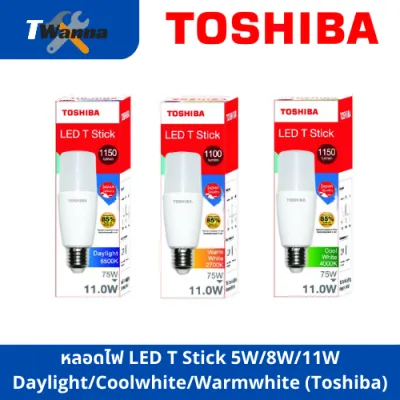
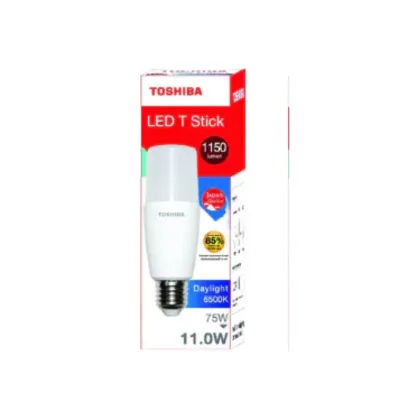
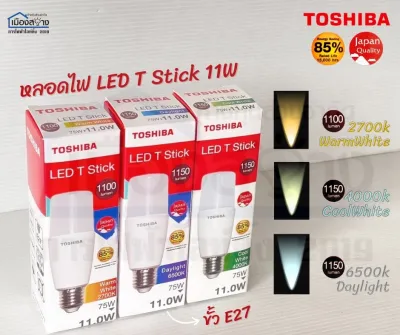
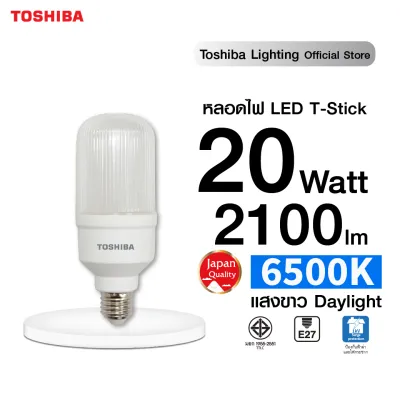
การเปลี่ยนบ้านธรรมดาให้กลายเป็นบ้านอัจฉริยะเริ่มต้นได้ง่ายๆ ด้วยการเลือกใช้หลอดไฟอัจฉริยะอย่าง toshiba led t stick ซึ่งเป็นหลอดไฟทรงกระบอกขนาดกะทัดรัดที่ออกแบบมาให้กระจายแสงได้ดีในพื้นที่จำกัด การเชื่อมต่อหลอดไฟรุ่นนี้เข้ากับระบบ Smart Home ยอดนิยมอย่าง Google Home และ Amazon Alexa จะช่วยให้คุณสามารถสั่งงานเปิด-ปิด ปรับระดับความสว่าง หรือควบคุมกลุ่มไฟภายในบ้านได้อย่างสะดวกสบายผ่านคำสั่งเสียงจากสมาร์ทโฟนหรือลำโพงอัจฉริยะของคุณโดยตรง
สิ่งที่ต้องเตรียมก่อนเริ่มเชื่อมต่อ Toshiba LED T Stick
ก่อนที่คุณจะเริ่มขั้นตอนการเชื่อมต่อหลอดไฟเข้ากับระบบเครือข่ายและแอปพลิเคชัน สิ่งแรกที่ต้องดำเนินการคือการตรวจสอบความพร้อมของอุปกรณ์และสภาพแวดล้อมในการติดตั้ง เพื่อป้องกันปัญหาการเชื่อมต่อล้มเหลวหรือความเสียหายทางไฟฟ้าที่อาจเกิดขึ้นระหว่างการใช้งานจริง
การตรวจสอบระบบเครือข่ายไร้สายภายในบ้านถือเป็นปัจจัยที่สำคัญที่สุด หลอดไฟอัจฉริยะส่วนใหญ่ รวมถึงหลอดไฟรุ่นนี้ ได้รับการออกแบบมาให้รองรับเฉพาะสัญญาณ Wi-Fi บนคลื่นความถี่ 2.4GHz เท่านั้น และไม่รองรับคลื่นความถี่ 5GHz เนื่องจากคลื่น 2.4GHz มีระยะการส่งสัญญาณที่ไกลกว่าและสามารถทะลุทะลวงสิ่งกีดขวาง เช่น ผนังปูนหนาๆ ในบ้านสไตล์ไทยได้ดีกว่า หากเราเตอร์ของคุณเป็นแบบ Dual-band ที่ปล่อยสัญญาณทั้งสองคลื่นรวมกันภายใต้ชื่อเดียว แนะนำให้เข้าไปตั้งค่าในเราเตอร์เพื่อแยกชื่อสัญญาณ (SSID) สำหรับคลื่น 2.4GHz ออกมาต่างหาก เพื่อป้องกันไม่ให้อุปกรณ์เกิดความสับสนขณะเชื่อมต่อ
สินค้าที่กล่าวถึงในคู่มือนี้
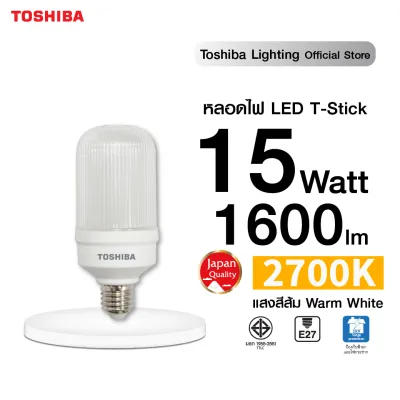
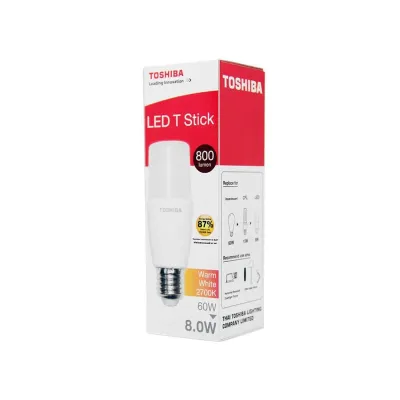
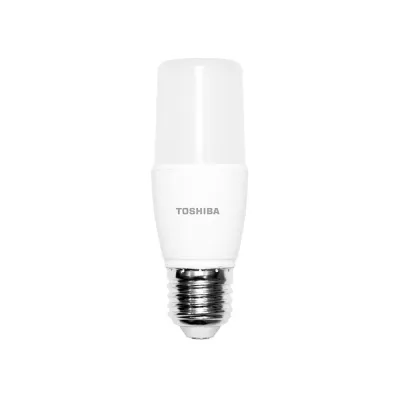
ราคาอาจมีการเปลี่ยนแปลง โปรดตรวจสอบราคาล่าสุดในหน้าสินค้า
ในส่วนของแอปพลิเคชัน คุณจำเป็นต้องดาวน์โหลดและติดตั้งแอปพลิเคชันอย่างเป็นทางการที่ระบุไว้ในคู่มือของหลอดไฟ Toshiba (ซึ่งมักจะเป็นแอปพลิเคชันควบคุมอุปกรณ์อัจฉริยะที่รองรับ เช่น แอป Smart Life หรือแอปพลิเคชันเฉพาะของแบรนด์) ลงบนสมาร์ทโฟนของคุณให้เรียบร้อย พร้อมทั้งติดตั้งแอป Google Home หรือ Amazon Alexa ตามระบบควบคุมเสียงที่คุณเลือกใช้งานหลัก
สำหรับการเตรียมฮาร์ดแวร์และการติดตั้งทางไฟฟ้า หลอดไฟรุ่นนี้มักใช้ขั้วหลอดมาตรฐานแบบ E27 และรองรับแรงดันไฟฟ้ากระแสสลับ 220-240V 50/60Hz ซึ่งเป็นมาตรฐานไฟฟ้าหลักในประเทศไทย ก่อนการติดตั้งให้ปิดสวิตช์ไฟหลักหรือคัตเอาต์เพื่อความปลอดภัยเสมอ หากต้องทำงานบนที่สูงควรใช้บันไดที่มั่นคงและมีผู้ช่วยคอยดูแลความปลอดภัย เมื่อหมุนหลอดไฟเข้ากับขั้วหลอดอย่างแน่นหนาแล้วจึงค่อยเปิดสวิตช์ไฟหลักกลับคืนมา
ข้อควรระวังที่ต้องเน้นย้ำเป็นพิเศษคือ ห้ามนำหลอดไฟอัจฉริยะไปติดตั้งและใช้งานร่วมกับสวิตช์หรี่ไฟ (Dimmer Switch) แบบดั้งเดิมที่ใช้การตัดกระแสไฟเพื่อลดความสว่างโดยเด็ดขาด เนื่องจากวงจรอิเล็กทรอนิกส์และชิป Wi-Fi ภายในหลอดไฟอัจฉริยะต้องการแรงดันไฟฟ้าที่คงที่ตลอดเวลา การใช้งานร่วมกับสวิตช์หรี่ไฟแบบเก่าจะทำให้หลอดไฟทำงานผิดปกติ เกิดอาการกะพริบ เชื่อมต่อหลุดบ่อย หรืออาจทำให้วงจรภายในเสียหายอย่างถาวรได้
ขั้นตอนการจับคู่ Toshiba LED T Stick กับแอปพลิเคชันหลัก
ขั้นตอนการจับคู่หลอดไฟเข้ากับแอปพลิเคชันหลักของผู้ผลิต ถือเป็นขั้นตอนแรกที่จำเป็นอย่างยิ่ง เพราะตัวหลอดไฟไม่สามารถเชื่อมต่อกับ Google Home หรือ Alexa ได้โดยตรงหากไม่ได้ผ่านการลงทะเบียนในแอปพลิเคชันต้นทางเสียก่อน

เริ่มต้นด้วยการทำให้หลอดไฟเข้าสู่ “โหมดจับคู่” (Pairing Mode) ซึ่งโดยทั่วไปแล้วทำได้โดยการเปิดและปิดสวิตช์ไฟที่เชื่อมต่อกับหลอดไฟเป็นจังหวะต่อเนื่องกันประมาณ 3 ถึง 5 ครั้ง (เปิดแล้วปิด ทิ้งช่วงไว้ประมาณ 1-2 วินาทีในแต่ละครั้ง) จนกระทั่งสังเกตเห็นว่าหลอดไฟเริ่มกะพริบถี่ๆ หรือกะพริบช้าๆ เป็นจังหวะ ซึ่งเป็นสัญญาณบ่งบอกว่าหลอดไฟพร้อมที่จะค้นหาสัญญาณและเชื่อมต่อแล้ว ทั้งนี้ แนะนำให้ตรวจสอบคู่มือการใช้งานที่แนบมาในกล่องผลิตภัณฑ์อีกครั้งเพื่อความแม่นยำในแต่ละรุ่น
เมื่อหลอดไฟอยู่ในสถานะกะพริบแล้ว ให้เปิดแอปพลิเคชันหลักบนสมาร์ทโฟนของคุณ ตรวจสอบให้แน่ใจว่าได้เปิดใช้งานบลูทูธและบริการระบุตำแหน่ง (GPS) บนมือถือเรียบร้อยแล้ว จากนั้นกดปุ่มเครื่องหมายบวก (+) หรือเลือกเมนู “เพิ่มอุปกรณ์” (Add Device) ระบบอัจฉริยะของแอปมักจะตรวจพบหลอดไฟที่กำลังกะพริบอยู่โดยอัตโนมัติ หากระบบไม่พบโดยอัตโนมัติ คุณสามารถเลือกหมวดหมู่อุปกรณ์ส่องสว่าง (Lighting) และเลือกประเภทหลอดไฟ Wi-Fi จากรายการที่ปรากฏได้ด้วยตนเอง
หลังจากนั้น แอปพลิเคชันจะแจ้งให้คุณกรอกชื่อและรหัสผ่านของ Wi-Fi คลื่น 2.4GHz ที่สมาร์ทโฟนของคุณกำลังเชื่อมต่ออยู่ เมื่อกรอกข้อมูลถูกต้องแล้ว ให้กดตกลงและรอให้ระบบดำเนินการจับคู่และลงทะเบียนอุปกรณ์จนเสร็จสิ้น ซึ่งอาจใช้เวลาประมาณ 1-2 นาที
เมื่อการเชื่อมต่อสำเร็จ คุณจะสามารถเข้าไปตั้งชื่อให้กับหลอดไฟได้ แนะนำให้ตั้งชื่อที่เรียกง่ายและมีความเฉพาะเจาะจง เช่น “ไฟห้องนั่งเล่น” หรือ “ไฟโต๊ะทำงาน” และกำหนดห้อง (Room) ที่ติดตั้งหลอดไฟให้เรียบร้อย การตั้งชื่อที่ชัดเจนจะช่วยลดความสับสนและทำให้ระบบสั่งงานด้วยเสียงสามารถเข้าใจคำสั่งของคุณได้อย่างแม่นยำในขั้นตอนถัดไป
วิธีเชื่อมโยงกับ Google Home เพื่อควบคุมด้วยเสียง
สำหรับผู้ที่ใช้งานระบบนิเวศอัจฉริยะของ Google ไม่ว่าจะผ่านสมาร์ทโฟนระบบ Android หรือลำโพง Nest Mini การเชื่อมโยงหลอดไฟเข้ากับแอป Google Home จะช่วยให้คุณสามารถควบคุมไฟทุกดวงในบ้านได้จากจุดเดียว
ขั้นตอนการเชื่อมโยงเริ่มต้นจากการเปิดแอป Google Home บนสมาร์ทโฟนของคุณ จากนั้นแตะที่เครื่องหมายบวก (+) บริเวณมุมซ้ายบนของหน้าจอหลัก แล้วเลือกเมนู “ตั้งค่าอุปกรณ์” (Set up device) ตามด้วยการเลือกตัวเลือก “ใช้งานร่วมกับ Google ได้” (Works with Google) ซึ่งเป็นเมนูสำหรับเชื่อมโยงบริการจากผู้ผลิตภายนอก
ในหน้าต่างค้นหา ให้พิมพ์ชื่อแบรนด์หรือชื่อแอปพลิเคชันหลักที่คุณใช้จับคู่หลอดไฟในขั้นตอนก่อนหน้า เมื่อพบชื่อบริการแล้วให้แตะเลือก ระบบจะนำคุณไปยังหน้าต่างล็อกอินของแอปพลิเคชันนั้นๆ ให้คุณกรอกบัญชีผู้ใช้และรหัสผ่านเดิมที่เคยสมัครไว้ในแอปหลักเพื่อทำการอนุญาต (Authorize) ให้ Google Home เข้าถึงอุปกรณ์ของคุณได้
เมื่อการเชื่อมโยงบัญชีเสร็จสมบูรณ์ Google Home จะทำการสแกนและแสดงรายชื่ออุปกรณ์ที่อยู่ในบัญชีนั้น ซึ่งก็คือหลอดไฟของคุณ ให้คุณแตะเลือกหลอดไฟแล้วกำหนดห้องที่ติดตั้งภายในบ้านจำลองของ Google Home ให้ตรงกับความเป็นจริง เพื่อความเป็นระเบียบเรียบร้อยในการจัดการอุปกรณ์
เมื่อตั้งค่าเสร็จแล้ว คุณสามารถทดสอบการสั่งงานด้วยเสียงได้ทันที โดยเปิดใช้งาน Google Assistant แล้วลองพูดคำสั่งพื้นฐาน เช่น “Ok Google, เปิดไฟห้องนั่งเล่น” หรือ “Ok Google, ปรับไฟห้องนั่งเล่นเป็น 50 เปอร์เซ็นต์” หากคุณใช้ระบบภาษาไทย Google Assistant จะสามารถตอบสนองและปรับความสว่างของหลอดไฟได้อย่างรวดเร็วและแม่นยำตามต้องการ
วิธีเชื่อมโยงกับ Amazon Alexa เพื่อควบคุมด้วยเสียง
หากคุณเลือกใช้ระบบควบคุมอัจฉริยะของ Amazon Alexa ผ่านลำโพงตระกูล Echo หรือแอปพลิเคชัน Alexa บนสมาร์ทโฟน ขั้นตอนการเชื่อมต่อก็มีความสะดวกและเป็นระบบไม่แพ้กัน
เริ่มต้นด้วยการเปิดแอปพลิเคชัน Alexa บนสมาร์ทโฟนของคุณ แตะเลือกที่แท็บ “Devices” บริเวณแถบเมนูด้านล่าง จากนั้นกดเครื่องหมายบวก (+) ที่มุมขวาบนของหน้าจอ แล้วเลือกเมนู “Add Device” จากรายการที่ปรากฏขึ้นมา ให้คุณเลือกหมวดหมู่อุปกรณ์เป็น “Light” และเลือกแบรนด์ผู้ผลิตหรือเลือกตัวเลือก “Other” หากไม่พบชื่อแบรนด์โดยตรง
ระบบจะแนะนำให้คุณเชื่อมโยงผ่าน Skill ของแอปพลิเคชันหลัก ให้คุณแตะที่ปุ่มค้นหาและพิมพ์ชื่อแอปพลิเคชันหลักที่คุณใช้งานอยู่ จากนั้นกดเปิดใช้งานโดยเลือก “Enable to Use” ระบบจะเปิดหน้าต่างเบราว์เซอร์เพื่อให้คุณล็อกอินเข้าสู่บัญชีของแอปหลักนั้น เพื่อยืนยันการเชื่อมต่อและอนุญาตสิทธิ์การเข้าถึงอุปกรณ์ให้กับ Alexa
เมื่อเชื่อมโยงบัญชีสำเร็จแล้ว ให้กดปิดหน้าต่างนั้นไป แอป Alexa จะแสดงปุ่ม “Discover Devices” เพื่อให้ระบบทำการค้นหาอุปกรณ์อัจฉริยะใหม่ๆ ที่เชื่อมต่ออยู่ภายใต้บัญชีดังกล่าว ขั้นตอนนี้อาจใช้เวลาประมาณ 45 วินาที เมื่อค้นพบหลอดไฟแล้ว ให้กดเพิ่มอุปกรณ์เข้าไปในระบบของ Alexa
เพื่อความสะดวกในการสั่งงาน แนะนำให้คุณสร้างกลุ่ม (Group) ในแอป Alexa เช่น กลุ่ม “Bedroom” หรือ “Living Room” และนำหลอดไฟใส่เข้าไปในกลุ่มนั้น วิธีนี้จะช่วยให้คุณสามารถสั่งงานเปิด-ปิดไฟพร้อมกันทั้งห้องได้ด้วยคำสั่งง่ายๆ เช่น “Alexa, turn on the bedroom lights” หรือปรับระดับความสว่างผ่านคำสั่งเสียงภาษาอังกฤษได้อย่างลื่นไหล
การทดสอบระบบและแก้ไขปัญหาที่พบบ่อย
หลังจากดำเนินการเชื่อมต่อระบบทั้งหมดเรียบร้อยแล้ว ขั้นตอนสุดท้ายคือการทดสอบการทำงานจริงและการเตรียมพร้อมรับมือกับปัญหาด้านเทคนิคที่อาจเกิดขึ้นระหว่างการใช้งานในชีวิตประจำวัน
การทดสอบระบบที่ครอบคลุมควรเริ่มจากการลองสั่งงานผ่านแอปพลิเคชันทั้งสองระบบเพื่อตรวจสอบการตอบสนองของหลอดไฟ ลองสั่งเปิด-ปิด สลับไปมา และทดสอบฟังก์ชันการหรี่แสง (Dimming) จากระดับความสว่างต่ำสุดไปจนถึงสูงสุด เพื่อให้มั่นใจว่าหลอดไฟสามารถปรับกระแสไฟและแสดงผลได้อย่างถูกต้องโดยไม่มีอาการกะพริบหรือเสียงฮัมรบกวนจากตัวหลอด
ปัญหาที่พบบ่อยที่สุดประการหนึ่งคือสถานะหลอดไฟแสดงเป็น “ออฟไลน์” (Offline) หรือไม่ตอบสนองต่อคำสั่งเสียง หากเกิดปัญหานี้ ให้เริ่มตรวจสอบจากสวิตช์ไฟที่ผนังบ้านว่าถูกปิดอยู่หรือไม่ เพราะหากสวิตช์ถูกปิด กระแสไฟฟ้าจะไม่สามารถจ่ายไปยังชิป Wi-Fi ภายในหลอดได้ หากสวิตช์เปิดอยู่แต่ยังออฟไลน์ ให้ตรวจสอบสัญญาณเราเตอร์ว่าทำงานปกติหรือไม่ หรือลองรีเซ็ตหลอดไฟโดยการปิดสวิตช์ทิ้งไว้ประมาณ 10 วินาทีแล้วเปิดใหม่อีกครั้งเพื่อกระตุ้นการเชื่อมต่อใหม่
ในกรณีที่ผู้ช่วยเสียงอย่าง Google Home หรือ Alexa รายงานว่าไม่พบอุปกรณ์หรือสั่งงานไม่ได้ แต่ในแอปพลิเคชันหลักยังสามารถควบคุมได้ปกติ ปัญหามักเกิดจากการซิงค์ข้อมูลระหว่างบัญชีขัดข้อง แนะนำให้เข้าไปที่เมนูเชื่อมโยงบริการในแอปผู้ช่วยเสียง แล้วกด “Reconnect account” หรือทำการยกเลิกการเชื่อมโยง (Unlink) แล้วทำขั้นตอนเชื่อมต่อใหม่อีกครั้ง รวมถึงตรวจสอบว่าสมาร์ทโฟนและแอปพลิเคชันทั้งหมดได้รับการอัปเดตเป็นเวอร์ชันล่าสุดแล้ว
ขอบเขตความปลอดภัยที่สำคัญที่สุดคือ เนื่องจากประเทศไทยมีสภาพอากาศที่ร้อนชื้นและมีฤดูฝนที่ยาวนาน หากคุณพบว่าหลอดไฟมีกลิ่นไหม้ มีความร้อนสะสมสูงผิดปกติบริเวณขั้วหลอด หรือมีประกายไฟเกิดขึ้นขณะใช้งาน ให้รีบสับสวิตช์ตัดกระแสไฟหรือปิดเบรกเกอร์ควบคุมระบบแสงสว่างในจุดนั้นทันที ห้ามสัมผัสหลอดไฟขณะที่ยังร้อนอยู่ และห้ามพยายามซ่อมแซมแผงวงจรภายในด้วยตนเอง ให้หยุดใช้งานอุปกรณ์ดังกล่าวทันทีและติดต่อช่างไฟฟ้าผู้ชำนาญการหรือศูนย์บริการของแบรนด์เพื่อตรวจสอบความปลอดภัย
คำถามที่พบบ่อย (FAQ)
Toshiba LED T Stick รองรับ Wi-Fi 5GHz หรือไม่
หลอดไฟอัจฉริยะรุ่นนี้ไม่รองรับการเชื่อมต่อผ่านคลื่นความถี่ Wi-Fi 5GHz โดยจะรองรับเฉพาะคลื่นความถี่ 2.4GHz เท่านั้น เนื่องจากเทคโนโลยีหลอดไฟอัจฉริยะต้องการระยะการส่งสัญญาณที่ครอบคลุมพื้นที่ได้กว้างไกลและสามารถทะลุสิ่งกีดขวางได้ดี ซึ่งคลื่น 2.4GHz ตอบโจทย์ด้านนี้ได้ดีกว่าการส่งข้อมูลปริมาณมากของคลื่น 5GHz หากเราเตอร์ของคุณปล่อยสัญญาณแบบรวมคลื่น แนะนำให้ตั้งค่าแยกคลื่น 2.4GHz ออกมาต่างหากเพื่อป้องกันปัญหาการเชื่อมต่อล้มเหลว
สามารถใช้ Toshiba LED T Stick กับสวิตช์หรี่ไฟ (Dimmer) แบบเดิมได้หรือไม่
คุณไม่สามารถใช้งานหลอดไฟอัจฉริยะร่วมกับสวิตช์หรี่ไฟแบบดั้งเดิมที่ติดตั้งบนผนังบ้านได้ เนื่องจากสวิตช์เหล่านั้นทำงานโดยการปรับลดแรงดันไฟฟ้ากระแสสลับที่จ่ายไปยังหลอดไฟ ซึ่งจะทำให้วงจรอิเล็กทรอนิกส์และชิป Wi-Fi ภายในหลอดไฟอัจฉริยะขาดพลังงานที่เสถียร ส่งผลให้หลอดไฟกะพริบ ทำงานผิดปกติ หรือเสียหายได้อย่างรวดเร็ว หากต้องการหรี่แสงไฟ แนะนำให้เปิดสวิตช์ผนังทิ้งไว้แบบปกติ 100% แล้วใช้การควบคุมความสว่างผ่านแอปพลิเคชัน Google Home, Alexa หรือคำสั่งเสียงแทน
พูดคุยกับชุมชน
แบ่งปันประสบการณ์หรือถามคำถาม ความคิดเห็นจะได้รับการตรวจสอบก่อนเผยแพร่