
เมื่อไฟเส้นอัจฉริยะ (light strip) ของคุณไม่ตอบสนองต่อคำสั่งเสียงจาก Google Home หรือ Alexa ปัญหาอาจไม่ได้เกิดจากตัวอุปกรณ์ชำรุดเสียหายเสมอไป บ่อยครั้งที่สาเหตุหลักมาจากสัญญาณเครือข่ายไร้สายขัดข้อง การตั้งค่าเราเตอร์ที่ไม่เข้ากัน หรือโทเค็นการเชื่อมโยงบัญชีระหว่างแอปพลิเคชันหมดอายุ การตรวจหาสาเหตุอย่างเป็นระบบและการปรับแต่งการตั้งค่าเพียงเล็กน้อยจะช่วยให้ระบบไฟตกแต่งของคุณกลับมาทำงานร่วมกับผู้ช่วยอัจฉริยะได้อย่างราบรื่นและปลอดภัยอีกครั้ง
ตรวจสอบอาการและสาเหตุเบื้องต้นก่อนเริ่มแก้ไข
ก่อนที่จะเริ่มปรับแต่งการตั้งค่าเครือข่ายหรือรีเซ็ตอุปกรณ์ สิ่งสำคัญคือการแยกแยะอาการที่เกิดขึ้นให้ออกอย่างชัดเจน เพื่อให้คุณสามารถแก้ไขปัญหาได้ตรงจุดโดยไม่ต้องเสียเวลาตั้งค่าระบบใหม่ทั้งหมด อาการที่ผู้ใช้งานมักพบเจอทั่วไปสามารถแบ่งออกได้เป็นสามลักษณะหลัก ได้แก่ ตัวไฟเส้นเปิดติดและสามารถควบคุมผ่านสวิตช์กายภาพหรือรีโมทคอนโทรลได้ปกติแต่ไม่ตอบสนองต่อการสั่งงานผ่านแอปพลิเคชัน, แอปพลิเคชันควบคุมหลักแสดงสถานะของอุปกรณ์เป็น “ออฟไลน์” (Offline) อยู่ตลอดเวลา, หรือตัวไฟเส้นดับสนิทไม่มีสัญญาณไฟกระพริบเตือนสถานะใดๆ ปรากฏขึ้นเลย
การประเมินเบื้องต้นนี้จะช่วยให้คุณจำกัดวงของปัญหาได้ง่ายขึ้น หากไฟเส้นเปิดไม่ติดเลย ปัญหาอาจเกิดจากระบบจ่ายไฟ อะแดปเตอร์ชำรุด หรือขั้วต่อสายไฟหลวม หากไฟติดแต่สั่งงานผ่านแอปพลิเคชันของแบรนด์ไม่ได้ ปัญหาจะอยู่ที่ระบบเครือข่าย Wi-Fi ภายในบ้าน และหากสั่งงานผ่านแอปพลิเคชันหลักของไฟเส้นได้ปกติ แต่ผู้ช่วยเสียงอย่าง Google Home หรือ Alexa แจ้งว่าไม่พบอุปกรณ์ ปัญหานั้นจะอยู่ที่การเชื่อมโยงบัญชีผู้ใช้งาน (Account Linking) ระหว่างแพลตฟอร์ม
สินค้าที่กล่าวถึงในคู่มือนี้
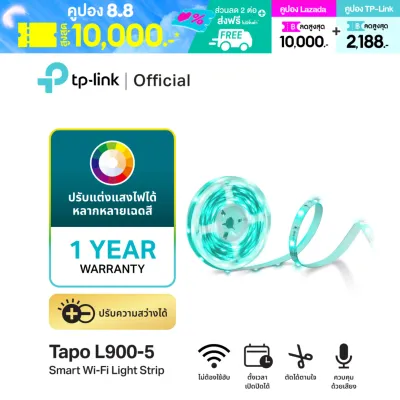
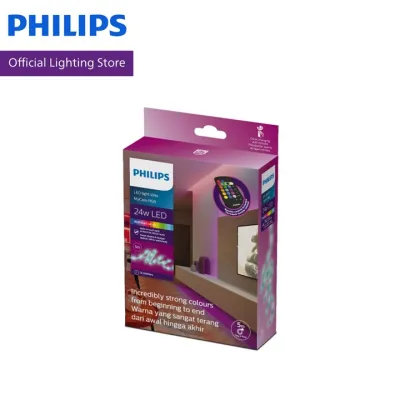
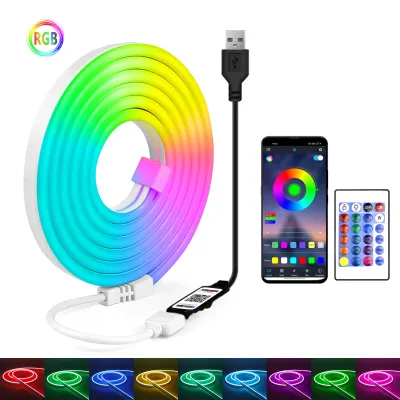
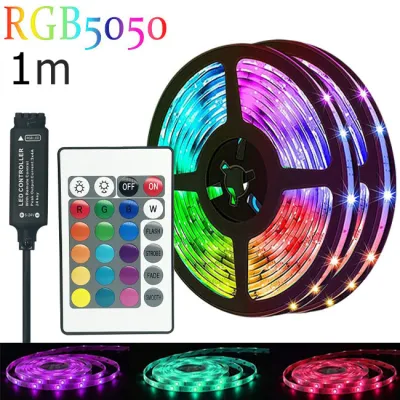
ราคาอาจมีการเปลี่ยนแปลง โปรดตรวจสอบราคาล่าสุดในหน้าสินค้า
ขั้นตอนการแก้ไขปัญหาการเชื่อมต่อและคำสั่งเสียง
การจัดการกับอุปกรณ์ไฟฟ้าอัจฉริยะภายในบ้านจำเป็นต้องทำอย่างเป็นขั้นตอนเพื่อความปลอดภัยสูงสุดและป้องกันไม่ให้อุปกรณ์เกิดความเสียหายถาวร ก่อนเริ่มดำเนินการใดๆ ที่ต้องสัมผัสกับสายไฟ ขั้วต่อ หรืออะแดปเตอร์แปลงไฟ โปรดตรวจสอบให้แน่ใจว่ามือของคุณแห้งสนิท และไม่มีน้ำขังในบริเวณรอบๆ อุปกรณ์ โดยเฉพาะอย่างยิ่งในสภาพแวดล้อมที่มีความชื้นสูงหรือในช่วงฤดูฝนของประเทศไทย ซึ่งอาจทำให้เกิดกระแสไฟฟ้ารั่วไหลได้ง่ายขึ้น ขั้นตอนต่อไปนี้จะนำคุณไปสู่วิธีการตรวจสอบและแก้ไขปัญหาอย่างเป็นระบบจากง่ายไปยาก

ตรวจสอบเครือข่าย Wi-Fi และการตั้งค่าเราเตอร์
อุปกรณ์ไฟเส้นอัจฉริยะส่วนใหญ่ในท้องตลาดถูกออกแบบมาให้รองรับเฉพาะความถี่สัญญาณ Wi-Fi 2.4GHz เท่านั้น เนื่องจากสัญญาณความถี่ต่ำสามารถส่งได้ระยะไกลและทะลุผ่านสิ่งกีดขวางได้ดีกว่าสัญญาณ 5GHz หากเราเตอร์ของคุณใช้ระบบ Dual-Band ที่รวมคลื่นทั้งสองความถี่เข้าด้วยกันภายใต้ชื่อสัญญาณ (SSID) เดียวกัน ตัวไฟเส้นอาจเกิดความสับสนและไม่สามารถเชื่อมต่อได้ วิธีแก้ไขคือการเข้าไปตั้งค่าเราเตอร์เพื่อแยกชื่อสัญญาณ 2.4GHz และ 5GHz ออกจากกันอย่างชัดเจน แล้วจึงเชื่อมต่อโทรศัพท์มือถือและไฟเส้นเข้ากับคลื่น 2.4GHz เท่านั้น
นอกจากนี้ ปริมาณอุปกรณ์เชื่อมต่อที่มากเกินไปบนเราเตอร์ตัวเดียว (Router Overload) ก็เป็นอีกสาเหตุหนึ่งที่ทำให้ไฟเส้นหลุดการเชื่อมต่อบ่อยครั้ง โดยเฉพาะเราเตอร์มาตรฐานที่ได้รับมาจากผู้ให้บริการอินเทอร์เน็ต ซึ่งมักจะรองรับอุปกรณ์ได้จำกัด การทดลองปิดและเปิดเราเตอร์ใหม่ (Power Cycle) โดยถอดปลั๊กทิ้งไว้ประมาณ 30 วินาทีแล้วเสียบใหม่ จะช่วยล้างหน่วยความจำแคชและจัดสรรช่องสัญญาณ (Channel) ใหม่ ซึ่งมักจะช่วยให้ไฟเส้นกลับมาออนไลน์ได้ทันที
การรีเซ็ตและเชื่อมต่อไฟเส้นใหม่
เมื่อระบบภายในของไฟเส้นเกิดอาการค้างหรือค้างอยู่ที่สถานะออฟไลน์ การรีเซ็ตฮาร์ดแวร์กลับไปเป็นค่าเริ่มต้นจากโรงงาน (Factory Reset) เป็นวิธีที่มีประสิทธิภาพที่สุด ก่อนดำเนินการโปรดตรวจสอบคู่มือการใช้งานของผู้ผลิตเพื่อดูวิธีการรีเซ็ตที่ถูกต้อง เนื่องจากแต่ละแบรนด์มีขั้นตอนที่แตกต่างกัน เช่น บางแบรนด์กำหนดให้กดปุ่มเปิด-ปิดที่ตัวควบคุมค้างไว้เป็นเวลา 5-10 วินาที จนกระทั่งไฟเส้นเริ่มกระพริบเป็นสัญญาณเตือน หรือบางแบรนด์ต้องใช้วิธีเปิดและปิดสวิตช์ไฟติดต่อกันเป็นจังหวะ 3 ถึง 5 ครั้ง
ก่อนที่จะทำการจับคู่ (Pairing) อุปกรณ์ใหม่อีกครั้ง ให้เข้าไปที่แอปพลิเคชันหลักที่คุณใช้ควบคุมไฟเส้น แล้วทำการลบ (Remove/Delete) อุปกรณ์ตัวเดิมออกจากการเชื่อมต่อเสียก่อน จากนั้นจึงเริ่มขั้นตอนการเพิ่มอุปกรณ์ใหม่ตามคำแนะนำในแอปพลิเคชัน ในขั้นตอนนี้โปรดตรวจสอบแรงดันไฟฟ้า (Voltage) ของอะแดปเตอร์ว่าตรงกับที่ตัวไฟเส้นต้องการหรือไม่ (เช่น 12V หรือ 24V DC) และตรวจสอบว่าขั้วต่อเชื่อมต่อกันอย่างแน่นหนาเพื่อป้องกันการสปาร์คของกระแสไฟฟ้า
การตรวจสอบการเชื่อมโยงบัญชีและสิทธิ์การเข้าถึง
ในกรณีที่ไฟเส้นของคุณทำงานได้ปกติผ่านแอปพลิเคชันของผู้ผลิต แต่ Google Home หรือ Alexa กลับแจ้งว่า “ไม่พบอุปกรณ์” หรือ “อุปกรณ์ไม่ตอบสนอง” ปัญหานี้มักเกิดจากโทเค็นการยืนยันตัวตน (Authentication Token) ระหว่างบัญชีหมดอายุหรือหลุดการเชื่อมโยง วิธีแก้ไขคือการเข้าไปที่แอปพลิเคชัน Google Home หรือ Alexa แล้วเข้าไปที่เมนูการจัดการบริการที่เชื่อมต่อ (Linked Services หรือ Skills & Games) จากนั้นให้เลือกยกเลิกการเชื่อมโยง (Unlink) บัญชีของแอปพลิเคชันไฟเส้นนั้นออกก่อน
หลังจากยกเลิกการเชื่อมโยงแล้ว ให้ทำการเชื่อมต่อใหม่อีกครั้ง (Relink) โดยป้อนชื่อผู้ใช้และรหัสผ่านของแอปพลิเคชันหลักให้ถูกต้อง เพื่อสร้างสิทธิ์การเข้าถึงใหม่ สำหรับผู้ใช้ Google Home คุณสามารถใช้คำสั่งเสียงเพื่ออัปเดตรายชื่ออุปกรณ์ได้โดยตรงด้วยการพูดว่า “Ok Google, sync my devices” เพื่อบังคับให้ระบบดึงข้อมูลอุปกรณ์ล่าสุดจากระบบคลาวด์มาแสดงผลในหน้าควบคุมหลักทันที
ตารางสรุปอาการ สาเหตุที่เป็นไปได้ และวิธีแก้ไข
| อาการที่พบ | สาเหตุที่เป็นไปได้ | ขั้นตอนการแก้ไข |
|---|---|---|
| ไฟติดแต่เปลี่ยนสีหรือหรี่ไฟไม่ได้ | สัญญาณ Wi-Fi อ่อน หรือช่องสัญญาณเราเตอร์แออัด | รีสตาร์ทเราเตอร์ หรือย้ายเราเตอร์ให้เข้ามาใกล้ไฟเส้นมากขึ้น |
| อุปกรณ์แสดงสถานะ "ออฟไลน์" ในแอป | อะแดปเตอร์จ่ายไฟหลวม หรือไฟเส้นเชื่อมต่อคลื่น 5GHz | ตรวจสอบขั้วเสียบปลั๊กไฟ และเชื่อมต่อ Wi-Fi คลื่น 2.4GHz เท่านั้น |
| ผู้ช่วยเสียงแจ้งว่าไม่พบอุปกรณ์ | บัญชีหลุดการเชื่อมโยง หรือชื่ออุปกรณ์ซ้ำซ้อน | ยกเลิกและเชื่อมโยงบัญชีใหม่ในแอป Google Home/Alexa |
| ไฟกระพริบตลอดเวลาและสั่งงานไม่ได้ | ไฟเส้นอยู่ในโหมดจับคู่ หรือแรงดันไฟฟ้าไม่สม่ำเสมอ | ทำการจับคู่อุปกรณ์ใหม่ในแอป หรือตรวจสอบกำลังวัตต์ของอะแดปเตอร์ |
ข้อควรระวังด้านความปลอดภัยและเมื่อไหร่ควรติดต่อศูนย์บริการ
การทำงานกับอุปกรณ์ไฟฟ้าและระบบส่องสว่างอัจฉริยะมีความเกี่ยวข้องกับกระแสไฟฟ้าโดยตรง ดังนั้นความปลอดภัยจึงเป็นสิ่งสำคัญที่สุดอันดับแรก ก่อนทำการตรวจสอบสายไฟ ขั้วต่อ หรือการต่อขยายความยาวของไฟเส้นทุกครั้ง คุณต้องปิดสวิตช์หลักและถอดปลั๊กไฟออกเพื่อตัดกระแสไฟฟ้าโดยเด็ดขาด ห้ามทำการดัดแปลง แก้ไข หรือแกะแผงวงจรควบคุมและอะแดปเตอร์ด้วยตนเอง หากไม่มีความรู้ความชำนาญทางด้านวิศวกรรมไฟฟ้า
หากคุณสังเกตพบสัญญาณเตือนที่ผิดปกติ เช่น ตัวอะแดปเตอร์มีความร้อนสูงเกินไปจนสัมผัสไม่ได้ มีกลิ่นเหม็นไหม้ มีเสียงสปาร์คดังมาจากตัวควบคุม หรือมีรอยไหม้ปรากฏบนแถบวงจรของไฟเส้น ให้หยุดใช้งานอุปกรณ์ทันทีและถอดปลั๊กออกอย่างระมัดระวัง อาการเหล่านี้บ่งชี้ถึงความเสียหายทางกายภาพหรือการลัดวงจรภายใน ซึ่งอาจก่อให้เกิดอัคคีภัยได้ ในกรณีดังกล่าว หรือหากอุปกรณ์อยู่ภายใต้เงื่อนไขการรับประกัน โปรดติดต่อศูนย์บริการอย่างเป็นทางการของผู้ผลิตหรือผู้จัดจำหน่ายที่ได้รับการแต่งตั้งเพื่อขอรับการซ่อมแซมหรือเปลี่ยนสินค้าใหม่ ไม่ควรฝืนใช้งานต่อหรือพยายามซ่อมแซมเองโดยเด็ดขาด
เคล็ดลับป้องกันปัญหาการหลุดการเชื่อมต่อในอนาคต
เพื่อลดโอกาสที่จะต้องมาเผชิญกับปัญหาไฟเส้นหลุดการเชื่อมต่อซ้ำๆ ในอนาคต คุณสามารถปรับปรุงเสถียรภาพของระบบเครือข่ายภายในบ้านได้ด้วยวิธีง่ายๆ เริ่มจากการตั้งค่าที่อยู่ IP แบบคงที่ (Static IP หรือ IP Reservation) ให้กับไฟเส้นอัจฉริยะผ่านหน้าการตั้งค่าของเราเตอร์ วิธีนี้จะช่วยป้องกันไม่ให้เราเตอร์เปลี่ยนหมายเลข IP ของไฟเส้นเมื่อมีการรีสตาร์ทระบบ ซึ่งเป็นสาเหตุหลักที่ทำให้ระบบสั่งงานด้วยเสียงหาอุปกรณ์ไม่พบ
นอกจากนี้ ควรหมั่นตรวจสอบและอัปเดตเฟิร์มแวร์ (Firmware) ของทั้งตัวไฟเส้นและเราเตอร์ให้เป็นเวอร์ชันล่าสุดอยู่เสมอ เนื่องจากผู้ผลิตมักจะออกซอฟต์แวร์เวอร์ชันใหม่เพื่อแก้ไขบั๊กการเชื่อมต่อและเพิ่มประสิทธิภาพการทำงานร่วมกับระบบ Google Home และ Alexa สุดท้ายคือการจัดวางตำแหน่งของเราเตอร์ให้อยู่ในจุดที่กระจายสัญญาณได้อย่างทั่วถึง หลีกเลี่ยงการติดตั้งไฟเส้นในมุมอับที่มีผนังคอนกรีตหนาหรือแผ่นโลหะกีดขวางสัญญาณ Wi-Fi
คำถามที่พบบ่อย (FAQ)
สามารถใช้ Google Home และ Alexa ควบคุมไฟเส้นเส้นเดียวกันพร้อมกันได้หรือไม่
สามารถใช้งานร่วมกันได้ เนื่องจากระบบสั่งงานด้วยเสียงทั้งสองค่ายจะเชื่อมต่อผ่านระบบคลาวด์ไปยังบัญชีแอปพลิเคชันหลักของไฟเส้นตัวเดียวกัน อย่างไรก็ตาม เพื่อป้องกันไม่ให้เกิดคำสั่งที่ขัดแย้งกันหรือระบบทำงานซ้ำซ้อน ควรหลีกเลี่ยงการส่งคำสั่งเสียงควบคุมพร้อมกันในเวลาเดียวกัน และควรตั้งชื่ออุปกรณ์ในทั้งสองแอปพลิเคชันให้ตรงกันเพื่อความสะดวกในการจัดการ
หากเปลี่ยนชื่อเครือข่าย Wi-Fi ต้องตั้งค่าไฟเส้นใหม่ทั้งหมดหรือไม่
จำเป็นต้องตั้งค่าใหม่ เนื่องจากข้อมูลชื่อเครือข่าย (SSID) และรหัสผ่านเก่าจะถูกบันทึกไว้ในชิปเซ็ตของไฟเส้น เมื่อมีการเปลี่ยนชื่อเครือข่ายหรือรหัสผ่านใหม่ ตัวอุปกรณ์จะไม่สามารถเชื่อมต่ออินเทอร์เน็ตเพื่อรับคำสั่งได้ คุณจะต้องทำการรีเซ็ตไฟเส้นให้กลับไปเป็นค่าจากโรงงาน แล้วจึงทำการเชื่อมต่อเข้ากับเครือข่าย Wi-Fi ใหม่ผ่านแอปพลิเคชันควบคุมหลักอีกครั้ง
พูดคุยกับชุมชน
แบ่งปันประสบการณ์หรือถามคำถาม ความคิดเห็นจะได้รับการตรวจสอบก่อนเผยแพร่