
การเปลี่ยนมาใช้ระบบไฟอัจฉริยะภายในบ้านช่วยยกระดับความสะดวกสบายในการใช้ชีวิตประจำวันได้อย่างมาก โดยเฉพาะการสั่งงานด้วยเสียงที่ไม่ต้องเดินไปกดสวิตช์ไฟด้วยตัวเองอีกต่อไป สำหรับผู้ที่เลือกใช้หลอดไฟบ้าน led lamptan การตั้งค่าเพื่อเชื่อมต่อกับผู้ช่วยเสียงชั้นนำอย่าง Google Home และ Alexa นั้นสามารถทำได้ง่ายผ่านระบบเครือข่ายไร้สายภายในบ้าน ซึ่งจะช่วยให้คุณควบคุมความสว่าง ปรับโทนสี หรือตั้งเวลาเปิดปิดไฟได้อย่างอิสระผ่านคำสั่งเสียงภาษาไทยและภาษาอังกฤษ
กระบวนการตั้งค่านี้แบ่งออกเป็นสามขั้นตอนหลัก ได้แก่ การเตรียมความพร้อมของระบบเครือข่าย การเชื่อมต่อหลอดไฟเข้ากับแอปพลิเคชันหลักของตัวอุปกรณ์ และการเชื่อมโยงบัญชีผู้ใช้งานเข้ากับแพลตฟอร์มผู้ช่วยเสียงที่คุณเลือกใช้ เมื่อดำเนินการตามขั้นตอนอย่างถูกต้อง คุณจะสามารถควบคุมระบบแสงสว่างภายในบ้านได้อย่างราบรื่นและปลอดภัย
เตรียมความพร้อมก่อนตั้งค่าหลอดไฟอัจฉริยะ
ก่อนที่จะเริ่มขั้นตอนการเชื่อมต่อ สิ่งสำคัญคือการตรวจสอบอุปกรณ์และสภาพแวดล้อมภายในบ้านให้พร้อมใช้งาน การเตรียมตัวที่ดีจะช่วยลดอุปสรรคและป้องกันความล้มเหลวในการจับคู่สัญญาณระหว่างหลอดไฟกับระบบเครือข่ายอินเทอร์เน็ต
สินค้าที่กล่าวถึงในคู่มือนี้
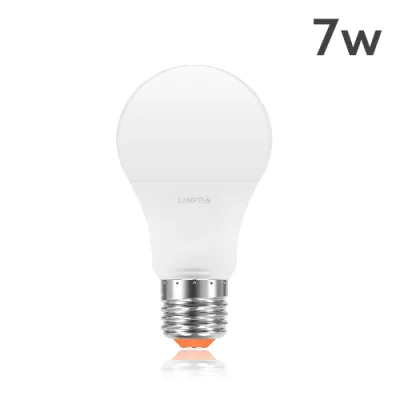
ราคาอาจมีการเปลี่ยนแปลง โปรดตรวจสอบราคาล่าสุดในหน้าสินค้า
ขั้นแรกให้ตรวจสอบรุ่นของหลอดไฟบ้าน led lamptan ที่คุณซื้อมาว่ารองรับการทำงานผ่านระบบอัจฉริยะและการสั่งงานด้วยเสียงหรือไม่ โดยสังเกตสัญลักษณ์หรือข้อความระบุความเข้ากันได้บนกล่องบรรจุภัณฑ์ เช่น สัญลักษณ์ที่รองรับการเชื่อมต่อ Wi-Fi หรือการทำงานร่วมกับ Google Assistant และ Alexa เนื่องจากทางแบรนด์มีทั้งหลอดไฟ LED แบบธรรมดาและแบบอัจฉริยะ
ถัดมาคือการเตรียมระบบเครือข่ายไร้สายภายในบ้าน อุปกรณ์อัจฉริยะประเภทหลอดไฟส่วนใหญ่รองรับการเชื่อมต่อผ่านคลื่นความถี่ Wi-Fi 2.4 GHz เท่านั้น และไม่รองรับคลื่นความถี่ 5 GHz ดังนั้นคุณต้องตรวจสอบให้แน่ใจว่าสมาร์ตโฟนของคุณเชื่อมต่ออยู่กับสัญญาณ 2.4 GHz ในระหว่างขั้นตอนการตั้งค่า หากเราเตอร์ของคุณเป็นระบบรวมคลื่นความถี่ (Dual-Band) อาจจำเป็นต้องแยกชื่อสัญญาณ (SSID) ออกจากกันชั่วคราวเพื่อป้องกันความสับสนของอุปกรณ์
สุดท้ายให้ดาวน์โหลดแอปพลิเคชันอย่างเป็นทางการที่ระบุไว้ในคู่มือการใช้งานของหลอดไฟรุ่นนั้นๆ เช่น แอปพลิเคชัน Lamptan Smart หรือแอปพลิเคชันอื่นที่ระบบแนะนำ โดยดาวน์โหลดจากแหล่งที่เชื่อถือได้อย่าง App Store สำหรับระบบปฏิบัติการ iOS หรือ Google Play Store สำหรับระบบปฏิบัติการ Android จากนั้นทำการสมัครบัญชีผู้ใช้งานและเข้าสู่ระบบให้เรียบร้อย
ขั้นตอนการติดตั้งและเชื่อมต่อหลอดไฟ LED Lamptan
ความปลอดภัยทางไฟฟ้าเป็นสิ่งแรกที่ต้องคำนึงถึงก่อนการติดตั้งอุปกรณ์ส่องสว่างทุกชนิด โดยเฉพาะในสภาพภูมิอากาศของประเทศไทยที่มีความชื้นสูงในบางฤดูกาล การเตรียมการติดตั้งที่ปลอดภัยจะช่วยป้องกันอันตรายจากกระแสไฟฟ้ารั่วไหลได้อย่างมีประสิทธิภาพ

ก่อนเริ่มถอดหลอดไฟเก่าและหมุนหลอดไฟบ้าน led lamptan ดวงใหม่เข้ากับเต้ารับ ต้องปิดสวิตช์ไฟหลักหรือสับเบรกเกอร์ควบคุมวงจรไฟฟ้าในบริเวณนั้นลงทุกครั้งเพื่อตัดกระแสไฟฟ้า ตรวจสอบขั้วหลอดไฟซึ่งโดยทั่วไปจะเป็นขั้วเกลียวมาตรฐานแบบ E27 และตรวจสอบว่าแรงดันไฟฟ้าของบ้านตรงกับข้อกำหนดของหลอดไฟ (มาตรฐานในประเทศไทยคือ 220V) รวมถึงตรวจสอบกำลังวัตต์สูงสุดที่โคมไฟนั้นๆ สามารถรองรับได้เพื่อความปลอดภัย
เมื่อหมุนหลอดไฟเข้าที่อย่างแน่นหนาและปลอดภัยแล้ว ให้เปิดเบรกเกอร์และเปิดสวิตช์ไฟเพื่อเริ่มขั้นตอนการเข้าสู่โหมดจับคู่ (Pairing Mode) โดยทั่วไปทำได้โดยการเปิดและปิดสวิตช์ไฟติดต่อกันเป็นจังหวะประมาณ 3 ถึง 5 ครั้ง (เช่น เปิด-ปิด-เปิด-ปิด-เปิด) จนกระทั่งหลอดไฟเริ่มกระพริบถี่ๆ ซึ่งเป็นสัญญาณบ่งบอกว่าหลอดไฟพร้อมสำหรับการเชื่อมต่อแล้ว
เปิดแอปพลิเคชันที่คุณดาวน์โหลดไว้ กดปุ่มเพิ่มอุปกรณ์ (Add Device) จากนั้นเลือกหมวดหมู่ระบบแสงสว่าง (Lighting) และเลือกประเภทหลอดไฟ Wi-Fi ระบบจะให้คุณกรอกชื่อและรหัสผ่านของ Wi-Fi ความถี่ 2.4 GHz ที่ใช้งานอยู่ จากนั้นกดตกลงและรอให้แอปพลิเคชันค้นหาและเชื่อมต่อกับหลอดไฟจนเสร็จสิ้น เมื่อเชื่อมต่อสำเร็จแล้ว แนะนำให้ตั้งชื่อหลอดไฟเป็นภาษาที่เข้าใจง่าย เช่น “ไฟห้องนั่งเล่น” หรือ “ไฟห้องนอน” และทดลองสั่งเปิดปิดผ่านแอปพลิเคชันเพื่อทดสอบการทำงานเบื้องต้น
วิธีเชื่อมโยงบัญชีกับ Google Home และ Alexa
เมื่อหลอดไฟทำงานร่วมกับแอปพลิเคชันหลักได้อย่างราบรื่นแล้ว ขั้นตอนต่อไปคือการเชื่อมโยงบัญชีดังกล่าวเข้ากับแพลตฟอร์มผู้ช่วยเสียงที่คุณใช้งาน เพื่อให้ระบบคลาวด์ของทั้งสองฝั่งสามารถสื่อสารและส่งคำสั่งควบคุมถึงกันได้
สำหรับการเชื่อมต่อกับ Google Home ให้เปิดแอปพลิเคชัน Google Home บนสมาร์ตโฟนของคุณ กดเครื่องหมายบวก (+) หรือเลือกเมนูสำหรับเพิ่มอุปกรณ์ใหม่ จากนั้นเลือกหัวใจข้อ “ทำงานร่วมกับ Google” (Works with Google) ในช่องค้นหาให้พิมพ์ชื่อแอปพลิเคชันที่คุณใช้ควบคุมหลอดไฟ Lamptan เมื่อพบแล้วให้กดเลือก ระบบจะนำคุณไปยังหน้าต่างเข้าสู่ระบบของแอปพลิเคชันนั้น ให้กรอกบัญชีผู้ใช้และรหัสผ่านเพื่ออนุญาตสิทธิ์การเข้าถึง (Authorize) หลังจากเชื่อมโยงเสร็จสิ้น อุปกรณ์จะปรากฏในหน้าหลักของ Google Home ทันที
สำหรับการเชื่อมต่อกับ Amazon Alexa ให้เปิดแอปพลิเคชัน Alexa ไปที่เมนูเพิ่มเติม (More) แล้วเลือก “Skills & Games” จากนั้นค้นหาชื่อแอปพลิเคชันที่ใช้ควบคุมหลอดไฟ Lamptan กดปุ่มเปิดใช้งาน (Enable to Use) และกรอกข้อมูลบัญชีผู้ใช้งานเพื่อเชื่อมโยงระบบเข้าด้วยกัน เมื่อเชื่อมโยงเสร็จแล้ว ให้สั่งให้ Alexa ค้นหาอุปกรณ์ใหม่โดยพูดว่า “Alexa, discover devices” หรือกดปุ่มค้นหาในแอปพลิเคชันเพื่อดึงข้อมูลหลอดไฟเข้ามาในระบบ
ข้อควรระวังคือ ขั้นตอนการกดเมนูและชื่อปุ่มต่างๆ อาจมีการเปลี่ยนแปลงไปตามการอัปเดตเวอร์ชันของแอปพลิเคชัน Google Home และ Alexa ในอนาคต หากพบว่าหน้าจอไม่ตรงกับคู่มือ ให้ยึดตามคำแนะนำและข้อความที่ปรากฏบนหน้าจอสมาร์ตโฟนของคุณ ณ เวลานั้นเป็นหลัก
การตั้งค่าคำสั่งเสียงและปรับแต่งการใช้งาน
การตั้งชื่ออุปกรณ์และการจัดกลุ่มห้องเป็นหัวใจสำคัญที่จะทำให้ผู้ช่วยเสียงเข้าใจคำสั่งของคุณได้อย่างถูกต้องและแม่นยำ ช่วยลดความสับสนในการประมวลผลคำสั่งเสียงในชีวิตประจำวัน
หลังจากเชื่อมโยงอุปกรณ์เข้ามาใน Google Home หรือ Alexa เรียบร้อยแล้ว ให้จัดสรรหลอดไฟเข้าไปยังห้องต่างๆ เช่น “ห้องนอน” (Bedroom) “ห้องนั่งเล่น” (Living Room) หรือ “ห้องครัว” (Kitchen) การจัดกลุ่มนี้จะช่วยให้คุณสามารถสั่งงานพร้อมกันทั้งห้องได้ เช่น การสั่งว่า “ปิดไฟห้องนั่งเล่นทั้งหมด” แทนที่จะต้องสั่งปิดทีละดวง
การทดสอบคำสั่งเสียงพื้นฐานสามารถทำได้ดังนี้:
- สำหรับ Google Assistant (รองรับภาษาไทย): พูดว่า "Ok Google, เปิดไฟห้องนั่งเล่น" หรือ "Ok Google, ปรับความสว่างไฟห้องนอนเป็นห้าสิบเปอร์เซ็นต์"
- สำหรับ Alexa (เน้นการใช้งานภาษาอังกฤษ): พูดว่า "Alexa, turn on the living room light" หรือ "Alexa, dim the bedroom light to fifty percent"
นอกจากนี้ คุณยังสามารถสร้างระบบอัตโนมัติหรือรูทีน (Routines) เพื่อเพิ่มความสะดวกสบาย เช่น ตั้งค่ารูทีน “เข้านอน” (Good Night) ให้ระบบปิดไฟทุกดวงในบ้านโดยอัตโนมัติเมื่อคุณสั่งงาน หรือตั้งเวลาให้หลอดไฟค่อยๆ สว่างขึ้นในตอนเช้าเพื่อช่วยในการปลุกอย่างเป็นธรรมชาติ
วิธีแก้ปัญหาเมื่อหลอดไฟไม่ตอบสนองคำสั่งเสียง
ในบางครั้งผู้ใช้งานอาจพบปัญหาหลอดไฟไม่ตอบสนองต่อคำสั่งเสียง หรือแสดงสถานะออฟไลน์ (Offline) ในแอปพลิเคชัน ซึ่งมักเกิดจากปัจจัยด้านระบบเครือข่ายหรือการสื่อสารระหว่างคลาวด์ขัดข้อง
ขั้นตอนแรกในการตรวจสอบคือการดูสถานะการเชื่อมต่อ Wi-Fi ของบ้านว่ายังใช้งานอินเทอร์เน็ตได้ตามปกติหรือไม่ หากอินเทอร์เน็ตใช้งานได้ปกติแต่หลอดไฟยังออฟไลน์ ให้ตรวจสอบระยะห่างระหว่างหลอดไฟกับเราเตอร์ เนื่องจากผนังปูนหนาๆ หรือสิ่งกีดขวางภายในบ้านอาจลดทอนสัญญาณ Wi-Fi ได้ การปิดสวิตช์ไฟหลักทิ้งไว้ประมาณ 10 วินาทีแล้วเปิดใหม่อีกครั้งมักจะช่วยให้อุปกรณ์กลับมาเชื่อมต่อสัญญาณใหม่ได้โดยอัตโนมัติ
หากหลอดไฟสามารถควบคุมผ่านแอปพลิเคชันหลักได้ปกติ แต่ไม่ตอบสนองต่อการสั่งงานด้วยเสียงผ่าน Google Home หรือ Alexa ปัญหานี้มักเกิดจากเซสชันการเชื่อมโยงบัญชีหมดอายุ วิธีแก้ไขคือให้เข้าไปที่แอปพลิเคชันผู้ช่วยเสียง ทำการยกเลิกการเชื่อมโยงบัญชี (Unlink) ของแอปพลิเคชันหลอดไฟออกก่อน จากนั้นจึงทำการเชื่อมโยงใหม่อีกครั้งเพื่อรีเฟรชสัญญาณการเชื่อมต่อ
หากลองทำตามขั้นตอนข้างต้นแล้วหลอดไฟยังคงมีอาการกระพริบผิดปกติ ไม่สามารถเข้าโหมดจับคู่ได้ หรือมีความร้อนสูงผิดปกติที่ตัวหลอด ควรหยุดใช้งานทันทีเพื่อความปลอดภัย และหลีกเลี่ยงการแกะหรือดัดแปลงชิ้นส่วนภายในหลอดไฟด้วยตนเอง แนะนำให้ติดต่อฝ่ายบริการลูกค้าของแบรนด์ผู้ผลิตหรือปรึกษาช่างไฟฟ้าผู้เชี่ยวชาญเพื่อตรวจสอบระบบสายไฟและอุปกรณ์อย่างละเอียด
คำถามที่พบบ่อย (FAQ)
หลอดไฟ LED Lamptan ทุกรุ่นรองรับ Google Home และ Alexa หรือไม่
ไม่ใช่อุปกรณ์ทุกรุ่นที่รองรับ เฉพาะหลอดไฟในกลุ่มอัจฉริยะ (Smart Bulb) ที่มีโมดูลเชื่อมต่อ Wi-Fi หรือระบบที่ระบุว่ารองรับการทำงานร่วมกับผู้ช่วยเสียงเท่านั้นที่สามารถใช้งานได้ ก่อนตัดสินใจซื้อควรตรวจสอบรายละเอียดและสัญลักษณ์การรองรับระบบอัจฉริยะบนกล่องบรรจุภัณฑ์อย่างละเอียด
หากเปลี่ยนรหัสผ่าน Wi-Fi ต้องตั้งค่าหลอดไฟใหม่หรือไม่
จำเป็นต้องตั้งค่าใหม่ เนื่องจากหลอดไฟอัจฉริยะจะบันทึกชื่อเครือข่ายและรหัสผ่านเดิมไว้ในตัวเครื่อง เมื่อมีการเปลี่ยนแปลงข้อมูลเครือข่าย หลอดไฟจะไม่สามารถเชื่อมต่ออินเทอร์เน็ตได้ คุณต้องทำการรีเซ็ตหลอดไฟให้อยู่ในโหมดจับคู่ (กระพริบถี่) แล้วดำเนินการเพิ่มอุปกรณ์ในแอปพลิเคชันใหม่อีกครั้งภายใต้เครือข่ายใหม่
พูดคุยกับชุมชน
แบ่งปันประสบการณ์หรือถามคำถาม ความคิดเห็นจะได้รับการตรวจสอบก่อนเผยแพร่