
การเปลี่ยนบ้านให้เป็นบ้านอัจฉริยะเริ่มต้นได้ง่ายที่สุดด้วยการติดตั้งหลอดไฟและแถบไฟ LED อัจฉริยะที่สามารถสั่งการด้วยเสียงผ่านระบบผู้ช่วยอัจฉริยะอย่าง Google Home หรือ Alexa การเชื่อมต่ออุปกรณ์เหล่านี้ให้สำเร็จตั้งแต่ครั้งแรกต้องการการเตรียมตัวและการตั้งค่าที่เป็นระบบ โดยเริ่มจากการเชื่อมต่ออุปกรณ์เข้ากับแอปพลิเคชันของผู้ผลิตให้เรียบร้อยก่อน จากนั้นจึงทำการเชื่อมโยงบัญชีเข้ากับระบบสั่งการด้วยเสียงที่คุณเลือกใช้งาน เพื่อให้คุณสามารถควบคุมแสงสว่างภายในบ้านได้อย่างราบรื่นและปลอดภัย การทำความเข้าใจขั้นตอนที่ถูกต้องจะช่วยลดความสับสนและป้องกันปัญหาการเชื่อมต่อล้มเหลวที่มักเกิดขึ้นกับผู้ใช้งานมือใหม่ได้อย่างดีเยี่ยม
สิ่งที่ต้องเตรียมก่อนเริ่มตั้งค่าหลอดไฟและแถบไฟ LED
ก่อนที่จะเริ่มขั้นตอนการเชื่อมต่อ สิ่งสำคัญคือการตรวจสอบความเข้ากันได้ของอุปกรณ์และสภาพแวดล้อมภายในบ้านเพื่อป้องกันปัญหาการเชื่อมต่อล้มเหลว ขั้นแรกให้ตรวจสอบฉลากบนกล่องหรือคู่มือการใช้งานของหลอดไฟและแถบไฟ LED ว่ามีสัญลักษณ์ที่ระบุว่ารองรับการทำงานร่วมกับ Google Home หรือ Alexa อย่างชัดเจน นอกจากนี้ควรตรวจสอบข้อมูลจำเพาะทางไฟฟ้า เช่น แรงดันไฟฟ้า ขั้วหลอดไฟ ขีดจำกัดกำลังวัตต์ ขนาดของอุปกรณ์ และมาตรฐานความปลอดภัยทางไฟฟ้าที่เหมาะสมกับระบบไฟในบ้านของคุณ เพื่อป้องกันความเสียหายที่อาจเกิดขึ้นกับระบบไฟฟ้าภายในบ้าน
สำหรับพื้นที่ติดตั้งที่มีความชื้นสูง เช่น ห้องน้ำ ห้องครัว หรือบริเวณภายนอกบ้านที่ต้องเผชิญกับสภาพอากาศร้อนชื้นและฤดูฝน ควรตรวจสอบให้แน่ใจว่าอุปกรณ์มีมาตรฐานการกันน้ำและฝุ่นที่เหมาะสม หากเป็นการติดตั้งแถบไฟที่ต้องมีการเดินสายไฟถาวร การทำงานในที่สูง หรือการติดตั้งในบริเวณที่มีความร้อนสะสม ควรตัดกระแสไฟฟ้าที่แผงควบคุมหลักก่อนเริ่มดำเนินการทุกครั้ง และปฏิบัติตามคำแนะนำในการติดตั้งอย่างเคร่งครัด หรือเลือกใช้บริการจากช่างไฟฟ้าผู้เชี่ยวชาญเพื่อความปลอดภัยสูงสุดในการทำงาน
สินค้าที่กล่าวถึงในคู่มือนี้
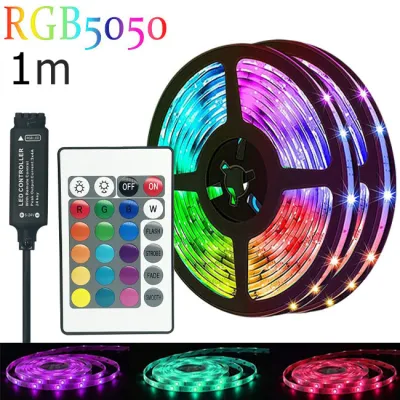
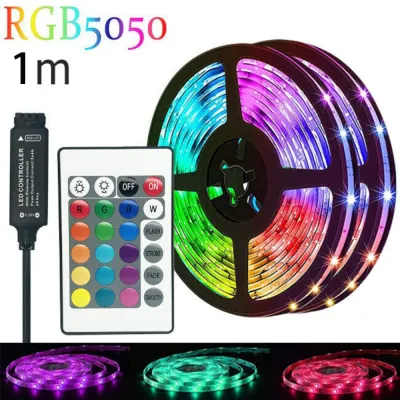
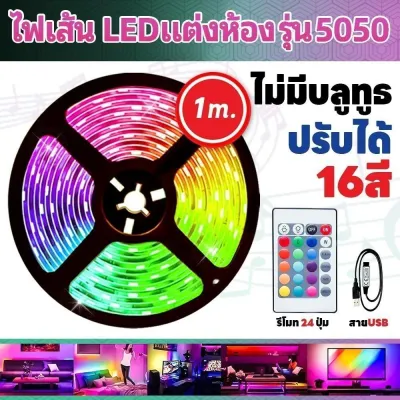
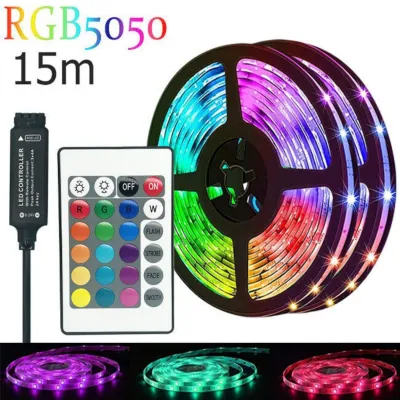
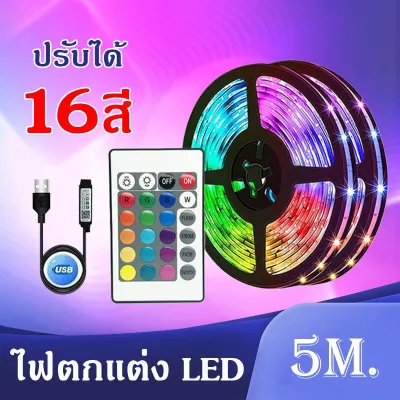
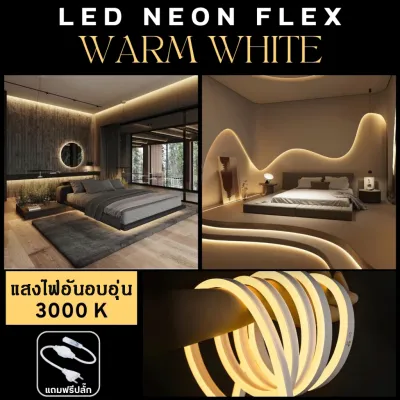
ราคาอาจมีการเปลี่ยนแปลง โปรดตรวจสอบราคาล่าสุดในหน้าสินค้า
เครือข่ายอินเทอร์เน็ตไร้สายเป็นอีกหนึ่งปัจจัยสำคัญ เนื่องจากอุปกรณ์สมาร์ตโฮมส่วนใหญ่รองรับเฉพาะคลื่นความถี่ 2.4 GHz เท่านั้น คุณจึงต้องตรวจสอบว่าเราเตอร์ที่ใช้งานมีการปล่อยสัญญาณคลื่นความถี่นี้ และเตรียมสมาร์ตโฟนที่เชื่อมต่อกับเครือข่ายเดียวกันนี้ให้พร้อม รวมถึงจดจำรหัสผ่านของเครือข่ายเพื่อใช้ในขั้นตอนการลงทะเบียนอุปกรณ์ การเลือกโทนสีของแสงหรือรูปแบบการตกแต่งถือเป็นความชอบส่วนบุคคล ซึ่งไม่มีผลต่อประสิทธิภาพการเชื่อมต่อระบบสมาร์ตโฮม แต่การเตรียมสภาพแวดล้อมทางเทคนิคให้พร้อมจะเป็นรากฐานสำคัญที่ทำให้การตั้งค่าในขั้นตอนต่อไปเป็นไปอย่างราบรื่น
ขั้นตอนการเชื่อมต่อหลอดไฟและแถบไฟ LED กับแอปพลิเคชันของผู้ผลิต
การเชื่อมต่ออุปกรณ์เข้ากับระบบสั่งการด้วยเสียงจำเป็นต้องผ่านการตั้งค่าในแอปพลิเคชันหลักของผู้ผลิตอุปกรณ์เสียก่อน เริ่มต้นด้วยการดาวน์โหลดแอปพลิเคชันที่ระบุไว้บนกล่องผลิตภัณฑ์หรือในคู่มือการใช้งานลงบนสมาร์ตโฟนของคุณ โดยแอปพลิเคชันเหล่านี้มักจะเปิดให้ดาวน์โหลดได้ฟรีผ่านร้านค้าแอปพลิเคชันมาตรฐานของระบบปฏิบัติการบนมือถือ จากนั้นทำการสมัครบัญชีผู้ใช้งานและเข้าสู่ระบบให้เรียบร้อยเพื่อเตรียมพร้อมสำหรับการลงทะเบียนอุปกรณ์ใหม่

ขั้นตอนต่อไปคือการปรับให้อุปกรณ์เข้าสู่โหมดจับคู่ ซึ่งโดยทั่วไปสำหรับหลอดไฟอัจฉริยะทำได้โดยการเปิดและปิดสวิตช์ไฟหลักสลับกันเป็นจังหวะตามจำนวนครั้งที่คู่มือระบุ จนกระทั่งหลอดไฟเริ่มกระพริบถี่ ๆ เพื่อแสดงสถานะพร้อมเชื่อมต่อ ส่วนแถบไฟ LED มักจะมีปุ่มควบคุมบนตัวรับสัญญาณที่ต้องกดค้างไว้จนกว่าไฟจะกระพริบเช่นเดียวกัน การกระพริบของไฟเป็นสัญญาณทางกายภาพที่บ่งบอกว่าตัวรับสัญญาณไร้สายภายในอุปกรณ์พร้อมที่จะรับข้อมูลเครือข่ายใหม่แล้ว
เมื่ออุปกรณ์อยู่ในโหมดจับคู่แล้ว ให้เปิดแอปพลิเคชันของผู้ผลิตแล้วเลือกคำสั่งเพิ่มอุปกรณ์ จากนั้นทำตามขั้นตอนที่ปรากฏบนหน้าจอเพื่อค้นหาอุปกรณ์ ใส่รหัสผ่านเครือข่ายไร้สาย และรอจนกระทั่งระบบทำการเชื่อมต่อเสร็จสิ้น เมื่อเชื่อมต่อสำเร็จแล้ว ให้ทดสอบสั่งการเปิดและปิด หรือปรับเปลี่ยนระดับความสว่างผ่านแอปพลิเคชันเพื่อยืนยันว่าอุปกรณ์ทำงานได้เป็นปกติและสามารถสื่อสารกับเครือข่ายภายในบ้านได้อย่างเสถียร ก่อนที่จะเริ่มขั้นตอนการเชื่อมโยงไปยังระบบสั่งการด้วยเสียงภายนอก
วิธีเชื่อมโยงบัญชีเข้ากับ Google Home
เมื่ออุปกรณ์สามารถควบคุมผ่านแอปพลิเคชันของผู้ผลิตได้แล้ว ขั้นตอนต่อไปคือการนำเข้าอุปกรณ์เหล่านั้นเข้าสู่ระบบของ Google Home เพื่อให้สามารถสั่งงานร่วมกับอุปกรณ์อื่น ๆ ในบ้านได้ เริ่มต้นด้วยการเปิดแอปพลิเคชัน Google Home บนสมาร์ตโฟนของคุณ จากนั้นกดเครื่องหมายบวกหรือเลือกเมนูสำหรับเพิ่มอุปกรณ์ใหม่ และเลือกตัวเลือกที่ระบุว่า Works with Google ซึ่งเป็นช่องทางสำหรับการเชื่อมต่อบริการภายนอก
ในหน้ารายชื่อบริการ ให้พิมพ์ค้นหาชื่อแอปพลิเคชันของผู้ผลิตอุปกรณ์ที่คุณได้ตั้งค่าไว้ในขั้นตอนก่อนหน้า เมื่อพบแล้วให้เลือกแอปพลิเคชันนั้น ระบบจะนำคุณไปยังหน้าต่างเข้าสู่ระบบเพื่อป้อนบัญชีผู้ใช้งานและรหัสผ่านของแอปพลิเคชันผู้ผลิต เพื่อทำการอนุญาตและเชื่อมโยงข้อมูลระหว่างสองระบบเข้าด้วยกัน ขั้นตอนนี้เป็นการเปิดสิทธิ์ให้ระบบของ Google สามารถเข้าถึงและส่งคำสั่งไปยังอุปกรณ์ผ่านระบบคลาวด์ของผู้ผลิตได้อย่างปลอดภัย
หลังจากเชื่อมโยงบัญชีสำเร็จ ระบบจะแสดงรายชื่อหลอดไฟหรือแถบไฟที่ตรวจพบ ให้คุณทำการกำหนดห้องที่ติดตั้งอุปกรณ์เหล่านั้นให้ชัดเจน เช่น ห้องนอน หรือห้องนั่งเล่น และตั้งชื่ออุปกรณ์ด้วยคำที่สั้น กระชับ และออกเสียงง่าย เพื่อช่วยให้ระบบจดจำและตอบสนองต่อคำสั่งเสียงภาษาไทยได้อย่างถูกต้องและแม่นยำยิ่งขึ้น หลีกเลี่ยงการตั้งชื่อที่ซับซ้อนหรือมีความยาวมากเกินไปเพื่อป้องกันความสับสนของระบบประมวลผลภาษา
วิธีเชื่อมโยงบัญชีเข้ากับ Amazon Alexa
สำหรับผู้ที่เลือกใช้งานระบบ Alexa การเชื่อมต่อจะทำผ่านการเปิดใช้งานทักษะเฉพาะของอุปกรณ์นั้น ๆ เริ่มต้นโดยการเปิดแอปพลิเคชัน Alexa บนสมาร์ตโฟน จากนั้นเข้าไปที่เมนูเพิ่มเติมแล้วเลือกหัวข้อ Skills & Games เพื่อเข้าสู่คลังส่วนเสริมของระบบที่รวบรวมความสามารถในการเชื่อมต่อกับอุปกรณ์จากผู้ผลิตต่าง ๆ ทั่วโลกเอาไว้
ใช้ช่องค้นหาเพื่อพิมพ์ชื่อแอปพลิเคชันหรือแบรนด์ผู้ผลิตหลอดไฟของคุณ เมื่อพบทักษะที่ตรงกันให้กดเลือกและกดปุ่มเพื่อเปิดใช้งาน ระบบจะแสดงหน้าต่างให้คุณเข้าสู่ระบบด้วยบัญชีของแอปพลิเคชันผู้ผลิตอุปกรณ์เพื่อยืนยันการเชื่อมโยงสิทธิ์การควบคุม การเชื่อมโยงนี้จะช่วยให้อะเล็กซาสามารถรับรู้สถานะและควบคุมคุณสมบัติต่าง ๆ ของหลอดไฟได้เสมือนใช้งานผ่านแอปพลิเคชันหลัก
เมื่อการเชื่อมโยงบัญชีเสร็จสมบูรณ์ แอปพลิเคชัน Alexa จะเริ่มทำการค้นหาอุปกรณ์ใหม่โดยอัตโนมัติ ซึ่งอาจใช้เวลาสักครู่ หลังจากระบบค้นพบหลอดไฟหรือแถบไฟแล้ว คุณสามารถจัดกลุ่มอุปกรณ์เหล่านั้นเข้าไว้ในห้องต่าง ๆ เพื่อความสะดวกในการสั่งการพร้อมกันหลายดวง และช่วยให้การจัดการระบบแสงสว่างภายในบ้านเป็นระเบียบเรียบร้อย ซึ่งจะช่วยเพิ่มความสะดวกสบายในการสร้างบรรยากาศภายในบ้านตามต้องการ
การทดสอบคำสั่งเสียงและแนวทางแก้ไขปัญหาเบื้องต้น
หลังจากเสร็จสิ้นการเชื่อมโยงบัญชี ให้ทดสอบการสั่งงานด้วยเสียงทันทีเพื่อตรวจสอบความถูกต้อง โดยเริ่มจากคำสั่งพื้นฐาน เช่น การสั่งเปิดหรือปิดไฟ หรือการสั่งปรับระดับความสว่างเป็นเปอร์เซ็นต์ หากอุปกรณ์ตอบสนองได้อย่างถูกต้อง แสดงว่าการตั้งค่าเสร็จสมบูรณ์และพร้อมใช้งานในชีวิตประจำวันแล้ว การทดสอบนี้ควรทำในระยะที่ลำโพงอัจฉริยะหรือสมาร์ตโฟนสามารถรับเสียงได้อย่างชัดเจน
ในกรณีที่อุปกรณ์ไม่ตอบสนองต่อคำสั่งเสียง ให้เริ่มตรวจสอบสถานะการเชื่อมต่อในแอปพลิเคชันของผู้ผลิตก่อนว่าอุปกรณ์ยังคงแสดงสถานะออนไลน์อยู่หรือไม่ หากในแอปพลิเคชันหลักแสดงสถานะออฟไลน์ ปัญหาอาจเกิดจากสัญญาณอินเทอร์เน็ตไร้สายอ่อนเกินไป หรือมีการปิดสวิตช์ไฟหลักที่จ่ายกระแสไฟฟ้าไปยังอุปกรณ์นั้น ซึ่งเป็นปัญหาที่พบบ่อยที่สุดสำหรับผู้ใช้งานเริ่มต้น
หากอุปกรณ์ออนไลน์ในแอปพลิเคชันหลักแต่ไม่ทำงานในระบบสั่งการด้วยเสียง ให้ลองทำการซิงค์อุปกรณ์ใหม่อีกครั้ง หรือตรวจสอบว่ามีการเปลี่ยนรหัสผ่านของเครือข่ายไร้สายหรือไม่ การปิดและเปิดเราเตอร์ใหม่รวมถึงการตัดกระแสไฟของหลอดไฟชั่วคราวแล้วเปิดใหม่อีกครั้ง มักจะช่วยแก้ไขปัญหาการเชื่อมต่อขัดข้องเบื้องต้นได้เป็นอย่างดี หากปัญหายังคงอยู่ การลบอุปกรณ์ออกจากแอปพลิเคชันแล้วเริ่มขั้นตอนการตั้งค่าใหม่ตั้งแต่ต้นมักจะเป็นวิธีที่ช่วยแก้ปัญหาได้อย่างเด็ดขาด
คำถามที่พบบ่อย (FAQ)
หลอดไฟและแถบไฟ LED ทุกยี่ห้อเชื่อมต่อโดยตรงกับ Google Home และ Alexa ได้หรือไม่
ไม่ใช่ทุกยี่ห้อที่สามารถเชื่อมต่อได้โดยตรง อุปกรณ์บางประเภทจำเป็นต้องทำงานร่วมกับอุปกรณ์ควบคุมส่วนกลางหรือฮับเพื่อแปลงสัญญาณ ในขณะที่บางยี่ห้อสามารถเชื่อมต่อผ่านระบบคลาวด์โดยตรงผ่านเครือข่ายไร้สายในบ้าน ดังนั้นจึงควรตรวจสอบรายละเอียดและข้อกำหนดทางเทคนิคบนบรรจุภัณฑ์ก่อนตัดสินใจเลือกซื้อเพื่อความสะดวกในการใช้งาน
หากเปลี่ยนรหัสผ่าน Wi-Fi ต้องตั้งค่าหลอดไฟและแถบไฟ LED ใหม่หรือไม่
หากมีการเปลี่ยนแปลงรหัสผ่านหรือชื่อเครือข่ายไร้สาย คุณจำเป็นต้องทำการตั้งค่าอุปกรณ์ใหม่อีกครั้ง เนื่องจากอุปกรณ์จะไม่สามารถเข้าถึงอินเทอร์เน็ตเพื่อรับส่งข้อมูลได้ โดยทั่วไปจะต้องทำการรีเซ็ตอุปกรณ์ให้อยู่ในโหมดจับคู่ แล้วดำเนินการเชื่อมต่อผ่านแอปพลิเคชันของผู้ผลิตใหม่อีกครั้งด้วยรหัสผ่านใหม่เพื่อให้ระบบกลับมาทำงานได้ตามปกติ
พูดคุยกับชุมชน
แบ่งปันประสบการณ์หรือถามคำถาม ความคิดเห็นจะได้รับการตรวจสอบก่อนเผยแพร่