
การเปลี่ยนมาใช้ระบบไฟอัจฉริยะช่วยเพิ่มความสะดวกสบายในการใช้ชีวิตประจำวันอย่างมาก โดยเฉพาะการใช้งานหลอดไฟ led ดาวไลท์ที่ติดตั้งแบบฝังฝ้า ซึ่งช่วยให้การจัดแสงสว่างในบ้านมีความยืดหยุ่นและสวยงามยิ่งขึ้น การตั้งค่าให้อุปกรณ์เหล่านี้สามารถสั่งงานด้วยเสียงผ่านแพลตฟอร์มยอดนิยมอย่าง Google Home และ Amazon Alexa จะช่วยให้คุณควบคุมการเปิด-ปิด ปรับความสว่าง หรือเปลี่ยนสีไฟได้อย่างง่ายดายโดยไม่ต้องเดินไปกดสวิตช์ที่ผนัง
กระบวนการเชื่อมต่อระบบสั่งงานด้วยเสียงนี้ไม่ได้มีความซับซ้อนอย่างที่คิด เพียงแค่คุณทำตามขั้นตอนการติดตั้งผ่านแอปพลิเคชันหลักของผู้ผลิตให้สำเร็จก่อน จากนั้นจึงทำการเชื่อมโยงบัญชีเข้ากับระบบ Google Home หรือ Alexa เพื่อเปิดใช้งานฟังก์ชันสั่งการด้วยเสียงได้อย่างสมบูรณ์แบบ
เตรียมความพร้อมก่อนตั้งค่าหลอดไฟ LED ดาวไลท์
ก่อนเริ่มขั้นตอนการเชื่อมต่อทางซอฟต์แวร์ การตรวจสอบอุปกรณ์และสภาพแวดล้อมทางกายภาพอย่างรอบคอบเป็นสิ่งสำคัญที่จะช่วยลดความล้มเหลวในการตั้งค่า และช่วยให้ระบบทำงานได้อย่างเสถียรในระยะยาว
สินค้าที่กล่าวถึงในคู่มือนี้
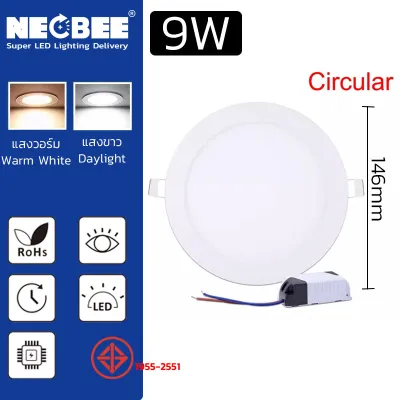
ราคาอาจมีการเปลี่ยนแปลง โปรดตรวจสอบราคาล่าสุดในหน้าสินค้า
1. ตรวจสอบประเภทหลอดไฟและระบบการเชื่อมต่อ คุณต้องตรวจสอบว่าหลอดไฟ led ดาวไลท์ที่ใช้งานเป็นรุ่นอัจฉริยะ (Smart Downlight) ที่รองรับการเชื่อมต่อ Wi-Fi โดยตรง หรือเป็นระบบที่ต้องพึ่งพาตัวรับส่งสัญญาณกลาง (Zigbee/Bluetooth Gateway Hub) หากเป็นระบบ Zigbee คุณจำเป็นต้องตั้งค่าและเชื่อมต่อตัว Hub เข้ากับเราเตอร์ในบ้านให้เรียบร้อยก่อน จึงจะสามารถเพิ่มหลอดไฟเข้ามาในระบบได้
2. ตรวจสอบระบบไฟฟ้าและความปลอดภัยทางกายภาพ ก่อนทำการติดตั้งหรือเปลี่ยนหลอดไฟอัจฉริยะ ให้ตรวจสอบแรงดันไฟฟ้า (สำหรับประเทศไทยคือ 220V) ขั้วหลอดหรือรูปแบบการเชื่อมต่อ (เช่น แบบฝังฝ้าสำเร็จรูป Integrated, ขั้ว GU10 หรือขั้ว E27) และขีดจำกัดกำลังวัตต์ของโคมเดิม หากต้องจัดการกับสายไฟที่มีกระแสไฟเดินอยู่หรือต้องปีนขึ้นไปทำงานบนที่สูง ควรทำการตัดกระแสไฟที่เบรกเกอร์หลัก (Circuit Breaker) ทุกครั้งเพื่อความปลอดภัย และหากไม่มีความชำนาญควรเรียกช่างไฟมืออาชีพมาดำเนินการ
3. ตรวจสอบเครือข่าย Wi-Fi ในบ้าน อุปกรณ์สมาร์ทโฮมส่วนใหญ่ รวมถึงหลอดไฟอัจฉริยะเกือบทั้งหมด รองรับเฉพาะเครือข่าย Wi-Fi คลื่นความถี่ 2.4 GHz เท่านั้น และไม่สามารถเชื่อมต่อกับคลื่น 5 GHz ได้ คุณควรตรวจสอบให้แน่ใจว่าสมาร์ทโฟนของคุณเชื่อมต่ออยู่กับ Wi-Fi คลื่น 2.4 GHz ในระหว่างขั้นตอนการตั้งค่า หากเราเตอร์ของคุณปล่อยสัญญาณแบบ Dual-Band (รวมคลื่นสองความถี่เป็นชื่อเดียวกัน) แนะนำให้เข้าไปแยกชื่อสัญญาณ (SSID) ในหน้าตั้งค่าของเราเตอร์ให้ชัดเจน เพื่อป้องกันไม่ให้อุปกรณ์เกิดความสับสนขณะจับคู่สัญญาณ
4. เตรียมสมาร์ทโฟนและแอปพลิเคชันหลัก ดาวน์โหลดแอปพลิเคชันที่ระบุไว้บนกล่องผลิตภัณฑ์หรือคู่มือการใช้งานของหลอดไฟ เช่น Smart Life, Tuya Smart หรือแอปเฉพาะแบรนด์ของผู้ผลิต ลงทะเบียนบัญชีผู้ใช้งานและเข้าสู่ระบบให้เรียบร้อย พร้อมเปิดการใช้งาน Bluetooth และระบุตำแหน่ง (Location) บนสมาร์ทโฟนของคุณ ซึ่งจะช่วยให้แอปค้นหาอุปกรณ์ใหม่ได้รวดเร็วขึ้น
ขั้นตอนการเชื่อมต่อหลอดไฟ LED ดาวไลท์กับแอปพลิเคชันหลัก
เมื่อเตรียมอุปกรณ์และสภาพแวดล้อมพร้อมแล้ว ขั้นตอนต่อไปคือการนำหลอดไฟเข้าสู่โหมดจับคู่และเพิ่มเข้าในแอปพลิเคชันหลัก ซึ่งถือเป็นขั้นตอนที่สำคัญที่สุดก่อนที่จะส่งต่อไปยังระบบสั่งงานด้วยเสียง

ขั้นตอนการรีเซ็ตหลอดไฟเข้าสู่โหมดจับคู่ (Pairing Mode) หลอดไฟอัจฉริยะที่เพิ่งแกะกล่องใหม่มักจะอยู่ในโหมดจับคู่โดยอัตโนมัติเมื่อเปิดไฟครั้งแรก ซึ่งสังเกตได้จากการที่ไฟกะพริบถี่ๆ แต่หากหลอดไฟไม่กะพริบ หรือเป็นหลอดไฟที่เคยใช้งานมาก่อน คุณต้องทำการรีเซ็ตโดยการเปิดและปิดสวิตช์ผนังติดต่อกันประมาณ 3 ถึง 5 ครั้ง (เปิดแล้วรอ 1 วินาที ปิดแล้วรอ 1 วินาที สลับกันไป) จนกระทั่งหลอดไฟเริ่มกะพริบอย่างรวดเร็ว ซึ่งเป็นสัญญาณว่าพร้อมสำหรับการเชื่อมต่อแล้ว
ขั้นตอนการเพิ่มอุปกรณ์ในแอปพลิเคชัน เปิดแอปพลิเคชันที่คุณดาวน์โหลดไว้ (เช่น Smart Life) จากนั้นกดปุ่มเครื่องหมายบวก (+) ที่มุมขวาบน เลือกเมนู “เพิ่มอุปกรณ์” (Add Device) แอปมักจะตรวจจับหลอดไฟที่กำลังกะพริบได้โดยอัตโนมัติผ่านสัญญาณ Bluetooth หากตรวจพบ ให้กดปุ่มเพิ่ม (Add) และใส่รหัสผ่าน Wi-Fi คลื่น 2.4 GHz ของคุณให้ถูกต้อง จากนั้นรอระบบดำเนินการเชื่อมต่อจนเสร็จสิ้น
การตั้งชื่ออุปกรณ์และการระบุห้อง เมื่อเชื่อมต่อสำเร็จ แอปพลิเคชันจะให้คุณตั้งชื่อหลอดไฟ แนะนำให้ตั้งชื่อที่สื่อสารเข้าใจง่ายและออกเสียงได้ชัดเจน เช่น “ดาวไลท์ห้องนั่งเล่น 1” หรือ “ไฟเพดานห้องนอน” หลีกเลี่ยงการใช้สัญลักษณ์พิเศษหรือชื่อที่ซับซ้อน จากนั้นระบุห้อง (Room) ที่ติดตั้งอุปกรณ์ให้ชัดเจน การตั้งชื่อและระบุห้องอย่างเป็นระบบในขั้นตอนนี้จะช่วยให้การสั่งงานด้วยเสียงผ่าน Google Home หรือ Alexa ในอนาคตมีความแม่นยำและไม่สับสน
ข้อควรระวังในการติดตั้งและสภาพแวดล้อม หลีกเลี่ยงการติดตั้งหลอดไฟ led ดาวไลท์ในจุดที่สัญญาณ Wi-Fi อ่อน เช่น บริเวณที่ห่างจากเราเตอร์มากเกินไป หรือมีผนังคอนกรีตหนาและโครงสร้างเหล็กกีดขวาง สำหรับการใช้งานในพื้นที่ที่มีความชื้นสูง เช่น ห้องน้ำ หรือบริเวณระเบียงภายนอกบ้านท่ามกลางสภาพอากาศร้อนชื้นของประเทศไทย ควรเลือกใช้หลอดไฟดาวไลท์ที่มีมาตรฐานการป้องกันฝุ่นและน้ำ (IP Rating) ที่เหมาะสม เช่น IP44 หรือ IP65 เพื่อป้องกันความเสียหายจากความชื้นและยืดอายุการใช้งานของวงจรอิเล็กทรอนิกส์ภายใน นอกจากนี้ ความรู้สึกผ่อนคลายจากแสงโทนอุ่น (Warm White) หรือความกระฉับกระเฉงจากแสงโทนเย็น (Cool White/Daylight) เป็นเพียงความพึงพอใจส่วนบุคคลและลักษณะการใช้งานของแต่ละห้อง ไม่ใช่ข้อกำหนดด้านประสิทธิภาพของตัวหลอดไฟเอง
วิธีเชื่อมโยงกับ Google Home เพื่อสั่งงานด้วยเสียง
หลังจากที่หลอดไฟเชื่อมต่อกับแอปพลิเคชันหลักและทำงานได้ตามปกติแล้ว คุณสามารถเชื่อมโยงบัญชีเพื่อควบคุมผ่านแอป Google Home และสั่งงานด้วยเสียงผ่าน Google Assistant ภาษาไทยได้ตามขั้นตอนดังนี้
ขั้นตอนการเชื่อมโยงบริการ (Works with Google)
- เปิดแอปพลิเคชัน Google Home บนสมาร์ทโฟนของคุณ
- แตะเครื่องหมายบวก (+) ที่มุมซ้ายบน หรือเลือกเมนู "อุปกรณ์" (Devices) แล้วเลือก "เพิ่มอุปกรณ์" (Add Device)
- เลือกหัวข้อ "ทำงานร่วมกับ Google" (Works with Google)
- ใช้ช่องค้นหาเพื่อค้นหาชื่อแอปพลิเคชันหลักที่คุณใช้งาน เช่น "Smart Life" หรือ "Tuya Smart"
- แตะเลือกบริการนั้นๆ แล้วระบบจะนำคุณไปยังหน้าล็อกอิน ให้กรอกบัญชีผู้ใช้และรหัสผ่านเดียวกับที่ใช้ในแอปพลิเคชันหลักเพื่ออนุญาตสิทธิ์การเข้าถึง (Link Account)
การจัดกลุ่มห้องและตั้งชื่อใน Google Home เมื่อเชื่อมโยงบัญชีเสร็จสิ้น Google Home จะทำการค้นหาอุปกรณ์ในบัญชีของคุณโดยอัตโนมัติ คุณจะพบหลอดไฟ led ดาวไลท์ปรากฏขึ้นมา ให้คุณแตะที่ตัวอุปกรณ์เพื่อเลือกห้องที่ต้องการจัดกลุ่ม (เช่น ห้องนั่งเล่น หรือห้องครัว) การจัดกลุ่มห้องนี้จะช่วยให้คุณสามารถสั่งงานเป็นกลุ่มได้ เช่น สั่งเปิดหรือปิดไฟทั้งหมดในห้องนั้นๆ พร้อมกันในการสั่งงานเพียงครั้งเดียว
ตัวอย่างคำสั่งเสียงภาษาไทยที่ใช้งานได้ คุณสามารถเริ่มต้นสั่งงานด้วยเสียงผ่านสมาร์ทโฟนหรือลำโพงอัจฉริยะของ Google โดยใช้คำสั่งเหล่านี้:
- "Ok Google, เปิดไฟดาวไลท์ห้องนั่งเล่น"
- "Ok Google, หรี่ไฟห้องนอนลงเหลือ 30 เปอร์เซ็นต์"
- "Ok Google, เปลี่ยนไฟห้องทำงานเป็นแสงสีขาวอมเหลือง"
วิธีเชื่อมโยงกับ Amazon Alexa เพื่อสั่งงานด้วยเสียง
สำหรับผู้ที่เลือกใช้งานระบบนิเวศของ Amazon Alexa ในการควบคุมบ้านอัจฉริยะ คุณสามารถเปิดใช้งาน Skill เพื่อเชื่อมต่อหลอดไฟ led ดาวไลท์และสั่งงานด้วยเสียงได้อย่างสะดวกสบายเช่นกัน
ขั้นตอนการเปิดใช้งาน Skill และเชื่อมโยงบัญชี
- เปิดแอปพลิเคชัน Amazon Alexa บนสมาร์ทโฟน
- แตะที่เมนู "More" บริเวณมุมขวาล่าง จากนั้นเลือก "Skills & Games"
- แตะไอคอนแว่นขยายเพื่อค้นหาชื่อแอปพลิเคชันหลักของคุณ เช่น "Smart Life" หรือ "Tuya"
- แตะปุ่ม "Enable to Use" เพื่อเริ่มต้นเปิดใช้งาน Skill
- กรอกข้อมูลบัญชีผู้ใช้และรหัสผ่านของแอปพลิเคชันหลักเพื่อทำการเชื่อมโยงบัญชี (Account Linking) ให้สมบูรณ์
การค้นหาอุปกรณ์และการตรวจสอบสถานะ หลังจากเชื่อมโยงบัญชีสำเร็จ แอป Alexa จะแสดงหน้าต่างป๊อปอัปให้คุณค้นหาอุปกรณ์ใหม่ (Discover Devices) หากไม่มีป๊อปอัปปรากฏขึ้น คุณสามารถสั่งงานด้วยเสียงว่า “Alexa, discover devices” หรือเข้าไปที่แท็บ “Devices” แล้วกดเครื่องหมายบวกเพื่อเพิ่มอุปกรณ์ใหม่ ระบบจะใช้เวลาสแกนหาอุปกรณ์ประมาณ 45 วินาที เมื่อเสร็จสิ้น คุณจะเห็นหลอดไฟ led ดาวไลท์แสดงอยู่ในรายการอุปกรณ์อย่างถูกต้อง
ตัวอย่างคำสั่งเสียงภาษาอังกฤษที่รองรับ เนื่องจากระบบ Amazon Alexa ในปัจจุบันเน้นการสั่งงานด้วยภาษาอังกฤษเป็นหลัก คุณสามารถใช้คำสั่งเสียงพื้นฐานต่อไปนี้เพื่อควบคุมหลอดไฟ:
- "Alexa, turn on the living room downlight."
- "Alexa, dim the bedroom light to 50 percent."
- "Alexa, set the study light to warm white."
ทดสอบการสั่งงานและแก้ปัญหาที่พบบ่อย
เมื่อตั้งค่าการเชื่อมโยงระบบเสร็จเรียบร้อยแล้ว ควรทำการทดสอบการทำงานเพื่อยืนยันว่าการตั้งค่าทุกขั้นตอนสมบูรณ์และพร้อมใช้งานจริงในชีวิตประจำวัน
แนวทางการทดสอบระบบ ทดลองสั่งงานผ่านทั้งแอปพลิเคชัน Google Home หรือ Alexa และสั่งงานด้วยเสียงเพื่อตรวจสอบการตอบสนองของหลอดไฟ ลองสั่งเปิด-ปิด ปรับระดับความสว่าง และเปลี่ยนอุณหภูมิสีของแสง หากหลอดไฟตอบสนองอย่างรวดเร็วและถูกต้อง แสดงว่าการตั้งค่าเสร็จสิ้นสมบูรณ์แล้ว
วิธีแก้ไขปัญหาเมื่ออุปกรณ์แสดงสถานะออฟไลน์ (Offline)
- ตรวจสอบสวิตช์ผนังทางกายภาพ: ปัญหาที่พบบ่อยที่สุดคือมีคนในบ้านเผลอไปปิดสวิตช์ไฟที่ผนัง ทำให้ไม่มีกระแสไฟฟ้าไปเลี้ยงวงจร Wi-Fi ของหลอดไฟอัจฉริยะ ส่งผลให้อุปกรณ์ออฟไลน์และไม่สามารถสั่งงานได้
- ตรวจสอบสัญญาณ Wi-Fi: ตรวจสอบว่าอินเทอร์เน็ตที่บ้านยังใช้งานได้ตามปกติหรือไม่ ในบางช่วงเวลาที่มีพายุฝนหรือความชื้นสูงในประเทศไทย สัญญาณเราเตอร์อาจขัดข้องชั่วคราว ให้ลองรีสตาร์ทเราเตอร์และตรวจสอบสถานะอีกครั้ง
- รีเซ็ตและเชื่อมต่อใหม่: หากลองทำตามขั้นตอนข้างต้นแล้วหลอดไฟยังคงออฟไลน์อยู่ ให้ทำการลบอุปกรณ์ออกจากแอปพลิเคชันหลัก ทำการรีเซ็ตหลอดไฟด้วยการเปิด-ปิดสวิตช์ 3-5 ครั้งจนกะพริบ แล้วเริ่มขั้นตอนการเชื่อมต่อใหม่อีกครั้ง
ข้อจำกัดที่ควรทราบ ระบบหลอดไฟอัจฉริยะจำเป็นต้องพึ่งพากระแสไฟฟ้าหล่อเลี้ยงตลอดเวลา หากสวิตช์ผนังถูกปิดลง ระบบควบคุมอัจฉริยะทั้งหมดจะหยุดทำงานทันที ดังนั้นการใช้งานร่วมกับสวิตช์แบบดั้งเดิมจึงต้องเปิดสวิตช์ค้างไว้เสมอ
คำถามที่พบบ่อยเกี่ยวกับการตั้งค่าหลอดไฟอัจฉริยะ (FAQ)
หลอดไฟ LED ดาวไลท์อัจฉริยะจำเป็นต้องเปิดสวิตช์ค้างไว้ตลอดเวลาหรือไม่
จำเป็นต้องเปิดสวิตช์ผนังค้างไว้ตลอดเวลา เพื่อให้มีกระแสไฟฟ้าไปเลี้ยงชิปรับสัญญาณ Wi-Fi หรือ Zigbee ภายในตัวหลอดไฟ หากปิดสวิตช์ผนัง อุปกรณ์จะตัดการเชื่อมต่อและไม่สามารถสั่งงานผ่านแอปพลิเคชันหรือเสียงได้ หากคุณกังวลเรื่องการเผลอไปปิดสวิตช์ แนะนำให้ติดตั้งฝาครอบสวิตช์เพื่อป้องกัน หรือเปลี่ยนไปใช้สวิตช์อัจฉริยะ (Smart Switch) แทนสวิตช์เดิมเพื่อควบคุมการเปิด-ปิดในระดับวงจรไฟฟ้า
หากเปลี่ยนเราเตอร์ Wi-Fi หรือเปลี่ยนรหัสผ่าน ต้องตั้งค่าหลอดไฟใหม่หรือไม่
คุณจำเป็นต้องทำการรีเซ็ตหลอดไฟและตั้งค่าการเชื่อมต่อใหม่ทั้งหมด เนื่องจากหลอดไฟอัจฉริยะจะจดจำชื่อเครือข่าย (SSID) และรหัสผ่านเดิมที่เคยตั้งค่าไว้ และไม่สามารถอัปเดตข้อมูลเครือข่ายใหม่ผ่านแอปพลิเคชันได้ในขณะที่อุปกรณ์ออฟไลน์ วิธีแก้ไขคือให้ทำการรีเซ็ตหลอดไฟให้กะพริบถี่ๆ แล้วทำตามขั้นตอนการเพิ่มอุปกรณ์ในแอปพลิเคชันหลักใหม่อีกครั้งโดยเลือกเครือข่าย Wi-Fi ใหม่ที่ต้องการใช้งาน
พูดคุยกับชุมชน
แบ่งปันประสบการณ์หรือถามคำถาม ความคิดเห็นจะได้รับการตรวจสอบก่อนเผยแพร่