
การเปลี่ยนบ้านธรรมดาให้กลายเป็นบ้านอัจฉริยะเริ่มต้นได้ง่ายๆ ด้วยการเลือกใช้หลอดไฟอัจฉริยะอย่าง หลอด ไฟ nic ซึ่งช่วยให้คุณควบคุมแสงสว่างภายในบ้านได้อย่างอิสระ การสั่งงานด้วยเสียงผ่านแพลตฟอร์มยอดนิยมอย่าง Google Home และ Amazon Alexa เป็นฟังก์ชันที่ช่วยเพิ่มความสะดวกสบายในชีวิตประจำวัน ไม่ว่าจะเป็นการสั่งเปิดไฟเมื่อเดินเข้าบ้านพร้อมของเต็มมือ หรือการหรี่ไฟเพื่อสร้างบรรยากาศผ่อนคลายก่อนนอนโดยไม่ต้องลุกไปกดสวิตช์
การตั้งค่าอุปกรณ์สมาร์ทโฮมอาจดูเป็นเรื่องซับซ้อนสำหรับผู้เริ่มต้น แต่หากทำตามขั้นตอนอย่างถูกต้อง คุณจะสามารถเชื่อมต่อและสั่งงานได้อย่างรวดเร็ว บทความนี้จะอธิบายขั้นตอนการเตรียมความพร้อม การเชื่อมต่อตัวหลอดไฟเข้ากับระบบ Wi-Fi และการผูกบัญชีเข้ากับระบบสั่งงานด้วยเสียงยอดนิยมทั้งสองระบบอย่างละเอียด เพื่อให้คุณใช้งานหลอดไฟอัจฉริยะได้อย่างเต็มประสิทธิภาพและปลอดภัยที่สุด
สิ่งที่ต้องเตรียมก่อนเริ่มตั้งค่าหลอดไฟอัจฉริยะ
ก่อนที่คุณจะเริ่มขั้นตอนการเชื่อมต่อทางซอฟต์แวร์ การตรวจสอบความพร้อมของอุปกรณ์และระบบไฟฟ้าในบ้านถือเป็นสิ่งสำคัญที่สุดเพื่อป้องกันปัญหาการเชื่อมต่อล้มเหลวและเพื่อความปลอดภัยในการใช้งาน
สินค้าที่กล่าวถึงในคู่มือนี้
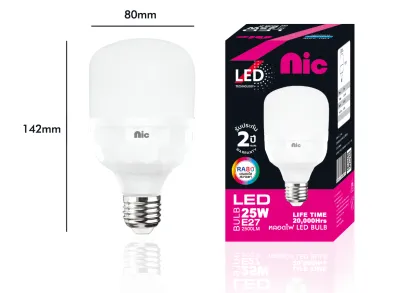
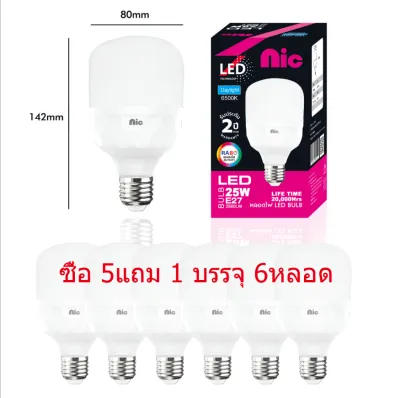
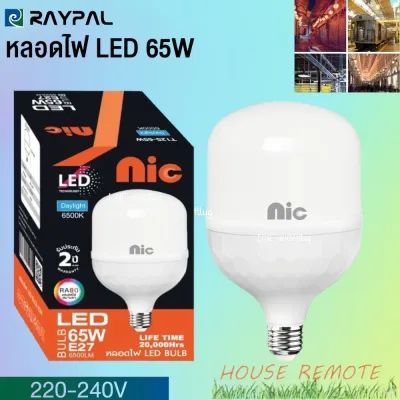
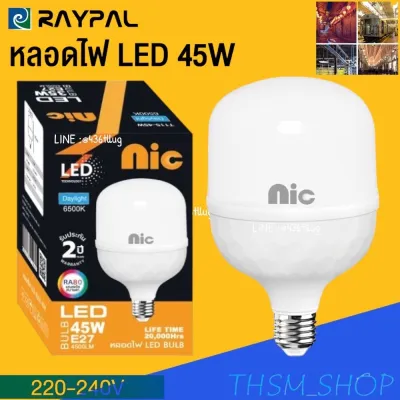
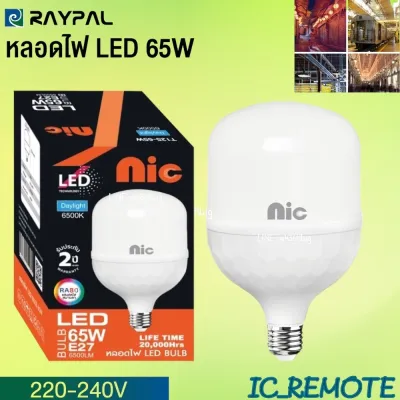
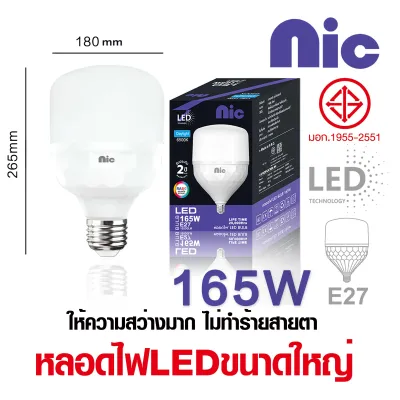
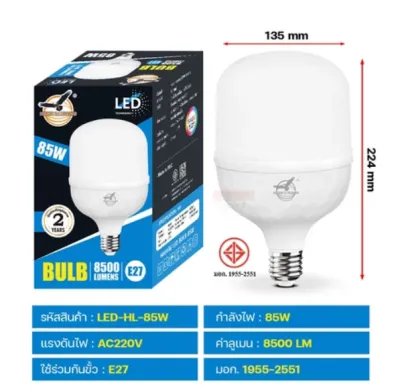
ราคาอาจมีการเปลี่ยนแปลง โปรดตรวจสอบราคาล่าสุดในหน้าสินค้า
การตรวจสอบข้อมูลจำเพาะและสภาพแวดล้อมทางไฟฟ้า
- แรงดันไฟฟ้าและขั้วหลอด: ตรวจสอบว่าแรงดันไฟฟ้าของหลอดไฟ (โดยทั่วไปในประเทศไทยคือ 220V) ตรงกับระบบไฟในบ้าน และขนาดของขั้วหลอด (เช่น ขั้วเกลียว E27) เข้ากันได้พอดีกับโคมไฟของคุณ
- ขีดจำกัดกำลังวัตต์และขนาด: ตรวจสอบว่ากำลังวัตต์ของหลอดไฟไม่เกินขีดจำกัดที่โคมไฟหรือเต้ารับระบุไว้ รวมถึงขนาดของหลอดไฟต้องไม่เบียดหรือสัมผัสกับโครงสร้างโคมไฟโดยตรงเพื่อการระบายความร้อนที่ดี
- มาตรฐานความปลอดภัย: ตรวจสอบเครื่องหมายรับรองมาตรฐานความปลอดภัยทางไฟฟ้า เช่น มอก. บนบรรจุภัณฑ์ก่อนเริ่มใช้งาน
- ขอบเขตความปลอดภัยในการติดตั้ง: หากคุณจำเป็นต้องเปลี่ยนขั้วหลอดไฟใหม่ เดินสายไฟเพิ่มเติม ติดตั้งในบริเวณที่มีความชื้นสูง (เช่น ห้องน้ำหรือระเบียงภายนอก) หรือต้องทำงานบนที่สูง ให้ตัดกระแสไฟที่เบรกเกอร์หลักทุกครั้งก่อนเริ่มทำงาน และควรปรึกษาช่างไฟฟ้าผู้เชี่ยวชาญหากไม่มีความชำนาญ
ข้อกำหนดของเครือข่าย Wi-Fi และบัญชีผู้ใช้งาน
- เครือข่าย Wi-Fi คลื่นความถี่ 2.4GHz: หลอดไฟอัจฉริยะส่วนใหญ่รวมถึงหลอดไฟ NIC ออกแบบมาให้รองรับเฉพาะคลื่นความถี่ 2.4GHz เท่านั้น เนื่องจากมีระยะการส่งสัญญาณที่ไกลและทะลุสิ่งกีดขวางได้ดีกว่าคลื่น 5GHz คุณจึงต้องตรวจสอบให้แน่ใจว่าสมาร์ตโฟนของคุณเชื่อมต่อกับ Wi-Fi คลื่น 2.4GHz ในขณะตั้งค่า
- แอปพลิเคชันและบัญชีผู้ใช้: ดาวน์โหลดและติดตั้งแอปพลิเคชันอย่างเป็นทางการที่ระบุไว้บนกล่องบรรจุภัณฑ์หรือคู่มือของหลอดไฟ NIC พร้อมทั้งสมัครสมาชิกและล็อกอินเข้าใช้งานให้เรียบร้อย
- แอปพลิเคชันควบคุมด้วยเสียง: ติดตั้งแอป Google Home หรือ Amazon Alexa บนสมาร์ตโฟนของคุณ และล็อกอินเข้าสู่ระบบด้วยบัญชี Google หรือ Amazon ที่คุณใช้งานเป็นประจำ
ขั้นตอนการเชื่อมต่อหลอดไฟ NIC กับ Wi-Fi และแอปพลิเคชัน
เมื่อเตรียมอุปกรณ์และระบบเครือข่ายเรียบร้อยแล้ว ขั้นตอนถัดไปคือการจับคู่หลอดไฟ NIC เข้ากับแอปพลิเคชันพื้นฐานของตัวอุปกรณ์เอง ซึ่งเป็นขั้นตอนสำคัญก่อนที่จะนำไปเชื่อมโยงกับระบบสั่งงานด้วยเสียงภายนอก

การเข้าสู่โหมดจับคู่ (Pairing Mode)
- หมุนหลอดไฟ NIC เข้ากับขั้วหลอดอย่างระมัดระวังและเปิดสวิตช์ไฟหลัก
- ทำการรีเซ็ตหลอดไฟเพื่อให้เข้าสู่โหมดพร้อมเชื่อมต่อ โดยทั่วไปทำได้โดยการเปิดและปิดสวิตช์ไฟติดต่อกันหลายครั้ง (เช่น เปิด-ปิด 3 ถึง 5 ครั้ง โดยเว้นจังหวะประมาณ 1-2 วินาทีในแต่ละครั้ง) จนกระทั่งหลอดไฟเริ่มกะพริบอย่างรวดเร็ว
- เมื่อหลอดไฟกะพริบ แสดงว่าอุปกรณ์พร้อมสำหรับการค้นหาและเชื่อมต่อแล้ว ทั้งนี้ แนะนำให้อ่านคู่มือของหลอดไฟ NIC เพื่อยืนยันจำนวนครั้งและจังหวะการเปิด-ปิดที่ถูกต้องสำหรับรุ่นที่คุณใช้งาน
การเพิ่มอุปกรณ์ในแอปพลิเคชัน
- เปิดแอปพลิเคชันหลักที่คุณดาวน์โหลดมา (เช่น Smart Life, Tuya Smart หรือแอปเฉพาะของแบรนด์ตามที่ระบุในคู่มือ) และเปิดฟังก์ชัน Bluetooth บนสมาร์ตโฟนของคุณเพื่อช่วยให้ค้นหาอุปกรณ์ได้เร็วขึ้น
- กดปุ่มเพิ่มอุปกรณ์ (+) ในแอปพลิเคชัน ระบบมักจะตรวจพบหลอดไฟที่กำลังกะพริบอยู่โดยอัตโนมัติ หรือคุณสามารถเลือกหมวดหมู่ "Lighting" (แสงสว่าง) และเลือกประเภทหลอดไฟ Wi-Fi ได้ด้วยตนเอง
- เลือกเครือข่าย Wi-Fi คลื่น 2.4GHz ของบ้านคุณ จากนั้นป้อนรหัสผ่าน Wi-Fi ให้ถูกต้องและกดตกลง
- รอระบบดำเนินการเชื่อมต่อจนครบ 100% เมื่อเชื่อมต่อสำเร็จ หลอดไฟจะหยุดกะพริบและสว่างนิ่ง
- ตั้งชื่อหลอดไฟให้เข้าใจง่ายและออกเสียงได้สะดวก เช่น "ไฟห้องนอน" หรือ "ไฟอ่านหนังสือ" และระบุห้องที่ติดตั้งให้เรียบร้อยเพื่อความเป็นระเบียบในการจัดการ
วิธีเชื่อมโยงหลอดไฟ NIC เข้ากับ Google Home ทีละขั้นตอน
หลังจากที่หลอดไฟ NIC เชื่อมต่อกับแอปพลิเคชันหลักและทำงานได้ตามปกติแล้ว คุณสามารถนำไปเชื่อมโยงกับระบบนิเวศของ Google เพื่อสั่งงานด้วยเสียงผ่าน Google Assistant หรือลำโพงอัจฉริยะ Google Nest ได้ตามขั้นตอนดังนี้
ขั้นตอนการผูกบัญชีในแอป Google Home
- เปิดแอป Google Home บนสมาร์ตโฟนของคุณ
- แตะเครื่องหมายบวก (+) ที่มุมบนซ้ายของหน้าจอหลัก จากนั้นเลือกเมนู "Set up device" (ตั้งค่าอุปกรณ์)
- เลือกตัวเลือก "Works with Google" (ทำงานร่วมกับ Google)
- แตะที่ไอคอนแว่นขยายเพื่อค้นหาชื่อแอปพลิเคชันที่คุณใช้ควบคุมหลอดไฟ NIC ในขั้นตอนก่อนหน้า
- เมื่อพบชื่อแอปพลิเคชันแล้ว ให้แตะเลือกและระบบจะนำคุณไปยังหน้าล็อกอิน ให้ป้อนบัญชีผู้ใช้และรหัสผ่านของแอปพลิเคชันหลักนั้น
- กดปุ่มอนุญาต (Authorize) เพื่อยินยอมให้ Google เข้าถึงและควบคุมอุปกรณ์ภายใต้บัญชีดังกล่าว
การจัดกลุ่มและการตั้งชื่อในระบบ Google
- หลังจากเชื่อมโยงบัญชีสำเร็จ แอป Google Home จะแสดงรายชื่อหลอดไฟ NIC ที่คุณตั้งค่าไว้
- ให้เลือกหลอดไฟดังกล่าวแล้วกำหนดห้องให้อยู่ในระบบของ Google Home (เช่น ห้องนั่งเล่น หรือห้องครัว) เพื่อให้สามารถสั่งงานเปิด-ปิดไฟพร้อมกันทั้งห้องได้
- ตรวจสอบชื่อของหลอดไฟอีกครั้ง โดยแนะนำให้ใช้ชื่อภาษาไทยหรือภาษาอังกฤษที่สั้น กระชับ และไม่มีคำพ้องเสียงที่ซับซ้อน เพื่อให้ Google Assistant สามารถรับรู้คำสั่งเสียงได้อย่างแม่นยำ
- ข้อควรระวัง: หากกระบวนการเชื่อมโยงล้มเหลว ให้ตรวจสอบว่าคุณป้อนรหัสผ่านของแอปพลิเคชันหลักถูกต้องหรือไม่ และตรวจสอบว่าสัญญาณอินเทอร์เน็ตของสมาร์ตโฟนมีความเสถียรในขณะเชื่อมต่อ
วิธีเชื่อมโยงหลอดไฟ NIC เข้ากับ Amazon Alexa ทีละขั้นตอน
สำหรับผู้ที่ใช้งานอุปกรณ์ในระบบนิเวศของ Amazon เช่น ลำโพง Echo หรือต้องการควบคุมผ่านแอป Alexa คุณสามารถเปิดใช้งาน Skill เพื่อเชื่อมโยงหลอดไฟ NIC ได้ตามขั้นตอนต่อไปนี้
ขั้นตอนการเปิดใช้งาน Skill บน Alexa
- เปิดแอป Amazon Alexa บนสมาร์ตโฟนของคุณ
- แนะเลือกเมนู "More" (เพิ่มเติม) ที่มุมขวาล่างของหน้าจอ จากนั้นเลือก "Skills & Games"
- แตะไอคอนค้นหาที่มุมขวาบน แล้วพิมพ์ชื่อแอปพลิเคชันหลักที่ควบคุมหลอดไฟ NIC ของคุณ
- เลือกแอปพลิเคชันนั้นจากรายการค้นหา แล้วแตะปุ่ม "Enable to Use" (เปิดใช้งานเพื่อใช้งาน)
- ระบบจะเปิดหน้าต่างเบราว์เซอร์เพื่อให้คุณล็อกอินด้วยบัญชีผู้ใช้และรหัสผ่านของแอปพลิเคชันหลัก จากนั้นกดยืนยันการเชื่อมต่อบัญชี
การค้นหาอุปกรณ์และการตั้งค่าการทำงานอัตโนมัติ
- เมื่อผูกบัญชีเสร็จสิ้น แอป Alexa จะแสดงป๊อปอัปให้ค้นหาอุปกรณ์ใหม่ ให้คุณแตะที่ "Discover Devices" (ค้นหาอุปกรณ์) หรือหากระบบไม่แสดง ให้สั่งงานด้วยเสียงว่า "Alexa, discover devices" เพื่อให้อุปกรณ์สแกนหาหลอดไฟดวงใหม่ (กระบวนการนี้อาจใช้เวลาประมาณ 45 วินาที)
- เมื่อพบหลอดไฟ NIC แล้ว คุณสามารถจัดกลุ่มหลอดไฟเข้ากับห้องต่างๆ ในแอป Alexa เพื่อความสะดวกในการสั่งงานร่วมกับอุปกรณ์อัจฉริยะอื่นๆ
- นอกจากนี้ คุณยังสามารถสร้าง "Routine" (รูทีน) เพื่อกำหนดการทำงานอัตโนมัติได้ เช่น ตั้งเวลาให้ไฟเปิดเองเมื่อพระอาทิตย์ตกดิน หรือหรี่ไฟลงโดยอัตโนมัติเมื่อคุณสั่งคำสั่งเสียงสำหรับโหมดดูภาพยนตร์
ทดสอบการสั่งงานด้วยเสียงและวิธีแก้ปัญหาเมื่ออุปกรณ์ออฟไลน์
เมื่อสิ้นสุดขั้นตอนการเชื่อมโยงกับแพลตฟอร์มต่างๆ แล้ว คุณควรทำการทดสอบการสั่งงานด้วยเสียงจริงเพื่อให้มั่นใจว่าระบบทั้งหมดทำงานร่วมกันได้อย่างสมบูรณ์
การทดสอบคำสั่งเสียงเบื้องต้น
- สำหรับ Google Assistant: ลองพูดคำสั่ง เช่น "Ok Google, เปิดไฟห้องนอน" หรือ "Ok Google, เปลี่ยนสีไฟห้องนั่งเล่นเป็นสีส้ม" (หากหลอดไฟของคุณรองรับการเปลี่ยนสี)
- สำหรับ Amazon Alexa: ลองพูดคำสั่ง เช่น "Alexa, turn off the bedroom light" หรือ "Alexa, dim the living room light to 30%" เพื่อตรวจสอบการตอบสนองความสว่างของหลอดไฟ
- ทั้งนี้ การเลือกโทนสีของแสง (Color Temperature) เช่น แสงสีส้มอบอุ่น (Warm White) หรือแสงสีขาวนวล (Daylight) รวมถึงสไตล์การตกแต่งห้อง ถือเป็นความชอบส่วนบุคคลที่คุณสามารถเลือกปรับเปลี่ยนได้ตามความต้องการผ่านคำสั่งเสียงหรือแอปพลิเคชัน
แนวทางการแก้ไขปัญหาเมื่ออุปกรณ์แสดงสถานะออฟไลน์ (Offline)
- ตรวจสอบเราเตอร์ Wi-Fi: ตรวจสอบว่าเราเตอร์ยังคงปล่อยสัญญาณคลื่น 2.4GHz ตามปกติหรือไม่ และตัวหลอดไฟติดตั้งอยู่ห่างจากเราเตอร์มากเกินไปจนสัญญาณอ่อนหรือขาดหายหรือไม่
- การเปลี่ยนข้อมูลเครือข่าย: หากคุณมีการเปลี่ยนชื่อเครือข่าย Wi-Fi (SSID) หรือเปลี่ยนรหัสผ่านใหม่ หลอดไฟจะไม่สามารถเชื่อมต่อได้โดยอัตโนมัติ คุณจำเป็นต้องทำการรีเซ็ตหลอดไฟและเริ่มขั้นตอนการเชื่อมต่อใหม่ตั้งแต่ต้น
- การรีบูตระบบเบื้องต้น: หากจู่ๆ หลอดไฟไม่ตอบสนอง ให้ลองปิดสวิตช์ไฟหลัก ทิ้งไว้ประมาณ 10 วินาทีแล้วเปิดใหม่อีกครั้ง หากยังไม่หาย ให้ลองลบอุปกรณ์ออกจากแอปพลิเคชันหลักแล้วทำการจับคู่ใหม่อีกรอบ
- ขอบเขตความปลอดภัยและอันตราย: หากในระหว่างการใช้งานหรือการตั้งค่า คุณพบว่าหลอดไฟมีกลิ่นไหม้ ร้อนผิดปกติ มีเสียงดังเปรี๊ยะ หรือมีประกายไฟเกิดขึ้นบริเวณขั้วหลอด ให้ปิดเบรกเกอร์ควบคุมระบบไฟฟ้าในบริเวณนั้นทันทีเพื่อตัดกระแสไฟ ห้ามสัมผัสหลอดไฟขณะยังร้อน และติดต่อศูนย์บริการหรือช่างไฟฟ้าเพื่อตรวจสอบหาสาเหตุ
คำถามที่พบบ่อย (FAQ)
หลอดไฟอัจฉริยะส่วนใหญ่รองรับ Wi-Fi 5GHz หรือไม่
หลอดไฟอัจฉริยะส่วนใหญ่รวมถึงหลอดไฟ NIC ยังคงไม่รองรับคลื่นความถี่ Wi-Fi 5GHz เนื่องจากข้อจำกัดด้านการออกแบบชิปเซ็ตที่เน้นการประหยัดพลังงานและการส่งสัญญาณระยะไกล ซึ่งคลื่น 2.4GHz สามารถทะลุผ่านผนังบ้านและสิ่งกีดขวางได้ดีกว่า หากเราเตอร์ที่บ้านของคุณปล่อยสัญญาณแบบรวมคลื่น (Dual-band) แนะนำให้เข้าไปตั้งค่าในเราเตอร์เพื่อแยกชื่อเครือข่าย 2.4GHz และ 5GHz ออกจากกัน หรือใช้สมาร์ตโฟนเชื่อมต่อเฉพาะคลื่น 2.4GHz ในระหว่างขั้นตอนการตั้งค่าหลอดไฟ
สามารถใช้ทั้ง Google Home และ Alexa ควบคุมหลอดไฟดวงเดียวกันได้หรือไม่
คุณสามารถใช้งานทั้ง Google Home และ Amazon Alexa ในการควบคุมหลอดไฟ NIC ดวงเดียวกันได้พร้อมกัน เนื่องจากระบบสั่งงานด้วยเสียงทั้งสองจะเชื่อมต่อผ่านบัญชีคลาวด์ของแอปพลิเคชันหลักที่คุณใช้ตั้งค่าหลอดไฟ อย่างไรก็ตาม เพื่อป้องกันความสับสนของระบบและลดความล่าช้าในการตอบสนอง หลีกเลี่ยงการตั้งค่าตารางเวลาทำงานอัตโนมัติหรือรูทีนที่มีเงื่อนไขซ้อนทับกันในทั้งสองแพลตฟอร์ม และควรตรวจสอบคู่มือของหลอดไฟ NIC เพิ่มเติมเกี่ยวกับข้อจำกัดในการเชื่อมโยงหลายบัญชีเพื่อประสิทธิภาพการทำงานที่เสถียรที่สุด
พูดคุยกับชุมชน
แบ่งปันประสบการณ์หรือถามคำถาม ความคิดเห็นจะได้รับการตรวจสอบก่อนเผยแพร่