
การเปลี่ยนบ้านธรรมดาให้กลายเป็นบ้านอัจฉริยะสามารถเริ่มต้นได้ง่ายที่สุดด้วยการปรับเปลี่ยนระบบแสงสว่าง การควบคุมหลอดไฟอัจฉริยะด้วยคำสั่งเสียงผ่าน Google Home และ Amazon Alexa ช่วยเพิ่มความสะดวกสบายในชีวิตประจำวันอย่างมาก ไม่ว่าจะเป็นการสั่งเปิดไฟเมื่อเดินถือของเต็มมือ หรือการปรับลดแสงสว่างเพื่อสร้างบรรยากาศผ่อนคลายก่อนนอน การเชื่อมต่อหลอดไฟ Philips LED เข้ากับระบบสั่งงานด้วยเสียงชั้นนำทั้งสองระบบนี้มีขั้นตอนที่ไม่ซับซ้อน แต่จำเป็นต้องมีการเตรียมตัวและตั้งค่าอย่างถูกต้องเพื่อให้ระบบทำงานได้อย่างเสถียรและปลอดภัย
คู่มือนี้จะนำเสนอขั้นตอนการติดตั้งและเชื่อมโยงหลอดไฟอัจฉริยะของ Philips ทั้งระบบ WiZ และ Philips Hue เข้ากับผู้ช่วยเสียงยอดนิยมอย่างละเอียด พร้อมแนวทางการแก้ไขปัญหาเบื้องต้นที่คุณสามารถทำได้ด้วยตัวเอง เพื่อให้ระบบไฟในบ้านของคุณพร้อมตอบสนองทุกคำสั่งเสียงได้อย่างราบรื่น
สิ่งที่ต้องเตรียมและตรวจสอบก่อนเริ่มตั้งค่า
ก่อนที่จะเริ่มขั้นตอนการเชื่อมต่อทางซอฟต์แวร์ การตรวจสอบความพร้อมของอุปกรณ์และสภาพแวดล้อมทางกายภาพเป็นสิ่งสำคัญที่จะช่วยป้องกันปัญหาการเชื่อมต่อล้มเหลวในภายหลัง
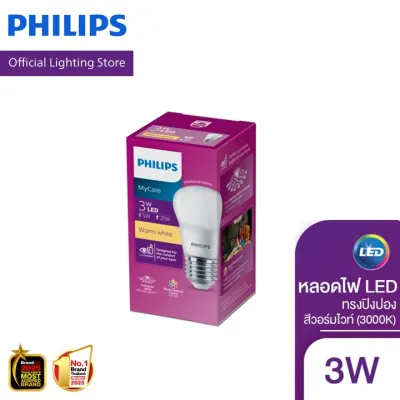
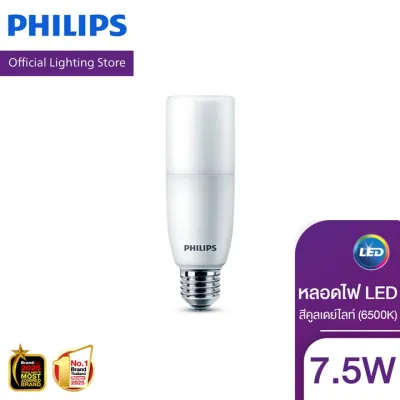
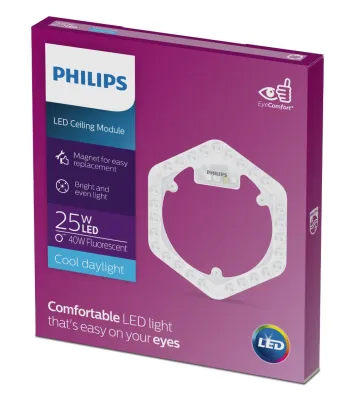
สินค้าที่กล่าวถึงในคู่มือนี้
![[แพ็ค3แถม1] Philips Lighting LED Bulb หลอดไฟ 12 วัตต์ ขั้ว E27 แสงขาวคูลเดย์ไลท์ (6500K) & แสงอุ่นวอร์มไวท์ (3000K) EyeComfort](https://img.lazcdn.com/g/p/41028a0acf54d4d7a0a482c8ab6fed36.jpg_400x400q80.jpg_.webp)
![[แพคคู่]Philips Lighting หลอดไฟ LED 14.5วัตต์ ขั้ว E27 แสงขาว Cool Daylight 6500K & แสงอุ่น Warm White 3000K](https://img.lazcdn.com/g/p/6904f1cac3bd2f6b5470a06e340e83a3.jpg_400x400q80.jpg_.webp)
![[1 แถม 1]Philips หลอดไฟ LED Essential Bulb 9 วัตต์ ขั้ว E27 สีคูลเดย์ไลท์ (6500K)&สีวอร์มไวท์ (3000K)_แพ็กคู่](https://img.lazcdn.com/g/p/56999c86a7a47a91150a2368c5c1a080.png_400x400q80.png_.webp)
![[ซื้อ1ฟรี1]Philips Lighting หลอดไฟ LED EyeComfort 10 วัตต์ ขั้วE27 แพ็คคู่ (แสงเหลืองอุ่น 3000K&แสงขาว 6500K)](https://img.lazcdn.com/g/p/ae480ff71cffb2b7473ec1a903a0aab9.jpg_400x400q80.jpg_.webp)
![[OnlineExclusive]Philips Lighting หลอดไฟ LED รุ่น RadiantLine](https://img.lazcdn.com/g/p/efee21959b95cd8c0f1ee76666ebda73.jpg_400x400q80.jpg_.webp)
ราคาอาจมีการเปลี่ยนแปลง โปรดตรวจสอบราคาล่าสุดในหน้าสินค้า
- ตรวจสอบรุ่นและประเภทของหลอดไฟ: ยืนยันว่าหลอดไฟ Philips LED ของคุณเป็นรุ่นอัจฉริยะ (Smart LED) โดยสังเกตสัญลักษณ์ Wi-Fi, Bluetooth หรือ Zigbee บนกล่องผลิตภัณฑ์ หลอดไฟในเครือ Philips มีสองระบบหลัก ได้แก่ Philips WiZ (ทำงานผ่าน Wi-Fi โดยตรงไม่ต้องมี Hub) และ Philips Hue (ทำงานผ่านโปรโตคอล Zigbee ซึ่งต้องใช้กล่องควบคุม Hue Bridge หรือเชื่อมต่อผ่าน Bluetooth ในระยะใกล้) หลอดไฟ LED รุ่นธรรมดาที่ไม่รองรับการเชื่อมต่อแบบไร้สายจะไม่สามารถตั้งค่าผ่านแอปพลิเคชันได้โดยตรง
- ตรวจสอบข้อกำหนดทางไฟฟ้าและขั้วหลอด: ตรวจสอบให้แน่ใจว่าหลอดไฟมีแรงดันไฟฟ้าที่สอดคล้องกับระบบไฟฟ้าในประเทศไทย (มาตรฐาน 220V) มีขนาดขั้วหลอดที่ถูกต้อง เช่น ขั้วเกลียว E27 หรือขั้วเสียบ GU10 และมีกำลังวัตต์ (Wattage) ไม่เกินขีดจำกัดที่โคมไฟระบุไว้ ที่สำคัญที่สุดคือ ห้ามใช้หลอดไฟอัจฉริยะร่วมกับสวิตช์หรี่ไฟแบบดั้งเดิม (Physical Dimmer Switch) เนื่องจากสวิตช์หรี่ไฟจะลดแรงดันไฟฟ้าที่จ่ายไปยังหลอดไฟ ซึ่งอาจส่งผลให้แผงวงจรอัจฉริยะภายในหลอดไฟทำงานผิดปกติ เชื่อมต่อไม่ได้ หรือเกิดความเสียหายถาวร
- ข้อกำหนดของเครือข่าย Wi-Fi: อุปกรณ์สมาร์ทโฮมส่วนใหญ่รวมถึงหลอดไฟ Philips Smart LED รองรับการเชื่อมต่อผ่านความถี่ 2.4GHz เท่านั้น เนื่องจากคลื่นความถี่นี้มีระยะการส่งสัญญาณที่ไกลกว่าและสามารถทะลุทะลวงสิ่งกีดขวาง เช่น กำแพงปูนได้ดีกว่าคลื่น 5GHz ก่อนเริ่มตั้งค่า ให้ตรวจสอบว่าเราเตอร์ของคุณเปิดใช้งานคลื่น 2.4GHz และสมาร์ทโฟนของคุณเชื่อมต่ออยู่กับคลื่นความถี่นี้
- อุปกรณ์และแอปพลิเคชันที่จำเป็น: เตรียมสมาร์ทโฟนหรือแท็บเล็ตที่ติดตั้งแอปพลิเคชันอย่างเป็นทางการให้พร้อม ได้แก่ แอปพลิเคชัน WiZ หรือ Philips Hue (ขึ้นอยู่กับรุ่นหลอดไฟที่คุณใช้งาน) ร่วมกับแอปพลิเคชัน Google Home หรือ Amazon Alexa ที่ลงชื่อเข้าใช้งานเรียบร้อยแล้ว
- ข้อควรระวังเพื่อความปลอดภัย: หากเป็นการติดตั้งหลอดไฟใหม่เข้ากับโคมไฟหรือขั้วหลอดเดิม ต้องทำการปิดสวิตช์ไฟหลักหรือปิดเบรกเกอร์ควบคุมระบบแสงสว่างเสมอ เพื่อป้องกันอันตรายจากกระแสไฟฟ้ารั่วหรือไฟฟ้าดูดในขณะปฏิบัติงาน หากต้องทำงานในที่สูงหรือบริเวณที่เข้าถึงยาก ควรใช้บันไดที่มั่นคงและมีผู้ช่วยคอยดูแลความปลอดภัย
ขั้นตอนการติดตั้งและเพิ่มหลอดไฟในแอปพลิเคชันของ Philips
การทำให้หลอดไฟเชื่อมต่อกับเครือข่ายอินเทอร์เน็ตภายในบ้านผ่านแอปพลิเคชันหลักของ Philips เป็นขั้นตอนแรกที่ขาดไม่ได้ ก่อนที่จะส่งต่อสิทธิ์การควบคุมไปยังระบบผู้ช่วยเสียงภายนอก

- การติดตั้งหลอดไฟเข้ากับเต้ารับ: หมุนหลอดไฟ Philips LED เข้ากับขั้วหลอดให้แน่นหนาพอดี จากนั้นเปิดสวิตช์ไฟหลัก หากเป็นการติดตั้งในพื้นที่ที่มีความชื้นสูง เช่น ห้องน้ำ หรือระเบียงภายนอกบ้านที่ต้องเผชิญกับสภาพอากาศร้อนชื้นและฝนตกชุกในประเทศไทย ต้องมั่นใจว่าโคมไฟที่ใช้งานมีมาตรฐานการกันน้ำและฝุ่น (IP Rating) ที่เหมาะสมเพื่อป้องกันความชื้นเข้าไปทำลายวงจรภายในหลอดไฟ
- การดาวน์โหลดและลงทะเบียนบัญชี: ค้นหาและดาวน์โหลดแอปพลิเคชัน "WiZ Connected" หรือ "Philips Hue" จากร้านค้าแอปพลิเคชันอย่างเป็นทางการบนสมาร์ทโฟนของคุณ ทำการเปิดแอปพลิเคชันและลงทะเบียนบัญชีผู้ใช้ใหม่ (Sign Up) ให้เรียบร้อย การมีบัญชีผู้ใช้ที่ลงทะเบียนอย่างถูกต้องเป็นเงื่อนไขบังคับในการเชื่อมโยงบริการระบบคลาวด์กับ Google หรือ Alexa
- การจับคู่หลอดไฟ (Pairing Process): เปิดแอปพลิเคชัน เลือกคำสั่งเพิ่มอุปกรณ์ใหม่ (Add Device) และปฏิบัติตามคำแนะนำบนหน้าจอ โดยทั่วไปหลอดไฟจะเข้าสู่โหมดจับคู่โดยอัตโนมัติเมื่อเปิดใช้งานครั้งแรก ซึ่งจะแสดงสถานะด้วยการกะพริบช้าๆ หรือเปลี่ยนโทนสี หากหลอดไฟไม่กะพริบ คุณอาจต้องรีเซ็ตหลอดไฟตามขั้นตอนที่ผู้ผลิตกำหนด
- การตรวจสอบสถานะการทำงาน: เมื่อแอปพลิเคชันค้นพบและเชื่อมต่อหลอดไฟเข้ากับระบบ Wi-Fi สำเร็จแล้ว ให้ทดลองสั่งงานเปิด-ปิด ปรับความสว่าง และเปลี่ยนสีสันผ่านแอปพลิเคชันของ Philips โดยตรงก่อน เพื่อยืนยันว่าตัวอุปกรณ์และระบบเครือข่ายทำงานร่วมกันได้อย่างสมบูรณ์แบบ
วิธีเชื่อมโยงหลอดไฟ Philips LED เข้ากับ Google Home
เมื่อหลอดไฟทำงานภายใต้แอปพลิเคชันของ Philips ได้อย่างราบรื่นแล้ว ขั้นตอนถัดไปคือการดึงอุปกรณ์เหล่านั้นเข้ามาควบคุมรวมกันในระบบนิเวศของ Google Home
- เข้าสู่เมนูเพิ่มอุปกรณ์ใน Google Home: เปิดแอปพลิเคชัน Google Home บนสมาร์ทโฟน ตรวจสอบให้แน่ใจว่าคุณลงชื่อเข้าใช้ด้วยบัญชี Google หลักที่ใช้งานร่วมกับลำโพงอัจฉริยะ Google Nest จากนั้นแตะเครื่องหมายบวก (+) หรือปุ่ม "อุปกรณ์" (Devices) แล้วเลือก "เพิ่มอุปกรณ์" (Add) และเลือกหัวข้อ "ใช้งานร่วมกับ Google" (Works with Google)
- ค้นหาและอนุญาตการเชื่อมต่อบริการ: ในช่องค้นหา ให้พิมพ์ชื่อบริการที่ตรงกับหลอดไฟของคุณ เช่น "WiZ" หรือ "Philips Hue" แตะเลือกบริการที่ปรากฏ ระบบจะนำคุณไปยังหน้าต่างล็อกอินของบริการนั้นๆ ให้กรอกข้อมูลบัญชีผู้ใช้และรหัสผ่านตัวเดียวกับที่คุณใช้ในแอปพลิเคชันของ Philips จากนั้นแตะปุ่มอนุญาต (Authorize หรือ Link) เพื่อให้สิทธิ์ Google Home เข้าถึงและควบคุมอุปกรณ์ของคุณ
- การกำหนดห้องและตั้งชื่ออุปกรณ์: หลังจากเชื่อมโยงบัญชีสำเร็จ Google Home จะสแกนหาอุปกรณ์ทั้งหมดที่อยู่ภายใต้บัญชีนั้น แนะนำให้กำหนดห้อง (Room Assignment) ให้กับหลอดไฟแต่ละดวง เช่น ห้องนอน ห้องนั่งเล่น หรือห้องครัว และตั้งชื่อหลอดไฟให้เป็นภาษาที่เข้าใจง่ายและสอดคล้องกับการสั่งงานด้วยเสียง เช่น "ไฟเพดาน" "โคมไฟหัวเตียง" หรือ "ไฟระเบียง" หลีกเลี่ยงการใช้รหัสรุ่นหรือชื่อที่ซับซ้อนซึ่งอาจทำให้ระบบจดจำเสียงสับสน
- ทดสอบการสั่งงาน: ลองแตะสั่งงานเปิด-ปิดผ่านหน้าจอแอป Google Home หรือทดลองใช้คำสั่งเสียงผ่านสมาร์ทโฟนหรือลำโพง Google Nest เช่น "Ok Google, เปิดไฟห้องนอน" หรือ "Ok Google, เปลี่ยนไฟห้องนั่งเล่นเป็นสีเหลือง"
วิธีเชื่อมโยงหลอดไฟ Philips LED เข้ากับ Amazon Alexa
สำหรับผู้ที่ใช้งานลำโพงอัจฉริยะตระกูล Amazon Echo การเชื่อมต่อหลอดไฟ Philips LED จะทำผ่านระบบที่เรียกว่า “Skills” ในแอปพลิเคชัน Alexa
- การเปิดใช้งาน Skill ในแอป Alexa: เปิดแอปพลิเคชัน Amazon Alexa ไปที่แถบเมนู "More" (มุมขวาล่าง) จากนั้นเลือก "Skills & Games" แตะไอคอนแว่นขยายเพื่อค้นหา พิมพ์คำว่า "WiZ" หรือ "Philips Hue" ลงในช่องค้นหา เมื่อพบ Skill ที่ต้องการ ให้แตะเข้าไปแล้วกดปุ่ม "Enable to Use"
- การเชื่อมโยงบัญชีผู้ใช้: ระบบจะเปิดหน้าต่างเบราว์เซอร์เพื่อให้คุณล็อกอินเข้าสู่บัญชีผู้ใช้ของ Philips (WiZ หรือ Hue) ทำการกรอกอีเมลและรหัสผ่านของคุณเพื่อยืนยันตัวตน จากนั้นกดยอมรับข้อตกลงการใช้งานเพื่อเชื่อมโยงบัญชีเข้ากับระบบของ Amazon Alexa
- การค้นหาอุปกรณ์ (Discover Devices): หลังจากเชื่อมโยงบัญชีเสร็จสิ้น แอป Alexa มักจะแสดงปุ่มให้กดเพื่อค้นหาอุปกรณ์โดยอัตโนมัติ หากไม่มีขึ้นเตือน คุณสามารถสั่งงานด้วยเสียงกับลำโพง Echo ว่า "Alexa, discover my devices" หรือเข้าไปที่เมนู Devices ในแอปแล้วแตะเครื่องหมายบวก (+) เลือก "Add Device" จากนั้นเลือกประเภท "Light" และเลือกแบรนด์ที่เกี่ยวข้อง เพื่อให้ระบบสแกนหาหลอดไฟดวงใหม่ในเครือข่าย
- การจัดกลุ่มและตั้งชื่อเพื่อการใช้งานที่สะดวก: เมื่อระบบค้นพบหลอดไฟแล้ว ให้ทำการจัดกลุ่ม (Group) อุปกรณ์ เช่น การรวมหลอดไฟหลายดวงในห้องเดียวกันไว้ในกลุ่มชื่อ "Living Room" เพื่อให้สามารถสั่งงานเปิด-ปิดพร้อมกันได้ในคำสั่งเดียว และตั้งชื่อหลอดไฟแต่ละดวงให้ออกเสียงภาษาอังกฤษได้ง่าย เช่น "Reading Light" หรือ "Main Light"
- ทดสอบการสั่งงานด้วยเสียง: ทดลองสั่งงานผ่านอุปกรณ์ Echo หรือแอป Alexa บนมือถือ เช่น "Alexa, turn on the reading light" หรือ "Alexa, dim the living room lights to thirty percent"
เทคนิคการสั่งงานด้วยเสียงและการตั้งค่า Routine
การสั่งงานแบบทีละดวงอาจเป็นเพียงการเริ่มต้น การใช้ประโยชน์จากฟังก์ชันขั้นสูงและการสร้างระบบอัตโนมัติ (Automation) จะช่วยยกระดับความสะดวกสบายในการอยู่อาศัยได้อย่างแท้จริง
คำสั่งเสียงที่ช่วยอำนวยความสะดวก
นอกเหนือจากการสั่งเปิดและปิดไฟธรรมดาแล้ว คุณยังสามารถสั่งงานในลักษณะเฉพาะเจาะจงได้มากขึ้น เช่น:
- การปรับความสว่าง: "ปรับไฟห้องทำงานเป็น 80%" หรือ "หรี่ไฟห้องนั่งเล่นลงหน่อย"
- การเปลี่ยนโทนสีและอุณหภูมิสี: "เปลี่ยนไฟห้องนอนเป็นสีวอร์มไวท์ (Warm White)" หรือ "เปลี่ยนไฟห้องทานข้าวเป็นสีคูลไวท์ (Cool White)" (การเลือกโทนสีแสงไฟขึ้นอยู่กับความชอบส่วนบุคคลและกิจกรรมในขณะนั้น เช่น แสงโทนอุ่นเหมาะสำหรับการพักผ่อน ส่วนแสงโทนเย็นเหมาะสำหรับการอ่านหนังสือหรือทำงาน)
- การเปลี่ยนสีสัน: "เปลี่ยนไฟห้องนั่งเล่นเป็นสีฟ้า" (สำหรับหลอดไฟรุ่นที่รองรับการเปลี่ยนสีแบบ RGB)
การสร้าง Routine (กิจวัตรประจำวัน) เพื่อทำงานอัตโนมัติ
คุณสามารถตั้งค่าให้หลอดไฟทำงานร่วมกับอุปกรณ์อื่นๆ หรือทำงานตามเงื่อนไขเวลาที่กำหนดผ่านเมนู Routine ใน Google Home หรือ Alexa:
- กิจวัตรยามเช้า (Wake-up Routine): ตั้งค่าให้หลอดไฟค่อยๆ สว่างขึ้นทีละน้อยในโทนแสงธรรมชาติเลียนแบบแสงอาทิตย์ขึ้นในช่วงเวลา 06:30 น. เพื่อช่วยให้คุณตื่นนอนอย่างสดชื่น
- กิจวัตรก่อนนอน (Bedtime Routine): สร้างคำสั่งสั้นๆ เช่น "Ok Google, ราตรีสวัสดิ์" เพื่อให้ระบบทำการปิดไฟทุกดวงในบ้าน ยกเว้นไฟทางเดิน และปรับไฟห้องนอนให้หรี่ลงเหลือน้อยที่สุดพร้อมปิดเครื่องใช้ไฟฟ้าอื่นๆ
- ระบบเปิด-ปิดไฟตามเวลาพระอาทิตย์ขึ้นและตก: ในประเทศไทยที่เวลาพระอาทิตย์ตกค่อนข้างสม่ำเสมอตลอดปี คุณสามารถตั้งค่าให้ไฟบริเวณหน้าบ้านหรือระเบียงเปิดทำงานโดยอัตโนมัติเมื่อดวงอาทิตย์ตกดิน และปิดทำงานเมื่อดวงอาทิตย์ขึ้น เพื่อความปลอดภัยและการประหยัดพลังงาน
การควบคุมไฟแบบกลุ่ม (Group Control)
หากคุณมีโคมไฟระย้าหรือโคมไฟเพดานที่ต้องใช้หลอดไฟหลายดวงร่วมกัน การจัดกลุ่มหลอดไฟเหล่านั้นไว้ภายใต้ชื่อกลุ่มเดียวกันในแอปพลิเคชันผู้ช่วยเสียงจะช่วยให้คุณสามารถสั่งงานเปิด-ปิด หรือปรับระดับแสงสว่างของหลอดไฟทุกดวงในโคมนั้นพร้อมกันได้ด้วยคำสั่งเพียงครั้งเดียว แทนที่จะต้องสั่งงานแยกทีละดวง
วิธีแก้ปัญหาเบื้องต้นเมื่อเชื่อมต่อไม่ได้หรือสั่งงานไม่ตอบสนอง
ปัญหาการเชื่อมต่อขัดข้องหรืออุปกรณ์ออฟไลน์เป็นเรื่องที่เกิดขึ้นได้จากหลายปัจจัย โดยเฉพาะในสภาพแวดล้อมที่มีการใช้งานอุปกรณ์ไร้สายหนาแน่น คุณสามารถตรวจสอบและแก้ไขปัญหาเบื้องต้นได้ดังนี้
- หลอดไฟไม่ยอมเข้าสู่โหมดจับคู่ (Pairing Mode): หากแอปพลิเคชันค้นหาหลอดไฟไม่พบและตัวไฟไม่กะพริบ ให้ทำการรีเซ็ตหลอดไฟ (Factory Reset) สำหรับหลอดไฟระบบ WiZ สามารถทำได้โดยการปิดสวิตช์ไฟและเปิดใหม่ติดต่อกัน 3 ถึง 5 ครั้ง โดยเว้นระยะห่างครั้งละประมาณ 1-2 วินาที จนกระทั่งหลอดไฟเริ่มกะพริบเป็นจังหวะเพื่อแสดงว่าพร้อมสำหรับการจับคู่ใหม่อีกครั้ง
- สัญญาณ Wi-Fi อ่อนหรือถูกรบกวน: โครงสร้างบ้านในประเทศไทยส่วนใหญ่นิยมสร้างด้วยคอนกรีตเสริมเหล็กหรือผนังสำเร็จรูป (Precast) ซึ่งมีคุณสมบัติในการบล็อกและลดทอนสัญญาณ Wi-Fi ได้สูง หากหลอดไฟติดตั้งอยู่ห่างจากเราเตอร์หรือมีผนังหนากั้น อาจส่งผลให้อุปกรณ์ออฟไลน์บ่อยครั้ง วิธีแก้ไขคือการติดตั้งอุปกรณ์ขยายสัญญาณ Wi-Fi (Repeater หรือ Mesh Wi-Fi) เพื่อกระจายสัญญาณให้ครอบคลุมพื้นที่ติดตั้งหลอดไฟ
- ตรวจสอบการตั้งค่าเราเตอร์และสวิตช์ไฟ: ตรวจสอบให้แน่ใจว่าไม่มีใครไปปิดสวิตช์ไฟหลักทางกายภาพที่ผนัง เพราะหากสวิตช์ไฟถูกปิด กระแสไฟฟ้าจะไม่จ่ายไปยังหลอดไฟ ทำให้ชิปอัจฉริยะไม่ทำงานและแสดงสถานะออฟไลน์ นอกจากนี้ ควรตรวจสอบว่าเราเตอร์ไม่ได้จำกัดจำนวนอุปกรณ์ที่เชื่อมต่อ (IP Address Limit) และไม่ได้เชื่อมต่อหลอดไฟไว้กับเครือข่ายสำหรับแขก (Guest Network) ที่มีการปิดกั้นการสื่อสารระหว่างอุปกรณ์ภายในเครือข่ายเดียวกัน
- การยกเลิกและเชื่อมโยงบัญชีใหม่ (Unlink & Relink): หากหลอดไฟสามารถควบคุมผ่านแอปพลิเคชันของ Philips ได้ปกติ แต่ระบบผู้ช่วยเสียง (Google Home หรือ Alexa) แจ้งว่าอุปกรณ์ไม่ตอบสนอง ให้เข้าไปที่เมนูการจัดการอุปกรณ์ในแอปผู้ช่วยเสียง ทำการยกเลิกการเชื่อมโยงบัญชี (Unlink Service หรือ Disable Skill) จากนั้นทำการเชื่อมต่อและลงชื่อเข้าใช้งานใหม่อีกครั้งเพื่อรีเฟรชสิทธิ์การเข้าถึงข้อมูล
คำถามที่พบบ่อย (FAQ)
หลอดไฟ Philips LED ทุกรุ่นเชื่อมต่อกับ Google Home และ Alexa ได้หรือไม่
ไม่ใช่อุปกรณ์ทุกรุ่นที่สามารถเชื่อมต่อได้ เฉพาะหลอดไฟในกลุ่มผลิตภัณฑ์ส่องสว่างอัจฉริยะ (Smart Lighting) ของ Philips เช่น ตระกูล Philips WiZ และ Philips Hue เท่านั้นที่มีวงจรอิเล็กทรอนิกส์และชิปสื่อสารไร้สาย (Wi-Fi, Bluetooth หรือ Zigbee) สำหรับรับส่งข้อมูลกับระบบคลาวด์ หากคุณใช้งานหลอดไฟ Philips LED รุ่นธรรมดาที่ไม่ใช่รุ่นอัจฉริยะ คุณจะไม่สามารถเชื่อมต่อกับ Google Home หรือ Alexa ได้โดยตรง อย่างไรก็ตาม คุณสามารถประยุกต์ใช้งานได้โดยการนำหลอดไฟธรรมดาไปเสียบใช้งานร่วมกับปลั๊กอัจฉริยะ (Smart Plug) หรือสวิตช์ผนังอัจฉริยะที่รองรับการสั่งงานด้วยเสียงแทน
หากเปลี่ยนเราเตอร์ Wi-Fi หรือเปลี่ยนรหัสผ่าน ต้องตั้งค่าหลอดไฟใหม่หรือไม่
หากคุณทำการเปลี่ยนเราเตอร์ตัวใหม่หรือเปลี่ยนรหัสผ่าน Wi-Fi หลอดไฟอัจฉริยะจะไม่สามารถเชื่อมต่ออินเทอร์เน็ตได้เนื่องจากข้อมูลการตรวจสอบสิทธิ์ไม่ตรงกัน ในกรณีนี้คุณจำเป็นต้องทำการรีเซ็ตหลอดไฟและเริ่มขั้นตอนการจับคู่ใหม่อีกครั้งในแอปพลิเคชันของ Philips อย่างไรก็ตาม มีเทคนิคการหลีกเลี่ยงการตั้งค่าใหม่สำหรับอุปกรณ์สมาร์ทโฮมทั้งหมดในบ้าน โดยการตั้งค่าเราเตอร์ตัวใหม่ให้ใช้ชื่อเครือข่าย Wi-Fi (SSID) และรหัสผ่าน (Password) เดียวกันกับเราเตอร์ตัวเดิมทุกประการ รวมถึงเลือกใช้ประเภทการเข้ารหัสความปลอดภัยแบบเดิม วิธีนี้จะทำให้อุปกรณ์อัจฉริยะทั้งหมดรวมถึงหลอดไฟ Philips LED สามารถเชื่อมต่อกับเราเตอร์ตัวใหม่ได้โดยอัตโนมัติโดยไม่ต้องตั้งค่าใหม่ทีละดวง
พูดคุยกับชุมชน
แบ่งปันประสบการณ์หรือถามคำถาม ความคิดเห็นจะได้รับการตรวจสอบก่อนเผยแพร่