
การเปลี่ยนมาใช้หลอดไฟหลายสีอัจฉริยะช่วยเพิ่มสีสันและปรับเปลี่ยนบรรยากาศภายในบ้านได้อย่างง่ายดาย แต่การจะใช้งานอุปกรณ์เหล่านี้ให้เกิดประสิทธิภาพสูงสุดนั้น จำเป็นต้องมีการเชื่อมต่อเข้ากับระบบบ้านอัจฉริยะอย่าง Google Home หรือ Amazon Alexa เพื่อเปิดใช้งานระบบสั่งงานด้วยเสียง วิธีนี้ช่วยให้คุณสามารถเปลี่ยนสี หรี่แสง หรือเปิด-ปิดไฟได้ทันทีเพียงแค่เอ่ยปากพูด โดยไม่ต้องคอยหยิบโทรศัพท์มือถือขึ้นมาเปิดแอปพลิเคชันทุกครั้ง
การตั้งค่าหลอดไฟอัจฉริยะให้ทำงานร่วมกับผู้ช่วยเสียงชั้นนำมีขั้นตอนที่ไม่ซับซ้อน เริ่มต้นจากการติดตั้งหลอดไฟเข้ากับโคมไฟเดิม การเชื่อมต่อผ่านแอปพลิเคชันหลักของผู้ผลิตเพื่อตั้งค่าเครือข่าย และสิ้นสุดที่การผูกบัญชีเข้ากับ Google Home หรือ Alexa ซึ่งการเตรียมความพร้อมและการตรวจสอบคุณสมบัติของอุปกรณ์อย่างถูกต้องตั้งแต่เริ่มต้น จะช่วยลดโอกาสเกิดปัญหาการเชื่อมต่อล้มเหลวและเพิ่มความปลอดภัยในการใช้งานระบบไฟฟ้าได้อย่างมาก
สิ่งที่ต้องเตรียมและตรวจสอบก่อนติดตั้งหลอดไฟหลายสี
ก่อนที่คุณจะเริ่มหมุนหลอดไฟหลายสีดวงใหม่เข้ากับโคมไฟ สิ่งสำคัญที่สุดคือการตรวจสอบความเข้ากันได้ทางกายภาพและระบบไฟฟ้าของอุปกรณ์นั้น ๆ ให้ตรวจดูขั้วหลอดไฟเดิมว่าเป็นแบบใด เช่น ขั้วเกลียวมาตรฐาน E27 หรือขั้วเสียบ GU10 รวมถึงตรวจสอบแรงดันไฟฟ้าที่ระบุบนบรรจุภัณฑ์ว่าตรงกับระบบไฟบ้านในประเทศไทยหรือไม่ (โดยทั่วไปคือ 220V) นอกจากนี้ควรตรวจสอบกำลังวัตต์สูงสุดที่โคมไฟเดิมสามารถรองรับได้ เพื่อป้องกันปัญหาความร้อนสะสมที่อาจทำให้อุปกรณ์เสียหาย และควรเลือกซื้อผลิตภัณฑ์ที่ได้รับมาตรฐานอุตสาหกรรมหรือการรับรองความปลอดภัยทางไฟฟ้าที่เชื่อถือได้
สินค้าที่กล่าวถึงในคู่มือนี้
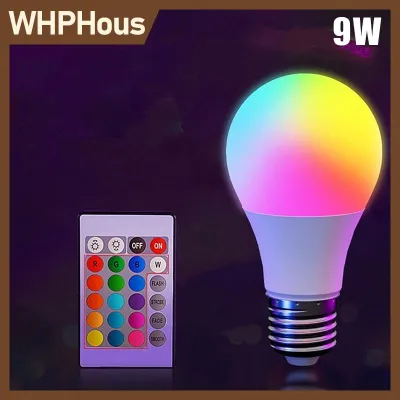
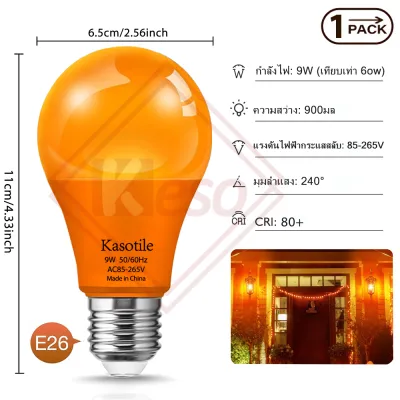
ราคาอาจมีการเปลี่ยนแปลง โปรดตรวจสอบราคาล่าสุดในหน้าสินค้า
เรื่องของระบบเครือข่ายไร้สายก็มีความสำคัญไม่แพ้กัน อุปกรณ์สมาร์ทโฮมและหลอดไฟอัจฉริยะส่วนใหญ่ในตลาดได้รับการออกแบบมาให้รองรับเฉพาะคลื่นความถี่ Wi-Fi ย่าน 2.4 GHz เท่านั้น และมักจะไม่รองรับคลื่นความถี่ 5 GHz ดังนั้นคุณจึงต้องตรวจสอบให้แน่ใจว่าเราเตอร์ที่บ้านมีการเปิดใช้งานย่านความถี่ 2.4 GHz อยู่ และสัญญานมีความแรงเพียงพอในจุดที่ต้องการติดตั้งหลอดไฟ นอกจากนี้รหัสผ่านของ Wi-Fi ไม่ควรมีอักขระพิเศษที่ซับซ้อนเกินไป เนื่องจากชิปเซ็ตของหลอดไฟบางรุ่นอาจไม่สามารถถอดรหัสเพื่อเชื่อมต่อได้
เพื่อความปลอดภัยในการติดตั้ง ให้ปิดสวิตช์ไฟหลักหรือสะพานไฟ (Circuit Breaker) ของจุดที่ต้องการทำงานทุกครั้งก่อนเริ่มถอดหลอดไฟเดิมออก หากหลอดไฟเดิมเพิ่งผ่านการใช้งานมา ควรปล่อยทิ้งไว้ให้เย็นตัวลงสนิทก่อนสัมผัสเพื่อหลีกเลี่ยงการโดนลวกผิวหนัง ในกรณีที่ต้องติดตั้งหลอดไฟในพื้นที่ที่มีความชื้นสูง เช่น ห้องน้ำ หรือบริเวณภายนอกอาคาร ควรตรวจสอบว่าหลอดไฟรุ่นนั้นมีมาตรฐานการกันน้ำและฝุ่นที่เหมาะสมหรือไม่ หากไม่มั่นใจในขั้นตอนการเดินสายไฟหรือการติดตั้งในที่สูง ควรหยุดการทำงานและปรึกษาช่างไฟฟ้าผู้เชี่ยวชาญเพื่อความปลอดภัย
ขั้นตอนการเชื่อมต่อหลอดไฟกับแอปพลิเคชันของผู้ผลิต
ขั้นตอนแรกในการเริ่มต้นใช้งานคือการดาวน์โหลดแอปพลิเคชันอย่างเป็นทางการของผู้ผลิตหลอดไฟ เช่น Smart Life, Tuya Smart, Philips Hue หรือ Yeelight จาก App Store หรือ Google Play Store ลงบนสมาร์ตโฟนของคุณ หลีกเลี่ยงการดาวน์โหลดจากแหล่งที่ไม่น่าเชื่อถือเพื่อความปลอดภัยของข้อมูล จากนั้นให้ทำการลงทะเบียนบัญชีผู้ใช้ใหม่และเข้าสู่ระบบให้เรียบร้อย โดยแนะนำให้เปิดใช้งานระบบระบุตำแหน่ง (Location) และบลูทูธ (Bluetooth) บนสมาร์ตโฟนชั่วคราวเพื่อช่วยให้อุปกรณ์ค้นหากันได้ง่ายขึ้น

เมื่อเตรียมแอปพลิเคชันเรียบร้อยแล้ว ให้หมุนหลอดไฟอัจฉริยะเข้ากับขั้วหลอดให้แน่นหนา จากนั้นเปิดสวิตช์ไฟที่ผนัง สังเกตลักษณะการทำงานของหลอดไฟ โดยทั่วไปหลอดไฟที่ยังไม่เคยผ่านการตั้งค่าจะเริ่มกะพริบอย่างรวดเร็วหรือกะพริบเป็นจังหวะช้า ๆ ซึ่งเป็นสัญญาณบ่งบอกว่าอุปกรณ์พร้อมเข้าสู่โหมดจับคู่ (Pairing Mode) แล้ว หากหลอดไฟเปิดติดนิ่งเป็นปกติและไม่กะพริบ คุณจำเป็นต้องทำการรีเซ็ตหลอดไฟก่อน โดยทำตามคำแนะนำในคู่มือของผู้ผลิต ซึ่งส่วนใหญ่มักใช้วิธีเปิดและปิดสวิตช์ไฟติดต่อกัน 3 ถึง 5 ครั้ง
เปิดแอปพลิเคชันขึ้นมาแล้วกดปุ่มเพิ่มอุปกรณ์ใหม่ (Add Device) ตัวแอปพลิเคชันมักจะตรวจเจอหลอดไฟโดยอัตโนมัติผ่านระบบบลูทูธ หรือคุณอาจต้องเลือกหมวดหมู่หลอดไฟ (Light Source/Wi-Fi) ด้วยตัวเอง จากนั้นระบบจะรบกวนให้คุณเลือกเครือข่าย Wi-Fi 2.4 GHz และใส่รหัสผ่านให้ถูกต้อง กดตกลงแล้วรอให้อุปกรณ์ทำการจับคู่และลงทะเบียนเข้ากับระบบคลาวด์ ซึ่งมักจะใช้เวลาไม่เกิน 1-2 นาที
หลังจากเชื่อมต่อสำเร็จแล้ว แอปพลิเคชันจะให้คุณตั้งชื่อหลอดไฟและระบุห้องที่ติดตั้ง แนะนำให้ตั้งชื่อที่สั้น กระชับ และสื่อความหมายได้ชัดเจนในภาษาที่ต้องการใช้งาน เช่น “ไฟห้องนอน” หรือ “โคมไฟอ่านหนังสือ” หลีกเลี่ยงการใช้ชื่อที่คล้ายกันเกินไปหรือชื่อที่ออกเสียงยาก เนื่องจากจะมีผลโดยตรงต่อความแม่นยำในการตีความคำสั่งเสียงของ Google Home และ Alexa ในขั้นตอนถัดไป
การเชื่อมโยงหลอดไฟเข้ากับ Google Home และ Amazon Alexa
การควบคุมหลอดไฟด้วยเสียงผ่านผู้ช่วยอัจฉริยะจำเป็นต้องมีการเชื่อมโยงบัญชีของผู้ผลิตหลอดไฟเข้ากับระบบของ Google หรือ Amazon เพื่อให้อุปกรณ์สามารถสื่อสารข้ามแพลตฟอร์มกันได้ผ่านระบบคลาวด์
การตั้งค่าและสั่งงานผ่าน Google Home
เริ่มต้นด้วยการเปิดแอปพลิเคชัน Google Home บนสมาร์ตโฟนของคุณ ตรวจสอบให้แน่ใจว่าได้เข้าสู่ระบบด้วยบัญชี Google เดียวกันกับที่ใช้ตั้งค่าลำโพงหรือหน้าจออัจฉริยะ จากนั้นแตะเครื่องหมายบวก (+) หรือปุ่ม “เพิ่ม” (Add) ที่มุมซ้ายบน เลือกเมนู “ตั้งค่าอุปกรณ์” (Set up device) และเลือกหัวข้อ “ทำงานร่วมกับ Google” (Works with Google)
ในช่องค้นหา ให้พิมพ์ชื่อแอปพลิเคชันของผู้ผลิตหลอดไฟที่คุณได้ตั้งค่าไว้ในขั้นตอนก่อนหน้า เมื่อพบแล้วให้แตะเลือก ระบบจะนำคุณไปยังหน้าต่างล็อกอินของแอปพลิเคชันนั้น ให้กรอกชื่อผู้ใช้และรหัสผ่านของบัญชีผู้ผลิตหลอดไฟเพื่อทำการเชื่อมโยงบัญชีและอนุญาตสิทธิ์การเข้าถึงข้อมูลอุปกรณ์
เมื่อเชื่อมโยงเสร็จสิ้น Google Home จะทำการค้นหาอุปกรณ์และแสดงรายชื่อหลอดไฟหลายสีของคุณขึ้นมา ให้คุณเลือกหลอดไฟนั้นแล้วกำหนดห้อง (Room) ภายในบ้านจำลองให้ตรงกับความเป็นจริง เพื่อให้สามารถสั่งงานควบคุมไฟพร้อมกันทั้งห้องได้
คุณสามารถเริ่มทดลองสั่งงานด้วยเสียงได้ทันที ตัวอย่างคำสั่งเสียงพื้นฐาน เช่น:
- "Hey Google, เปิดไฟห้องนอน"
- "Hey Google, เปลี่ยนไฟห้องนอนเป็นสีน้ำเงิน"
- "Hey Google, ปรับความสว่างโคมไฟอ่านหนังสือเป็นห้าสิบเปอร์เซ็นต์"
นอกจากนี้คุณยังสามารถเข้าไปที่เมนู Routine ในแอป Google Home เพื่อตั้งค่าการทำงานอัตโนมัติ เช่น ให้ไฟค่อย ๆ เปลี่ยนเป็นโทนอุ่นและหรี่แสงลงเมื่อถึงเวลาเข้านอน
การตั้งค่าและสั่งงานผ่าน Amazon Alexa
สำหรับผู้ใช้งานระบบ Amazon Alexa ให้เปิดแอปพลิเคชัน Alexa บนสมาร์ตโฟนขึ้นมา จากนั้นไปที่แถบเมนู “More” ที่มุมขวาล่างของหน้าจอ แล้วเลือกหัวข้อ “Skills & Games”
แตะที่ไอคอนแว่นขยายเพื่อค้นหา พิมพ์ชื่อแอปพลิเคชันหรือแบรนด์ของผู้ผลิตหลอดไฟของคุณลงไป เมื่อผลลัพธ์ปรากฏขึ้นให้แตะเข้าไปแล้วเลือก “Enable to Use” เพื่อเปิดใช้งานทักษะการเชื่อมต่อนี้
ระบบจะแสดงหน้าต่างให้คุณกรอกข้อมูลบัญชีผู้ใช้ของผู้ผลิตหลอดไฟเพื่อยืนยันตัวตนและเชื่อมโยงระบบเข้าด้วยกัน หลังจากเชื่อมโยงสำเร็จ แอปพลิเคชันจะแนะนำให้คุณค้นหาอุปกรณ์ใหม่ โดยคุณสามารถกดปุ่ม “Discover Devices” หรือบอกกับลำโพงโดยตรงว่า “Alexa, discover my devices” เพื่อเริ่มค้นหาหลอดไฟ
เมื่อ Alexa ค้นพบหลอดไฟแล้ว คุณสามารถจัดกลุ่ม (Group) อุปกรณ์ให้อยู่ในห้องเดียวกันเพื่อความสะดวกในการสั่งงานพร้อมกันหลายดวง
ตัวอย่างคำสั่งเสียงที่คุณสามารถใช้งานร่วมกับ Alexa ได้แก่:
- "Alexa, turn on the reading lamp"
- "Alexa, set the living room light to warm white"
- "Alexa, change the bedroom light to purple"
รวมถึงการสร้างระบบอัตโนมัติผ่านเมนู Routines ในแอป Alexa เพื่อกำหนดให้หลอดไฟเปิดทำงานร่วมกับอุปกรณ์อัจฉริยะอื่น ๆ เมื่อคุณเดินทางกลับมาถึงบ้าน
เทคนิคการปรับสีและสร้างบรรยากาศด้วยเสียง
การใช้งานหลอดไฟหลายสีให้คุ้มค่าไม่ได้มีเพียงแค่การเปิดหรือปิดไฟเท่านั้น แต่ยังรวมถึงการปรับแต่งโทนแสงให้สอดคล้องกับกิจกรรมในแต่ละช่วงเวลา การสั่งงานด้วยเสียงสามารถแยกแยะความต้องการได้สองรูปแบบหลัก คือการสั่งงานระบุชื่อสีโดยตรง (เช่น สีแดง สีเขียว สีน้ำเงิน) ซึ่งเหมาะสำหรับการสร้างความบันเทิง ปาร์ตี้ หรือการจัดแสงเพื่อถ่ายภาพ และการสั่งงานเพื่อปรับอุณหภูมิสีของแสงสีขาว (Color Temperature) เช่น Warm White (โทนแสงสีส้มอุ่น) สำหรับการพักผ่อน, Cool White (โทนแสงขาวนวล) สำหรับการทำงานทั่วไป และ Daylight (โทนแสงขาวสว่างธรรมชาติ) สำหรับการอ่านหนังสือหรือกิจกรรมที่ต้องการความชัดเจนของสายตา ทั้งนี้ การรับรู้ถึงอุณหภูมิสีและผลกระทบต่อบรรยากาศในห้องเป็นเรื่องของความพึงพอใจส่วนบุคคลและการตกแต่งพื้นที่เฉพาะตัว
หากคุณมีหลอดไฟหลายดวงในห้องเดียวกัน แนะนำให้สร้าง “ซีน” (Scene) หรือจัดกลุ่มอุปกรณ์ไว้ในแอปพลิเคชันของผู้ผลิตหรือแอปสมาร์ทโฮมหลัก การทำเช่นนี้จะช่วยให้คุณสามารถเปลี่ยนบรรยากาศของทั้งห้องได้ด้วยคำสั่งเสียงเพียงประโยคเดียว ตัวอย่างเช่น การตั้งค่าซีนชื่อ “Movie Time” ให้หรี่ไฟทุกดวงลงเหลือ 15% และเปลี่ยนเป็นโทนสีน้ำเงินเข้ม จากนั้นสั่งงานสั้น ๆ ว่า “Hey Google, activate movie time” แทนที่จะต้องสั่งปรับไฟทีละดวง
ข้อจำกัดหนึ่งที่ผู้ใช้งานในประเทศไทยอาจพบเจอคือ หลอดไฟบางรุ่นหรือบางแบรนด์อาจไม่รองรับการสั่งงานปรับเปลี่ยนสีด้วยภาษาไทยได้อย่างสมบูรณ์ หรืออาจจำกัดเฉพาะคำศัพท์สีพื้นฐานเท่านั้น หากคุณพบว่าผู้ช่วยเสียงไม่เข้าใจคำสั่งเปลี่ยนสีในภาษาไทย แนะนำให้ตรวจสอบคู่มือของผู้ผลิตเพื่อดูรายการคำสั่งเสียงและภาษาที่รองรับอย่างเป็นทางการ หรืออาจหันมาใช้คำสั่งเสียงภาษาอังกฤษที่เป็นสากลแทนเพื่อความแม่นยำในการประมวลผล
วิธีแก้ปัญหาเมื่อหลอดไฟไม่ตอบสนองหรือออฟไลน์
ปัญหาหลอดไฟอัจฉริยะขึ้นสถานะออฟไลน์ (Offline) หรือไม่ตอบสนองต่อคำสั่งเสียงเป็นเรื่องที่เกิดขึ้นได้บ่อยครั้ง วิธีการตรวจเช็กและแก้ไขเบื้องต้นสามารถทำได้ตามลำดับขั้นตอนดังนี้
- ตรวจสอบสวิตช์ไฟที่ผนัง: หลอดไฟอัจฉริยะจำเป็นต้องมีกระแสไฟฟ้าเลี้ยงวงจรภายในตลอดเวลาเพื่อรักษาการเชื่อมต่อไร้สาย หากมีคนในบ้านเผลอไปปิดสวิตช์ไฟที่ผนัง หลอดไฟจะดับและขาดการเชื่อมต่อทันที ให้เปิดสวิตช์ผนังทิ้งไว้เสมอและใช้การสั่งงานผ่านเสียงหรือแอปพลิเคชันแทน
- ตรวจสอบสัญญาณ Wi-Fi: สัญญาณอินเทอร์เน็ตที่อ่อนเกินไปหรือมีความไม่เสถียรอาจทำให้หลอดไฟหลุดจากการเชื่อมต่อ หากคุณเพิ่งทำการรีสตาร์ทเราเตอร์ เปลี่ยนชื่อเครือข่าย (SSID) หรือเปลี่ยนรหัสผ่าน Wi-Fi ใหม่ หลอดไฟจะไม่สามารถเชื่อมต่อกลับมาเองได้ คุณจำเป็นต้องลบอุปกรณ์ออกจากแอปพลิเคชันเดิมแล้วทำการตั้งค่าเชื่อมต่อใหม่อีกครั้ง
- ทำการรีเซ็ตหลอดไฟ: หากหลอดไฟค้างหรือไม่ตอบสนอง ให้ทำการรีเซ็ตระบบโดยปิดสวิตช์ไฟ รอประมาณ 2 วินาที แล้วเปิดสวิตช์ ทำซ้ำติดต่อกันประมาณ 3 ถึง 5 ครั้ง (ขึ้นอยู่กับข้อกำหนดของแต่ละแบรนด์) จนกระทั่งหลอดไฟเริ่มกะพริบถี่ ๆ ซึ่งแสดงว่าหลอดไฟกลับเข้าสู่โหมดพร้อมจับคู่ใหม่อีกครั้ง
หากคุณได้ทดลองแก้ไขตามขั้นตอนข้างต้นแล้ว แต่อุปกรณ์ยังมีอาการผิดปกติ เช่น หลอดไฟร้อนจัดจนผิดสังเกต มีกลิ่นไหม้ มีเสียงช็อตเบา ๆ ด้านใน หรือไฟกะพริบอย่างรุนแรงโดยไม่หยุด ให้รีบทำการปิดสวิตช์ไฟและตัดกระแสไฟที่สะพานไฟทันที ห้ามฝืนใช้งานต่อ และให้ติดต่อฝ่ายสนับสนุนทางเทคนิคของผู้ผลิตหรือปรึกษาช่างไฟฟ้าผู้เชี่ยวชาญเพื่อตรวจสอบความปลอดภัย
คำถามที่พบบ่อย (FAQ)
หลอดไฟหลายสีใช้ไฟมากกว่าหลอดไฟปกติหรือไม่
หลอดไฟหลายสีอัจฉริยะส่วนใหญ่ใช้เทคโนโลยี LED ซึ่งขึ้นชื่อเรื่องการประหยัดพลังงานอยู่แล้ว โดยคุณสามารถเปรียบเทียบกำลังวัตต์ (Watt) ได้จากฉลากระบุข้อมูลผลิตภัณฑ์ที่ข้างกล่อง ในการใช้งานจริง การเปิดแสงสีสันต่าง ๆ หรือการหรี่ความสว่างลงจะใช้กำลังไฟฟ้าน้อยกว่าการเปิดแสงสีขาวที่ความสว่างสูงสุด 100% เสมอ ส่วนการกินไฟในช่วงสแตนด์บาย (Standby) เพื่อรอรับคำสั่งเสียงนั้นมีปริมาณที่น้อยมากจนแทบไม่มีผลต่อค่าไฟประจำเดือน
สามารถใช้หลอดไฟอัจฉริยะกับสวิตช์หรี่ไฟ (Dimmer Switch) แบบเดิมได้หรือไม่
ไม่แนะนำให้ใช้งานหลอดไฟอัจฉริยะร่วมกับสวิตช์หรี่ไฟแบบอนาล็อกทั่วไปที่ติดตั้งบนผนัง เนื่องจากระบบวงจรหรี่ไฟแบบเดิมจะใช้วิธีลดแรงดันไฟฟ้าที่จ่ายไปยังหลอดไฟ ซึ่งจะทำให้แผงวงจรอิเล็กทรอนิกส์และชิป Wi-Fi ภายในหลอดไฟอัจฉริยะทำงานผิดพลาด ส่งผลให้ไฟกะพริบ มีเสียงครางเบา ๆ หรือทำให้อุปกรณ์เสียหายถาวรได้ ควรใช้สวิตช์ไฟแบบเปิด-ปิดธรรมดา แล้วควบคุมการหรี่แสงผ่านแอปพลิเคชันหรือคำสั่งเสียงแทน
หากอินเทอร์เน็ตหลุด หลอดไฟจะยังเปิดปิดด้วยสวิตช์ผนังได้หรือไม่
หากระบบอินเทอร์เน็ตที่บ้านเกิดขัดข้องหรือสัญญาณหลุดไป คุณจะยังคงสามารถเปิดและปิดหลอดไฟอัจฉริยะได้ตามปกติโดยใช้สวิตช์ไฟที่ติดตั้งอยู่บนผนัง เพียงแต่ระบบจะไม่สามารถรับคำสั่งเสียงผ่าน Google Home หรือ Alexa และไม่สามารถปรับเปลี่ยนสีหรือตั้งเวลาผ่านแอปพลิเคชันได้ชั่วคราว จนกว่าสัญญาณอินเทอร์เน็ตจะกลับมาเชื่อมต่อได้ตามปกติ
พูดคุยกับชุมชน
แบ่งปันประสบการณ์หรือถามคำถาม ความคิดเห็นจะได้รับการตรวจสอบก่อนเผยแพร่