
การเปลี่ยนบ้านธรรมดาให้กลายเป็นบ้านอัจฉริยะเริ่มต้นได้ง่ายที่สุดด้วยการติดตั้งระบบไฟที่ควบคุมด้วยเสียง การเชื่อมต่อไฟอัจฉริยะเข้ากับระบบ Google Home ช่วยให้คุณสามารถสั่งงานเปิด ปิด หรือปรับเปลี่ยนแสงสว่างภายในบ้านได้อย่างสะดวกสบายผ่านคำสั่งเสียงภาษาไทย โดยไม่ต้องเดินไปกดสวิตช์หรือหยิบโทรศัพท์ขึ้นมาเปิดแอปพลิเคชันทุกครั้ง
การตั้งค่าให้สำเร็จตั้งแต่ครั้งแรกต้องการการเตรียมตัวและการทำตามขั้นตอนที่ถูกต้อง บทความนี้จะช่วยแนะนำขั้นตอนอย่างละเอียด ตั้งแต่การเตรียมอุปกรณ์ การติดตั้งทางกายภาพอย่างปลอดภัย ไปจนถึงการเชื่อมโยงระบบและแก้ไขปัญหาเบื้องต้น เพื่อให้ระบบไฟอัจฉริยะของคุณทำงานร่วมกับ Google Assistant ได้อย่างราบรื่นและเสถียรที่สุด
สิ่งที่ต้องเตรียมก่อนเริ่มเชื่อมต่อไฟอัจฉริยะ
ก่อนที่คุณจะเริ่มแกะกล่องและติดตั้งอุปกรณ์ สิ่งสำคัญคือการตรวจสอบความพร้อมของระบบเครือข่ายและอุปกรณ์ต่าง ๆ เพื่อป้องกันปัญหาการเชื่อมต่อล้มเหลวซึ่งมักเกิดขึ้นบ่อยครั้งในขั้นตอนการตั้งค่าเริ่มต้น
สินค้าที่กล่าวถึงในคู่มือนี้
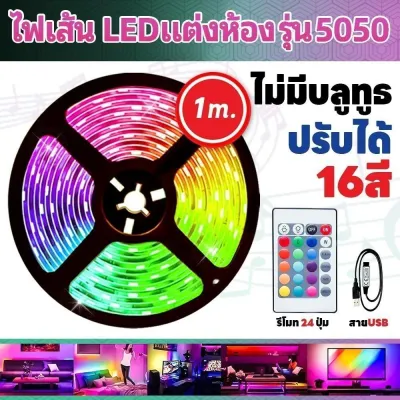
ราคาอาจมีการเปลี่ยนแปลง โปรดตรวจสอบราคาล่าสุดในหน้าสินค้า
การตรวจสอบความเข้ากันได้ของอุปกรณ์ ขั้นตอนแรกคือการมองหาฉลากหรือสัญลักษณ์ Works with Google Home หรือ Works with Google Assistant บนกล่องบรรจุภัณฑ์หรือในคู่มือการใช้งานของหลอดไฟอัจฉริยะ การตรวจสอบนี้ช่วยยืนยันว่าอุปกรณ์ได้รับการรับรองให้ทำงานร่วมกับระบบสั่งงานด้วยเสียงของ Google ได้โดยตรง นอกจากนี้ ควรตรวจสอบข้อมูลจำเพาะทางไฟฟ้า เช่น แรงดันไฟฟ้าที่รองรับสำหรับประเทศไทยคือ 220 โวลต์ ขั้วหลอดไฟ เช่น ขั้วเกลียว E27 หรือขั้วเข็ม GU10 ขีดจำกัดกำลังวัตต์ของโคมไฟเดิมที่คุณต้องการนำหลอดไฟไปติดตั้ง และมาตรฐานการรับรองความปลอดภัยทางไฟฟ้าที่น่าเชื่อถือ เช่น มอก. เพื่อความปลอดภัยในการใช้งานระยะยาว
ข้อกำหนดของเครือข่าย Wi-Fi ภายในบ้าน อุปกรณ์สมาร์ทโฮมและไฟอัจฉริยะส่วนใหญ่ในตลาดทำงานบนคลื่นความถี่ 2.4GHz เป็นหลัก เนื่องจากมีระยะการส่งสัญญาณที่ไกลและทะลุสิ่งกีดขวางได้ดีกว่าคลื่นความถี่ 5GHz ก่อนเริ่มตั้งค่า คุณต้องตรวจสอบว่าเราเตอร์อินเทอร์เน็ตที่บ้านเปิดใช้งานคลื่นความถี่ 2.4GHz และสมาร์ทโฟนของคุณเชื่อมต่ออยู่กับคลื่นความถี่นี้ หากเราเตอร์ของคุณเป็นระบบรวมคลื่นที่ใช้ชื่อ Wi-Fi เดียวกันทั้งสองคลื่น อาจจำเป็นต้องเข้าไปตั้งค่าในเราเตอร์เพื่อแยกชื่อเครือข่ายชั่วคราว เพื่อป้องกันไม่ให้อุปกรณ์เกิดความสับสนในระหว่างขั้นตอนการจับคู่สัญญาณ
การเตรียมสมาร์ทโฟนและบัญชีผู้ใช้งาน ตรวจสอบให้แน่ใจว่าสมาร์ทโฟนหรือแท็บเล็ตของคุณเชื่อมต่อกับเครือข่าย Wi-Fi 2.4GHz เดียวกันกับที่จะใช้ติดตั้งหลอดไฟ จากนั้นดาวน์โหลดและติดตั้งแอปพลิเคชัน Google Home จากร้านค้าแอปพลิเคชันอย่างเป็นทางการ และลงชื่อเข้าใช้งานด้วยบัญชี Google ที่คุณใช้งานเป็นประจำ การเตรียมบัญชีให้พร้อมใช้งานล่วงหน้าจะช่วยลดขั้นตอนที่ซับซ้อนเมื่อเริ่มเชื่อมโยงระบบ
ขั้นตอนการติดตั้งหลอดไฟและเชื่อมต่อผ่านแอปพลิเคชันของผู้ผลิต
การติดตั้งทางกายภาพและการตั้งค่าผ่านแอปพลิเคชันเฉพาะของแบรนด์ผู้ผลิตเป็นรากฐานสำคัญก่อนที่จะส่งต่อการควบคุมไปยัง Google Home ขั้นตอนนี้ต้องอาศัยความระมัดระวังและความปลอดภัยเป็นหลัก

ข้อควรระวังด้านความปลอดภัยในการติดตั้ง ก่อนที่จะหมุนหลอดไฟเก่าออกและใส่หลอดไฟอัจฉริยะดวงใหม่เข้าไป คุณต้องปิดสวิตช์ไฟและสับเบรกเกอร์ควบคุมวงจรไฟฟ้าในบริเวณนั้นลงทุกครั้งเพื่อตัดกระแสไฟฟ้าอย่างสมบูรณ์ หากต้องทำงานในที่สูง เช่น การเปลี่ยนหลอดไฟบนเพดาน ควรใช้บันไดที่มั่นคงและมีผู้ช่วยคอยดูแลความปลอดภัยด้านล่าง สำหรับการติดตั้งในพื้นที่ที่มีความชื้นสูงหรือกึ่งภายนอก เช่น ห้องน้ำ ระเบียง หรือใต้ชายคาบ้านที่ต้องเผชิญกับสภาพอากาศร้อนชื้นและฤดูฝนของประเทศไทย ควรตรวจสอบให้แน่ใจว่าหลอดไฟและโคมไฟนั้นมีมาตรฐานการป้องกันน้ำและฝุ่น หรือค่า IP ที่เหมาะสมเพื่อป้องกันการลัดวงจรและความเสียหายจากความชื้น
การดาวน์โหลดและตั้งค่าแอปพลิเคชันเฉพาะของแบรนด์ หลอดไฟอัจฉริยะแต่ละยี่ห้อจะมีแอปพลิเคชันเฉพาะตัวสำหรับการควบคุมและตั้งค่าเริ่มต้น ให้สแกนรหัสคิวอาร์บนคู่มือหรือค้นหาชื่อแอปพลิเคชันในร้านค้าแอปพลิเคชันเพื่อดาวน์โหลด จากนั้นสร้างบัญชีผู้ใช้ใหม่โดยใช้อีเมลที่ใช้งานได้จริง และเปิดการอนุญาตสิทธิ์ต่าง ๆ ที่จำเป็น เช่น การเข้าถึงตำแหน่งที่ตั้งและบลูทูธ ซึ่งแอปพลิเคชันมักใช้ในการค้นหาอุปกรณ์ใหม่ที่อยู่ใกล้เคเบิล
ขั้นตอนการรีเซ็ตและจับคู่สัญญาณ เมื่อติดตั้งหลอดไฟเข้ากับโคมและเปิดสวิตช์ไฟแล้ว หลอดไฟมักจะเข้าสู่โหมดจับคู่โดยอัตโนมัติ ซึ่งสังเกตได้จากการกะพริบของแสงหรือการเปลี่ยนสี หากหลอดไฟไม่กะพริบ คุณต้องทำการรีเซ็ตตามวิธีที่ระบุในคู่มือของผู้ผลิต ซึ่งโดยทั่วไปมักเป็นการเปิดและปิดสวิตช์ไฟติดต่อกันเป็นจังหวะประมาณ 3 ถึง 5 ครั้ง เมื่อไฟเริ่มกะพริบ ให้เปิดแอปพลิเคชันของผู้ผลิตแล้วกดเพิ่มอุปกรณ์ จากนั้นเลือกเครือข่าย Wi-Fi 2.4GHz และใส่รหัสผ่านเพื่อให้อุปกรณ์เชื่อมต่อกับระบบคลาวด์ของผู้ผลิต
การตรวจสอบและอัปเดตเฟิร์มแวร์ หลังจากที่เชื่อมต่อหลอดไฟเข้ากับแอปพลิเคชันของผู้ผลิตสำเร็จแล้ว สิ่งแรกที่ควรทำคือการตรวจสอบการอัปเดตเฟิร์มแวร์ของหลอดไฟให้เป็นเวอร์ชันล่าสุดผ่านเมนูการตั้งค่าในแอปพลิเคชัน การอัปเดตนี้จะช่วยปรับปรุงความเสถียรในการทำงาน แก้ไขข้อบกพร่องของระบบ และเพิ่มความปลอดภัยในการเชื่อมต่อ ซึ่งจะช่วยลดโอกาสที่จะเกิดปัญหาการหลุดการเชื่อมต่อเมื่อนำไปใช้งานร่วมกับ Google Home
วิธีเพิ่มและเชื่อมโยงไฟอัจฉริยะเข้ากับ Google Home
เมื่อหลอดไฟอัจฉริยะทำงานได้ดีบนแอปพลิเคชันของผู้ผลิตแล้ว ขั้นตอนต่อไปคือการเชื่อมโยงบัญชีผู้ใช้ดังกล่าวเข้ากับแอปพลิเคชัน Google Home เพื่อรวมศูนย์การควบคุมและเปิดใช้งานระบบสั่งงานด้วยเสียง
การเพิ่มอุปกรณ์ในแอปพลิเคชัน Google Home เปิดแอปพลิเคชัน Google Home บนสมาร์ทโฟนของคุณ กดเครื่องหมายบวกหรือปุ่มสำหรับเพิ่มอุปกรณ์ที่มุมหน้าจอ จากนั้นเลือกตัวเลือก อุปกรณ์ที่ใช้งานร่วมกับ Google ได้ หรือ Works with Google ระบบจะแสดงรายชื่อแบรนด์และผู้ให้บริการสมาร์ทโฮมต่าง ๆ ให้คุณพิมพ์ค้นหาชื่อแบรนด์หรือชื่อแอปพลิเคชันของผู้ผลิตหลอดไฟที่คุณเพิ่งตั้งค่าไปในขั้นตอนก่อนหน้า
การอนุญาตสิทธิ์และซิงค์ข้อมูลบัญชี เมื่อเลือกแบรนด์ที่ต้องการแล้ว แอปพลิเคชันจะนำคุณไปยังหน้าต่างเข้าสู่ระบบของแบรนด์นั้น ๆ ให้กรอกชื่อผู้ใช้และรหัสผ่านเดียวกับที่คุณใช้ในแอปพลิเคชันของผู้ผลิตหลอดไฟ จากนั้นกดอนุญาตเพื่อสิทธิ์การเข้าถึงข้อมูล หลังจากเชื่อมโยงบัญชีสำเร็จ รายชื่อหลอดไฟทั้งหมดที่คุณตั้งค่าไว้จะปรากฏในหน้าจอของ Google Home ทันที
การกำหนดชื่อและจัดสรรห้องใช้งาน การตั้งชื่ออุปกรณ์และการระบุห้องที่ติดตั้งมีความสำคัญอย่างยิ่งต่อความแม่นยำในการสั่งงานด้วยเสียง ควรตั้งชื่อหลอดไฟแต่ละดวงให้สั้น กระชับ และเป็นภาษาที่พูดง่าย เช่น ไฟเพดาน ไฟโต๊ะทำงาน หรือไฟหัวเตียง หลีกเลี่ยงการใช้รหัสตัวเลขหรือสัญลักษณ์ที่ซับซ้อน จากนั้นจัดสรรหลอดไฟเหล่านั้นเข้าไปอยู่ในห้องที่ถูกต้องในแอปพลิเคชัน เช่น ห้องนอน ห้องนั่งเล่น หรือห้องครัว การจัดห้องนี้จะช่วยให้ Google Assistant เข้าใจบริบทเมื่อคุณสั่งงาน เช่น เมื่อคุณพูดว่า ปิดไฟห้องนอน ระบบจะปิดไฟทุกดวงที่ถูกจัดอยู่ในห้องนอนพร้อมกันโดยที่คุณไม่ต้องสั่งทีละดวง
การตรวจสอบสถานะและการจัดกลุ่ม หลังจากจัดสรรห้องเรียบร้อยแล้ว ให้ทดลองกดสั่งงานเปิดและปิดไฟผ่านหน้าจอแอปพลิเคชัน Google Home เพื่อตรวจสอบว่าการเชื่อมต่อเสถียรและไม่มีการตอบสนองที่ล่าช้า หากคุณมีหลอดไฟหลายดวงในโคมเดียวกันหรือในพื้นที่เดียวกัน คุณสามารถจัดกลุ่มอุปกรณ์เหล่านั้นเข้าด้วยกันเพื่อให้ควบคุมพร้อมกันได้ง่ายขึ้นในการใช้งานจริง
การตั้งค่าและทดสอบคำสั่งเสียงเพื่อควบคุมไฟ
การควบคุมด้วยเสียงเป็นหัวใจสำคัญของระบบไฟอัจฉริยะ การเรียนรู้คำสั่งเสียงที่ถูกต้องและการทดสอบระบบจะช่วยให้คุณใช้งานได้อย่างเต็มประสิทธิภาพและเป็นธรรมชาติ
คำสั่งเสียงพื้นฐานสำหรับการควบคุม Google Assistant รองรับคำสั่งเสียงภาษาไทยได้อย่างเป็นธรรมชาติ คุณสามารถเริ่มต้นใช้งานโดยการพูดคำปลุกระบบ เช่น Ok Google หรือ Hey Google ตามด้วยคำสั่งควบคุมที่ต้องการ ตัวอย่างคำสั่งพื้นฐานมีดังนี้:
- การเปิดและปิด: เปิดไฟห้องนั่งเล่น หรือ ปิดไฟโต๊ะทำงาน
- การปรับระดับความสว่าง: หรี่ไฟห้องนอนลง 50 เปอร์เซ็นต์ หรือ เพิ่มความสว่างไฟเพดานเป็น 80 เปอร์เซ็นต์
- การเปลี่ยนสีและอุณหภูมิสี: เปลี่ยนไฟห้องนั่งเล่นเป็นสีส้ม หรือ เปลี่ยนไฟหัวเตียงเป็นแสงสีขาวอบอุ่น สำหรับหลอดไฟที่รองรับการปรับสี RGB หรือปรับค่าแสงขาว
การควบคุมแบบกลุ่มและพื้นที่ นอกจากการสั่งงานหลอดไฟทีละดวงแล้ว คุณยังสามารถสั่งงานครอบคลุมทั้งบ้านหรือเฉพาะห้องได้ เช่น เมื่อคุณกำลังจะออกจากบ้าน คุณสามารถพูดว่า ปิดไฟทั้งหมดในบ้าน หรือเมื่อคุณเดินเข้าห้องทำงาน ก็สามารถสั่งว่า เปิดไฟห้องทำงาน เพื่อให้ไฟทุกดวงในห้องนั้นทำงานพร้อมกันทันที ซึ่งช่วยเพิ่มความสะดวกสบายและประหยัดเวลาได้อย่างมาก
การทดสอบและสังเกตการตอบสนอง ในการทดสอบครั้งแรก ให้ลองออกคำสั่งเสียงในระยะห่างที่ต่างกันและสังเกตการตอบสนองของหลอดไฟ โดยปกติแล้ว หากระบบเครือข่าย Wi-Fi มีความเสถียร หลอดไฟควรจะตอบสนองต่อคำสั่งเสียงภายในเวลาไม่กี่วินาที หากพบว่ามีความล่าช้าอย่างเห็นได้ชัด อาจเกิดจากสัญญาณ Wi-Fi ในบริเวณนั้นอ่อนเกินไป หรือมีความหนาแน่นของการใช้งานเครือข่ายสูง
ข้อจำกัดของการสั่งงานด้วยเสียง แม้ว่าคำสั่งเสียงจะมีความสะดวกสบายอย่างมาก แต่ก็มีข้อจำกัดบางประการที่ผู้ใช้งานควรรู้ ฟังก์ชันการตั้งค่าขั้นสูง เช่น การไล่โทนสีตามช่วงเวลา การสร้างบรรยากาศแสงแบบเคลื่อนไหว หรือการปรับแต่งค่าสีที่ละเอียดมาก ๆ มักจะไม่สามารถสั่งงานผ่านเสียงได้โดยตรง แต่จำเป็นต้องเข้าไปตั้งค่าล่วงหน้าผ่านแอปพลิเคชันของผู้ผลิตหรือแอปพลิเคชัน Google Home เท่านั้น
ปัญหาที่พบบ่อยและวิธีแก้ไขเมื่อเชื่อมต่อหรือสั่งงานไม่สำเร็จ
แม้จะเตรียมตัวมาอย่างดี แต่ในบางครั้งคุณอาจพบอุปสรรคในระหว่างการติดตั้งหรือใช้งานจริง การรู้วิธีแก้ไขปัญหาเบื้องต้นจะช่วยให้คุณจัดการกับสถานการณ์เหล่านี้ได้อย่างรวดเร็ว
ปัญหาแอปพลิเคชันค้นหาอุปกรณ์ไม่เจอ หากในขั้นตอนการจับคู่ แอปพลิเคชันของผู้ผลิตไม่สามารถค้นหาหลอดไฟอัจฉริยะพบ ให้ตรวจสอบสิ่งต่าง ๆ ดังนี้:
- ความถี่ของ Wi-Fi: ตรวจสอบอีกครั้งว่าสมาร์ทโฟนของคุณไม่ได้สลับไปเชื่อมต่อคลื่น 5GHz โดยอัตโนมัติ
- ระยะห่างจากเราเตอร์: ในการตั้งค่าครั้งแรก ควรนำหลอดไฟมาติดตั้งและตั้งค่าในจุดที่อยู่ใกล้กับเราเตอร์อินเทอร์เน็ตมากที่สุด เพื่อให้ได้รับสัญญาณที่แรงและเสถียร หลังจากตั้งค่าสำเร็จแล้วจึงค่อยย้ายไปติดตั้งในจุดใช้งานจริง
- การเปิดบลูทูธ: ตรวจสอบว่าได้เปิดใช้งานบลูทูธบนสมาร์ทโฟนแล้ว เนื่องจากแอปพลิเคชันรุ่นใหม่มักใช้บลูทูธในการค้นหาอุปกรณ์เพื่อเริ่มการจับคู่ครั้งแรก
ปัญหาอุปกรณ์ออฟไลน์หรือตอบสนองล่าช้า หากหลอดไฟเคยใช้งานได้ดีแต่จู่ ๆ ก็แสดงสถานะออฟไลน์ หรือตอบสนองต่อคำสั่งเสียงช้ามาก ปัญหามักเกิดจากสัญญาณอินเทอร์เน็ตขัดข้องหรือมีความร้อนสะสมในตัวอุปกรณ์สูงเกินไป ให้ลองปิดสวิตช์ไฟทิ้งไว้ประมาณ 10 วินาทีแล้วเปิดใหม่อีกครั้งเพื่อให้อุปกรณ์ทำการเชื่อมต่อเครือข่ายใหม่ หากปัญหายังไม่หายดี อาจต้องตรวจสอบว่าเราเตอร์ของคุณรองรับจำนวนอุปกรณ์เชื่อมต่อเพียงพอหรือไม่ หรือมีสิ่งกีดขวางสัญญาณ เช่น กำแพงคอนกรีตหนา ๆ บดบังสัญญาณ Wi-Fi อยู่
การรีเซ็ตและการเชื่อมโยงบัญชีใหม่ หากระบบเกิดการค้างและไม่สามารถควบคุมได้เลย วิธีแก้ไขที่ดีที่สุดคือการเริ่มต้นใหม่ทั้งหมด โดยทำการรีเซ็ตหลอดไฟอัจฉริยะตามวิธีของผู้ผลิต เช่น การเปิดและปิดสวิตช์ติดต่อกัน จากนั้นเข้าไปที่แอปพลิเคชัน Google Home เลือกเมนูการเชื่อมโยงบัญชี แล้วกด ยกเลิกการเชื่อมโยง บัญชีผู้ผลิตเดิมออก จากนั้นจึงเริ่มขั้นตอนการเชื่อมโยงบัญชีและจับคู่ใหม่อีกครั้งตั้งแต่ต้น ซึ่งมักจะช่วยแก้ปัญหาความขัดข้องของซอฟต์แวร์ส่วนใหญ่ได้
เงื่อนไขที่ควรหยุดแก้ไขและติดต่อผู้เชี่ยวชาญ หากคุณได้ลองรีเซ็ตอุปกรณ์และตั้งค่าใหม่หลายครั้งแล้ว แต่หลอดไฟยังคงไม่ทำงาน มีอาการกะพริบผิดปกติอย่างต่อเนื่อง มีเสียงดังหึ่ง ๆ ออกมาจากตัวหลอด หรือมีความร้อนสูงผิดปกติที่ขั้วหลอด ให้ปิดสวิตช์ไฟทันทีและหยุดการใช้งาน เนื่องจากอาจเกิดจากปัญหาความไม่เข้ากันของระบบไฟฟ้า แรงดันไฟตก หรือความเสียหายทางฮาร์ดแวร์ภายในตัวหลอดไฟ ในกรณีนี้ควรติดต่อฝ่ายสนับสนุนของแบรนด์ผู้ผลิตเพื่อขอคำแนะนำ หรือปรึกษาช่างไฟฟ้าผู้เชี่ยวชาญเพื่อตรวจสอบระบบสายไฟและเต้ารับภายในบ้านเพื่อความปลอดภัยสูงสุด
คำถามที่พบบ่อย (FAQ)
ไฟอัจฉริยะทุกยี่ห้อสามารถเชื่อมต่อกับ Google Home ได้หรือไม่?
ไม่ใช่อุปกรณ์ไฟอัจฉริยะทุกยี่ห้อที่จะสามารถเชื่อมต่อกับ Google Home ได้โดยตรง อุปกรณ์ที่จะเชื่อมต่อได้ต้องรองรับมาตรฐานการเชื่อมต่อที่ Google กำหนด เช่น การเชื่อมต่อผ่านระบบคลาวด์ด้วย Wi-Fi หรือการรองรับมาตรฐานใหม่อย่าง Matter นอกจากนี้ อุปกรณ์บางประเภทที่ใช้โปรโตคอลการเชื่อมต่อเฉพาะ เช่น Zigbee หรือ Bluetooth อาจจำเป็นต้องใช้งานร่วมกับอุปกรณ์ควบคุมกลาง หรือ Hub ของแบรนด์นั้น ๆ ก่อน จึงจะสามารถเชื่อมโยงเข้ากับ Google Home ได้ ดังนั้น ก่อนการตัดสินใจซื้อทุกครั้ง ควรตรวจสอบสัญลักษณ์ Works with Google Home บนกล่องผลิตภัณฑ์ หรือตรวจสอบรายชื่ออุปกรณ์ที่รองรับอย่างเป็นทางการบนเว็บไซต์ของผู้ผลิตเพื่อความมั่นใจ
สามารถใช้คำสั่งเสียงตั้งเวลาเปิด-ปิดไฟอัตโนมัติได้หรือไม่?
คุณสามารถใช้คำสั่งเสียงเพื่อสั่งงานตั้งเวลาล่วงหน้าแบบง่าย ๆ ได้ เช่น Ok Google ปิดไฟห้องนั่งเล่นในอีก 30 นาที แต่สำหรับการตั้งเวลาทำงานอัตโนมัติที่มีความซับซ้อนหรือต้องการให้ทำงานเป็นประจำทุกวัน การใช้คำสั่งเสียงโดยตรงอาจไม่สะดวกและมีความแม่นยำน้อยกว่า วิธีที่ดีที่สุดคือการเข้าไปตั้งค่าการทำงานอัตโนมัติผ่านเมนู กิจวัตร หรือ Routines และการตั้งเวลา หรือ Schedules ในแอปพลิเคชัน Google Home โดยตรง ซึ่งคุณสามารถกำหนดเงื่อนไขที่ละเอียดได้ เช่น ให้ไฟเปิดทำงานโดยอัตโนมัติเมื่อพระอาทิตย์ตกดิน หรือให้หรี่ไฟลงเมื่อถึงเวลาเข้านอน ซึ่งจะช่วยให้ระบบทำงานได้อย่างแม่นยำและเป็นระบบมากกว่าการสั่งงานด้วยเสียงเป็นครั้งคราว
พูดคุยกับชุมชน
แบ่งปันประสบการณ์หรือถามคำถาม ความคิดเห็นจะได้รับการตรวจสอบก่อนเผยแพร่