
การเปลี่ยนบ้านธรรมดาให้กลายเป็นบ้านอัจฉริยะเริ่มต้นได้ง่ายที่สุดด้วยการควบคุมระบบแสงสว่าง สำหรับผู้ใช้งานไฟอัจฉริยะ Opple การเชื่อมต่ออุปกรณ์เข้ากับระบบผู้ช่วยเสียงชั้นนำอย่าง Google Home และ Amazon Alexa จะช่วยเพิ่มความสะดวกสบายในการสั่งงานด้วยเสียงแบบแฮนด์ฟรีโดยไม่ต้องหยิบโทรศัพท์ขึ้นมาเปิดแอปพลิเคชันทุกครั้ง กระบวนการเชื่อมต่อนี้ทำได้ไม่ยากผ่านการซิงก์บัญชีผู้ใช้งานระหว่างแอปพลิเคชันของ Opple และแอปพลิเคชันควบคุมบ้านอัจฉริยะที่คุณเลือกใช้ ซึ่งจะช่วยให้คุณสามารถสั่งเปิด-ปิด ปรับความสว่าง หรือเปลี่ยนสีไฟได้อย่างง่ายดาย
สิ่งที่ต้องเตรียมก่อนเริ่มตั้งค่า
ก่อนที่จะเข้าสู่ขั้นตอนการตั้งค่าซอฟต์แวร์ สิ่งสำคัญคือการตรวจสอบความพร้อมของอุปกรณ์ฮาร์ดแวร์และสภาพแวดล้อมทางไฟฟ้าภายในบ้านของคุณ เพื่อความปลอดภัยและประสิทธิภาพการทำงานสูงสุด
ขั้นแรก คุณต้องตรวจสอบให้แน่ใจว่าโคมไฟหรือหลอดไฟอัจฉริยะ Opple ได้รับการติดตั้งเข้ากับเต้ารับหรือฐานรองรับอย่างถูกต้อง สำหรับหลอดไฟทั่วไปควรตรวจสอบขั้วหลอด (เช่น ขั้ว E27) ว่าหมุนเกลียวแน่นหนาดีแล้ว ส่วนโคมไฟเพดานแบบติดตั้งยึดติดคงที่ ควรได้รับการตรวจสอบแรงดันไฟฟ้าที่เหมาะสม (โดยทั่วไปในประเทศไทยคือ 220V) และกำลังวัตต์ที่ไม่เกินขีดจำกัดของสวิตช์หรือวงจรไฟฟ้านั้น ๆ
สินค้าที่กล่าวถึงในคู่มือนี้
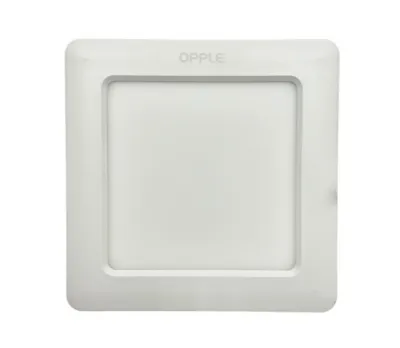
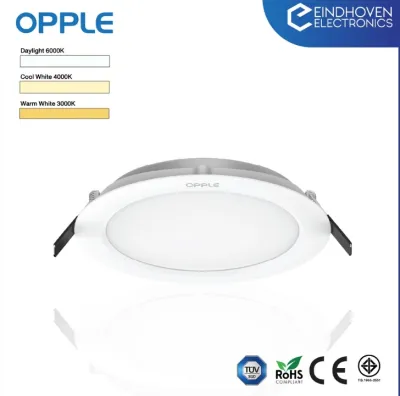
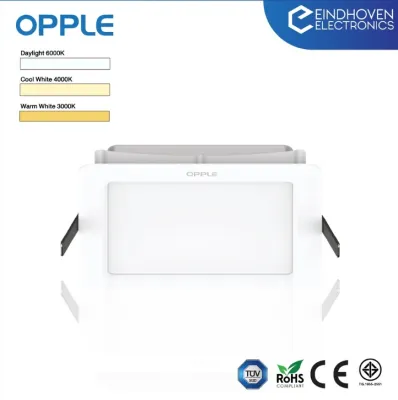
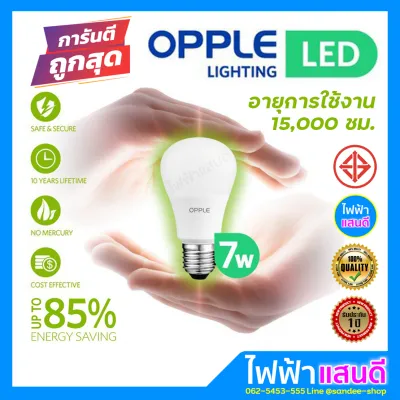
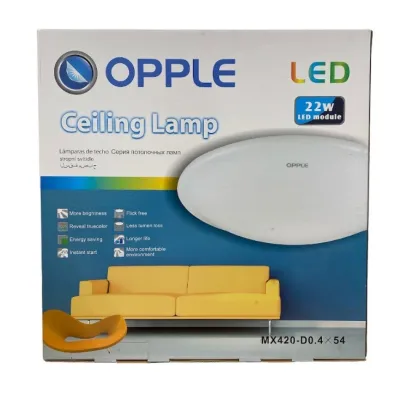
ราคาอาจมีการเปลี่ยนแปลง โปรดตรวจสอบราคาล่าสุดในหน้าสินค้า
ในประเทศไทยที่มีสภาพภูมิอากาศร้อนชื้นและมีฤดูฝนที่ยาวนาน การเลือกตำแหน่งติดตั้งโคมไฟอัจฉริยะถือเป็นสิ่งสำคัญ หากติดตั้งภายนอกอาคารหรือในห้องน้ำที่มีความชื้นสะสม ควรตรวจสอบระดับการป้องกันฝุ่นและน้ำ (IP Rating) ของโคมไฟรุ่นนั้น ๆ ว่าเหมาะสมหรือไม่ และต้องแน่ใจว่าแรงดันไฟฟ้าในบ้านเสถียร ขั้วหลอดไฟสะอาดไม่มีคราบออกไซด์เกาะก่อนหมุนเกลียวหลอดไฟอัจฉริยะเข้าไป
ข้อควรระวังเพื่อความปลอดภัย: หากคุณต้องจัดการกับระบบสายไฟที่ต้องเดินสายถาวร การติดตั้งในพื้นที่ที่มีความชื้นสูง หรือการทำงานบนที่สูง ควรทำการตัดกระแสไฟฟ้าที่เบรกเกอร์หลักก่อนทุกครั้ง และปฏิบัติตามคู่มือการติดตั้งของผู้ผลิตอย่างเคร่งครัด หากไม่มีความชำนาญหรืออุปกรณ์ไม่เอื้ออำนวย แนะนำให้ติดต่อช่างไฟฟ้ามืออาชีพที่ได้รับใบอนุญาตเพื่อดำเนินการติดตั้งให้ปลอดภัย
ถัดมาคือเรื่องของระบบเครือข่ายไร้สาย อุปกรณ์ไฟอัจฉริยะของ Opple รวมถึงอุปกรณ์สมาร์ทโฮมส่วนใหญ่ในท้องตลาด กำหนดให้ต้องใช้เครือข่าย Wi-Fi คลื่นความถี่ 2.4GHz ในการตั้งค่าและใช้งาน เนื่องจากคลื่นความถี่นี้มีระยะการส่งสัญญาณที่ไกลกว่าและสามารถทะลุทะลวงสิ่งกีดขวาง เช่น ผนังปูนภายในบ้านได้ดีกว่าคลื่น 5GHz ก่อนเริ่มตั้งค่าโปรดตรวจสอบว่าเราเตอร์ของคุณเปิดใช้งานคลื่น 2.4GHz และสมาร์ทโฟนของคุณเชื่อมต่อกับคลื่นนี้อยู่
สุดท้าย คุณต้องเตรียมสมาร์ทโฟนหรือแท็บเล็ตที่ติดตั้งแอปพลิเคชันที่จำเป็นให้ครบถ้วน ได้แก่ แอปพลิเคชันอย่างเป็นทางการของ Opple (เช่น Opple Smart หรือแอปที่ระบุบนกล่องผลิตภัณฑ์), แอปพลิเคชัน Google Home และแอปพลิเคชัน Amazon Alexa พร้อมทั้งลงทะเบียนบัญชีผู้ใช้งานของ Opple และยืนยันตัวตนผ่านอีเมลหรือเบอร์โทรศัพท์ให้เสร็จสิ้นเรียบร้อย
ขั้นตอนการเพิ่มไฟ Opple ในแอปพลิเคชันหลัก
ขั้นตอนแรกที่เป็นหัวใจสำคัญและข้ามไม่ได้เลยคือการเพิ่มอุปกรณ์ไฟอัจฉริยะ Opple เข้าไปยังแอปพลิเคชันหลักของแบรนด์เสียก่อน หากคุณไม่ทำขั้นตอนนี้ให้สำเร็จ ระบบคลาวด์ของ Google และ Alexa จะไม่สามารถค้นหาหรือเข้าถึงอุปกรณ์ของคุณได้

ให้เริ่มต้นด้วยการเปิดแอปพลิเคชันอย่างเป็นทางการของ Opple บนสมาร์ทโฟนของคุณ จากนั้นเข้าสู่ระบบด้วยบัญชีผู้ใช้ที่ลงทะเบียนไว้แล้ว ในหน้าแรกของแอปพลิเคชัน ให้มองหาเครื่องหมายบวก (+) หรือปุ่ม “เพิ่มอุปกรณ์” (Add Device) เพื่อเริ่มกระบวนการค้นหาอุปกรณ์ใหม่
จากนั้น คุณต้องทำให้อุปกรณ์ไฟ Opple เข้าสู่ “โหมดจับคู่” (Pairing Mode) วิธีการทั่วไปสำหรับหลอดไฟและโคมไฟอัจฉริยะคือการเปิดและปิดสวิตช์ไฟที่ผนังติดต่อกันหลาย ๆ ครั้ง (เช่น เปิด-ปิด 3 ถึง 5 ครั้ง โดยเว้นจังหวะประมาณ 1-2 วินาทีในแต่ละครั้ง) จนกระทั่งไฟเริ่มกะพริบถี่ ๆ หรือแสดงอาการหายใจ (Breathing) ซึ่งเป็นสัญญาณบ่งบอกว่าอุปกรณ์พร้อมสำหรับการเชื่อมต่อแล้ว ทั้งนี้โปรดตรวจสอบลำดับขั้นตอนที่แน่นอนจากคู่มือการใช้งานของรุ่นที่คุณซื้อมาเนื่องจากอาจมีความแตกต่างกันเล็กน้อย
เมื่อไฟกะพริบแล้ว แอปพลิเคชันจะตรวจพบอุปกรณ์โดยอัตโนมัติ หรือคุณอาจต้องเลือกประเภทอุปกรณ์ด้วยตนเองจากรายการที่ปรากฏ ระบบจะขอให้คุณเลือกเครือข่าย Wi-Fi และใส่รหัสผ่าน ให้ตรวจสอบอีกครั้งว่าเลือกเครือข่าย 2.4GHz จากนั้นกดตกลงและรอให้แอปพลิเคชันดำเนินการเชื่อมต่อไฟเข้ากับระบบคลาวด์จนเสร็จสมบูรณ์ ซึ่งปกติจะใช้เวลาไม่นาน
หลังจากเชื่อมต่อสำเร็จ แอปพลิเคชันจะให้คุณตั้งชื่ออุปกรณ์และระบุห้องที่ติดตั้ง แนะนำให้ตั้งชื่อที่เรียบง่ายและออกเสียงง่าย เช่น “ไฟเพดานห้องนั่งเล่น” หรือ “โคมไฟหัวเตียง” หลีกเลี่ยงการใช้สัญลักษณ์พิเศษหรือชื่อที่ซับซ้อน เพื่อให้ง่ายต่อการสั่งงานด้วยเสียงในขั้นตอนต่อไป
วิธีเชื่อมโยงบัญชี Opple กับ Google Home
เมื่อไฟอัจฉริยะของคุณทำงานบนแอปพลิเคชันหลักของ Opple เรียบร้อยแล้ว ขั้นตอนต่อไปคือการนำอุปกรณ์นั้นเข้ามาควบคุมผ่านระบบ Google Home เพื่อใช้งานร่วมกับ Google Assistant
เริ่มต้นด้วยการเปิดแอปพลิเคชัน Google Home บนโทรศัพท์มือถือของคุณ ตรวจสอบให้แน่ใจว่าคุณได้ลงชื่อเข้าใช้ด้วยบัญชี Google หลักที่คุณต้องการใช้ควบคุมบ้านอัจฉริยะ จากนั้นที่หน้าจอหลัก ให้แตะไอคอนเครื่องหมายบวก (+) ที่มุมซ้ายบนของหน้าจอเพื่อเข้าสู่เมนูการเพิ่มอุปกรณ์
ในเมนูที่ปรากฏ ให้เลือกตัวเลือก “ตั้งค่าอุปกรณ์” (Set up device) จากนั้นเลือก “ใช้งานร่วมกับ Google” (Works with Google) ซึ่งเป็นส่วนสำหรับการเชื่อมโยงบริการภายนอก (Third-party services) เข้ากับระบบนิเวศของ Google
ระบบจะแสดงแถบค้นหาและรายชื่อแบรนด์พันธมิตรจำนวนมาก ให้พิมพ์คำว่า “Opple” หรือ “Opple Smart” ในช่องค้นหา เมื่อพบแอปพลิเคชันบริการของ Opple แล้วให้แตะเลือกเพื่อดำเนินการต่อ
หน้าจอจะเปลี่ยนเส้นทางไปยังหน้าต่างล็อกอินของ Opple ให้คุณกรอกข้อมูลบัญชีผู้ใช้และรหัสผ่านตัวเดียวกันกับที่ใช้ในแอปพลิเคชันหลักของ Opple จากนั้นกดปุ่มยืนยันตัวตนและกดยินยอมการเข้าถึง (Authorize) เพื่ออนุญาตให้ Google Home เข้าถึงข้อมูลอุปกรณ์ไฟของคุณ
เมื่อการเชื่อมโยงบัญชีเสร็จสิ้น Google Home จะทำการสแกนหาอุปกรณ์ที่อยู่ภายใต้บัญชี Opple ของคุณโดยอัตโนมัติ จากนั้นระบบจะแสดงรายการไฟอัจฉริยะที่พบ ให้คุณเลือกอุปกรณ์เหล่านั้นแล้วกำหนดห้อง (Room) เช่น ห้องนอน หรือห้องครัว เพื่อให้สามารถสั่งงานเป็นกลุ่มห้องได้สะดวกยิ่งขึ้น
วิธีเชื่อมโยงบัญชี Opple กับ Amazon Alexa
สำหรับผู้ที่ใช้งานลำโพงอัจฉริยะตระกูล Echo หรือแอปพลิเคชัน Amazon Alexa การเปิดใช้งาน Skill ของ Opple จะช่วยให้คุณสั่งการด้วยเสียงผ่าน Alexa ได้อย่างราบรื่น
เริ่มจากเปิดแอปพลิเคชัน Amazon Alexa บนสมาร์ทโฟนของคุณ ไปที่แถบเมนูด้านล่างแล้วเลือก “More” (เพิ่มเติม) ซึ่งมักจะแสดงเป็นไอคอนขีดสามขีด จากนั้นเลือกเมนู “Skills & Games” เพื่อเข้าสู่คลังส่วนเสริมของ Alexa
แตะที่ไอคอนแว่นขยายที่มุมขวาบนเพื่อค้นหาพิมพ์คำว่า “Opple” หรือ “Opple Smart” เมื่อพบ Skill ที่ตรงกับแบรนด์ ให้แตะเข้าไปแล้วกดปุ่ม “Enable to Use” (เปิดใช้งานเพื่อเริ่มใช้งาน)
ระบบจะเปิดหน้าต่างเบราว์เซอร์ภายในแอปพลิเคชันเพื่อให้คุณลงชื่อเข้าใช้บัญชี Opple ของคุณ กรอกอีเมลหรือเบอร์โทรศัพท์พร้อมรหัสผ่านให้ถูกต้อง จากนั้นกดอนุญาตการเชื่อมโยงเพื่อยืนยันสิทธิ์การเข้าถึงข้อมูลอุปกรณ์
เมื่อเชื่อมโยงบัญชีสำเร็จแล้ว Alexa จะแสดงข้อความแจ้งเตือนและแนะนำให้คุณค้นหาอุปกรณ์ หากระบบไม่เริ่มค้นหาโดยอัตโนมัติ คุณสามารถแตะปุ่ม “Discover Devices” (ค้นหาอุปกรณ์) ในแอป หรือใช้วิธีสั่งงานด้วยเสียงโดยพูดว่า “Alexa, discover devices” เพื่อให้ระบบสแกนหาอุปกรณ์ใหม่ในเครือข่ายและระบบคลาวด์ ซึ่งจะใช้เวลาประมาณ 45 วินาที
หลังจากค้นพบไฟอัจฉริยะ Opple แล้ว คุณสามารถจัดกลุ่มอุปกรณ์ (Groups) ในแอป Alexa ได้ทันที การจัดกลุ่มนี้จะช่วยให้คุณสามารถสั่งงานไฟหลาย ๆ ดวงพร้อมกันได้ เช่น การสั่ง “Alexa, turn off Living Room” เพื่อปิดไฟทุกดวงในห้องนั่งเล่นพร้อมกัน
ทดสอบการใช้งานและคำสั่งเสียงพื้นฐาน
หลังจากเสร็จสิ้นขั้นตอนการเชื่อมโยงบัญชีทั้งสองแพลตฟอร์มแล้ว ถึงเวลาทดสอบว่าระบบทำงานได้ถูกต้องและตอบสนองต่อคำสั่งของคุณหรือไม่
วิธีทดสอบที่ง่ายที่สุดคือการใช้คำสั่งเสียงพื้นฐานผ่านลำโพงอัจฉริยะหรือผ่านแอปพลิเคชันผู้ช่วยเสียงบนมือถือของคุณ ลองพูดคำสั่งง่าย ๆ เช่น “Hey Google, turn on the light” หรือ “Alexa, turn off the light” เพื่อดูว่าไฟตอบสนองทันทีหรือไม่ หากไฟเปิดหรือปิดตามคำสั่ง แสดงว่าการเชื่อมโยงเสร็จสมบูรณ์
หากไฟ Opple ของคุณเป็นรุ่นที่รองรับการปรับอุณหภูมิสี (CCT) หรือปรับเปลี่ยนสีสันได้ (RGB) คุณสามารถทดลองใช้คำสั่งเสียงที่ซับซ้อนขึ้นได้ เช่น “Hey Google, set bedroom light to warm white” เพื่อเปลี่ยนโทนสีแสงให้ดูอบอุ่นผ่อนคลายขึ้น หรือ “Alexa, dim the living room light to 30%” เพื่อลดความสว่างลงสร้างบรรยากาศในการพักผ่อน ทั้งนี้ความสามารถในการเปลี่ยนสีหรือปรับความสว่างจะขึ้นอยู่กับสเปกและคุณสมบัติเฉพาะของหลอดไฟแต่ละรุ่นที่คุณเลือกใช้งาน
เพื่อเพิ่มความสะดวกสบายในการใช้ชีวิตประจำวัน แนะนำให้คุณตั้งค่าระบบการทำงานอัตโนมัติหรือ Routine ตัวอย่างเช่น ในแอป Google Home คุณสามารถสร้าง Routine “กลับถึงบ้าน” (I’m Home) เพื่อให้ระบบเปิดไฟ Opple ที่บริเวณทางเข้าบ้านและห้องนั่งเล่นโดยอัตโนมัติพร้อมกับเปิดเครื่องปรับอากาศ หรือในแอป Alexa คุณสามารถตั้ง Routine “เข้านอน” (Good Night) เพื่อสั่งปิดไฟทุกดวงในบ้านและหรี่ไฟในห้องนอนลงเหลือ 5% ก่อนจะปิดตัวลงโดยสมบูรณ์ในอีก 10 นาทีถัดไป
วิธีแก้ปัญหาเมื่อเชื่อมต่อไม่สำเร็จ
แม้ว่าขั้นตอนการเชื่อมต่อจะดูไม่ซับซ้อน แต่ในบางครั้งคุณอาจพบปัญหาอุปสรรคระหว่างการตั้งค่า ซึ่งปัญหาส่วนใหญ่สามารถแก้ไขได้ด้วยการตรวจสอบจุดสำคัญเพียงไม่กี่จุด
ปัญหาที่พบบ่อยที่สุดคือความล้มเหลวในการเชื่อมต่อ Wi-Fi หากแอปพลิเคชัน Opple ค้นหาอุปกรณ์ไม่พบหรือแจ้งเตือนว่าการเชื่อมต่อล้มเหลว ให้ตรวจสอบว่าสมาร์ทโฟนของคุณไม่ได้สลับไปใช้คลื่นความถี่ 5GHz โดยอัตโนมัติในระหว่างกระบวนการตั้งค่า วิธีแก้คือให้เข้าไปที่การตั้งค่า Wi-Fi ในมือถือ แล้วสั่งให้ลืมเครือข่าย 5GHz ชั่วคราว หรือขยับตัวอุปกรณ์และสมาร์ทโฟนให้อยู่ใกล้กับเราเตอร์มากขึ้นในขณะทำ Setup
หากพบปัญหาการซิงก์ข้อมูล เช่น คุณเพิ่มไฟในแอป Opple สำเร็จแล้ว แต่ Google Home หรือ Alexa มองไม่เห็นอุปกรณ์ วิธีแก้ไขที่มีประสิทธิภาพคือการยกเลิกการเชื่อมโยงบัญชี (Unlink) ในแอปผู้ช่วยเสียงนั้น ๆ จากนั้นทำการรีเซ็ตโคมไฟ Opple กลับสู่โหมดจับคู่ (Pairing Mode) อีกครั้ง แล้วเริ่มขั้นตอนการเพิ่มอุปกรณ์ในแอปหลักและเชื่อมโยงบัญชีใหม่อีกรอบเพื่อรีเฟรชโทเค็นการเข้าถึงระบบคลาวด์
นอกจากนี้ โปรดจำไว้ว่าฟีเจอร์บางอย่างอาจมีข้อจำกัดของระบบ ตัวอย่างเช่น ฉากแสงไฟพิเศษ (Scenes) ที่คุณตั้งค่าไว้ในแอปพลิเคชัน Opple อาจไม่สามารถสั่งงานผ่านคำสั่งเสียงของ Google หรือ Alexa ได้โดยตรง ให้ตรวจสอบคู่มือผลิตภัณฑ์หรือฉลากข้างกล่องเพื่อดูว่าฟังก์ชันใดบ้างที่รองรับการควบคุมผ่านแพลตฟอร์มภายนอก
ข้อแนะนำสำคัญด้านความปลอดภัย: หากคุณพบว่าไฟอัจฉริยะมีอาการกะพริบผิดปกติ มีเสียงดังหรือสั่นสะเทือน หรือไม่ตอบสนองต่อการจ่ายไฟแม้จะทำการรีเซ็ตแล้วก็ตาม ให้หยุดดำเนินการตั้งค่าทันที ปิดสวิตช์ไฟและตัดกระแสไฟฟ้าเพื่อความปลอดภัย จากนั้นให้ติดต่อฝ่ายสนับสนุนลูกค้าอย่างเป็นทางการของ Opple หรือช่างเทคนิคผู้เชี่ยวชาญเพื่อตรวจสอบความบกพร่องของฮาร์ดแวร์ หลีกเลี่ยงการแกะหรือซ่อมแซมแผงวงจรภายในด้วยตนเองเนื่องจากอาจทำให้เกิดอันตรายและทำให้การรับประกันสินค้าสิ้นสุดลง
คำถามที่พบบ่อย (FAQ)
ไฟอัจฉริยะ Opple รองรับ Wi-Fi 5GHz หรือไม่
โดยทั่วไปแล้ว อุปกรณ์ไฟอัจฉริยะของ Opple จะรองรับเฉพาะเครือข่าย Wi-Fi คลื่นความถี่ 2.4GHz เท่านั้น เนื่องจากคลื่นความถี่นี้มีระยะการส่งสัญญาณที่กว้างไกลและสามารถทะลุผ่านผนังบ้านได้ดีกว่า ซึ่งเหมาะสมกับการใช้งานอุปกรณ์สมาร์ทโฮม หากเราเตอร์ของคุณเป็นระบบ Dual-Band ที่รวมคลื่นความถี่เข้าด้วยกัน แนะนำให้ตั้งค่าแยกชื่อ SSID สำหรับคลื่น 2.4GHz หรือเปิดใช้งานเครือข่ายสำหรับอุปกรณ์ภายนอก (Guest Network) เพื่อความเสถียรในการเชื่อมต่อ
สามารถใช้ทั้ง Google Home และ Alexa กับไฟดวงเดียวกันได้หรือไม่
คุณสามารถเชื่อมโยงบัญชี Opple กับทั้งแอปพลิเคชัน Google Home และ Amazon Alexa ได้พร้อมกันอย่างไม่มีปัญหา ทำให้คุณสามารถเลือกใช้คำสั่งเสียงผ่านลำโพง Google Nest ในห้องนั่งเล่น หรือใช้ลำโพง Echo ในห้องนอนเพื่อควบคุมไฟดวงเดียวกันได้ อย่างไรก็ตาม เพื่อป้องกันความสับสนของระบบคลาวด์และหลีกเลี่ยงการทำงานที่ล่าช้า ควรหลีกเลี่ยงการส่งคำสั่งเสียงไปยังผู้ช่วยทั้งสองระบบพร้อมกันในเวลาเดียวกัน
พูดคุยกับชุมชน
แบ่งปันประสบการณ์หรือถามคำถาม ความคิดเห็นจะได้รับการตรวจสอบก่อนเผยแพร่