
การควบคุมแสงสว่างภายในบ้านด้วยเสียงไม่ได้เป็นเพียงเรื่องของความสะดวกสบายเท่านั้น แต่ยังช่วยยกระดับความปลอดภัยและความทันสมัยให้กับที่พักอาศัยของคุณอีกด้วย หลอดไฟ MR LED (Multifaceted Reflector LED) ซึ่งมักนิยมใช้เป็นไฟส่องเน้น (Accent Lighting) หรือไฟดาวน์ไลท์เพื่อสร้างบรรยากาศในมุมต่าง ๆ ของบ้าน สามารถเปลี่ยนเป็นระบบอัจฉริยะได้อย่างง่ายดายเมื่อนำมาเชื่อมต่อกับแพลตฟอร์มผู้ช่วยเสียงยอดนิยมอย่าง Google Home และ Amazon Alexa การตั้งค่านี้จะช่วยให้คุณสามารถสั่งเปิด-ปิด ปรับความสว่าง หรือเปลี่ยนโทนสีของแสงได้ทันทีผ่านคำสั่งเสียงง่าย ๆ โดยไม่ต้องเดินไปกดสวิตช์ไฟอีกต่อไป
สิ่งที่ต้องเตรียมก่อนเชื่อมต่อหลอดไฟ MR LED
ก่อนที่จะเริ่มขั้นตอนการเชื่อมต่อ สิ่งสำคัญอันดับแรกคือการตรวจสอบความพร้อมของอุปกรณ์และสภาพแวดล้อมภายในบ้านของคุณ เพื่อป้องกันปัญหาการเชื่อมต่อล้มเหลวหรือความเสียหายที่อาจเกิดขึ้นกับระบบไฟฟ้า
เริ่มต้นด้วยการตรวจสอบขั้วหลอดและแรงดันไฟฟ้า หลอดไฟ MR LED ส่วนใหญ่ในตลาดมักมาพร้อมกับขั้วสองประเภทหลัก คือ ขั้ว GU5.3 ซึ่งมักทำงานร่วมกับแรงดันไฟฟ้าต่ำ (12V) และจำเป็นต้องมีหม้อแปลงไฟฟ้า (Transformer) หรือไดรเวอร์ที่เหมาะสม และขั้ว GU10 ซึ่งสามารถต่อตรงกับระบบไฟฟ้ากระแสสลับ 220V ภายในบ้านได้ทันที การเลือกใช้หลอดไฟผิดประเภทหรือการต่อแรงดันไฟฟ้าไม่ตรงกับข้อกำหนดของหลอดไฟอาจทำให้เกิดการลัดวงจรหรือหลอดไฟเสียหายได้ ดังนั้นจึงควรตรวจสอบข้อมูลจำเพาะบนตัวผลิตภัณฑ์และโคมไฟเดิมอย่างละเอียดก่อนเสมอ รวมถึงตรวจสอบเครื่องหมายรับรองมาตรฐานความปลอดภัยทางไฟฟ้า เช่น มอก. เพื่อความมั่นใจในการใช้งานระยะยาว
สินค้าที่กล่าวถึงในคู่มือนี้
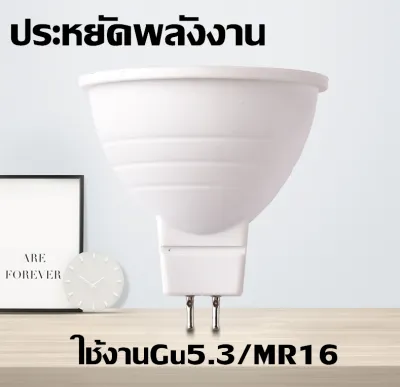
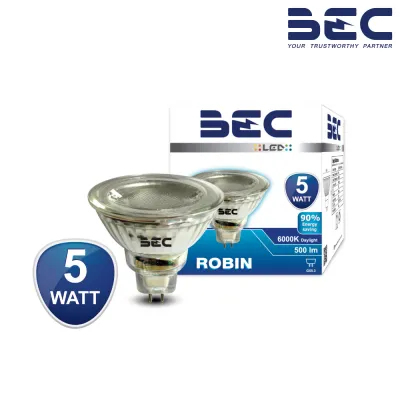
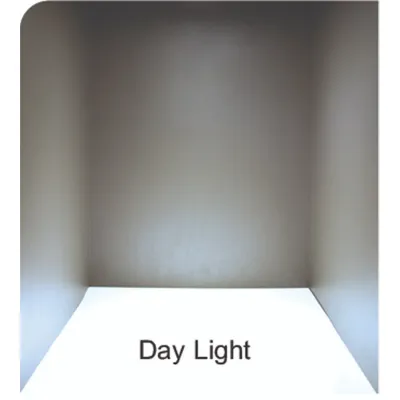
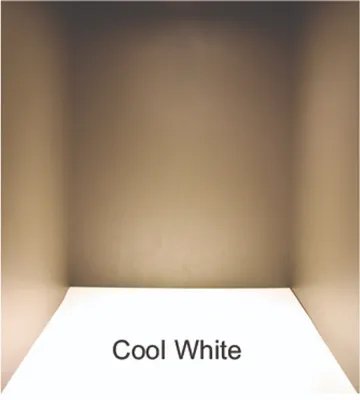
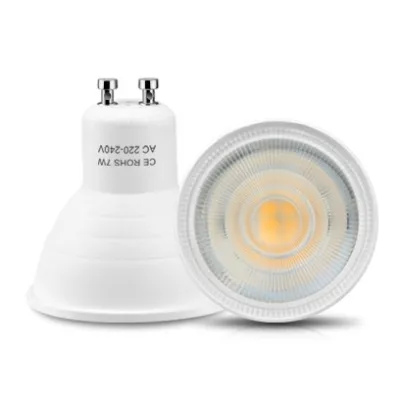
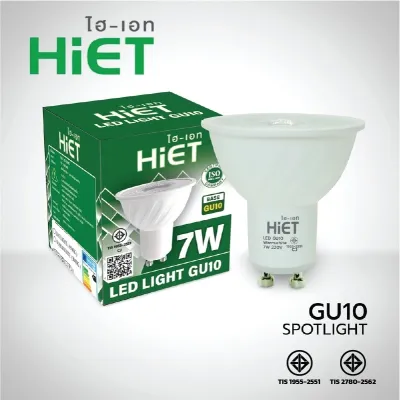
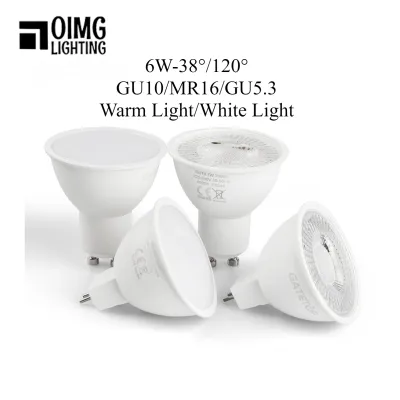
ราคาอาจมีการเปลี่ยนแปลง โปรดตรวจสอบราคาล่าสุดในหน้าสินค้า
ถัดมาคือการตรวจสอบเครือข่ายไร้สายหรือ Wi-Fi ภายในบ้าน อุปกรณ์สมาร์ทโฮมและหลอดไฟอัจฉริยะส่วนใหญ่ในปัจจุบันได้รับการออกแบบมาให้รองรับเฉพาะคลื่นความถี่ 2.4GHz เท่านั้น เนื่องจากคลื่นความถี่นี้มีความสามารถในการส่งสัญญาณได้ระยะไกลและทะลุผ่านสิ่งกีดขวาง เช่น ผนังปูนหรือโครงสร้างคอนกรีตของบ้านได้ดีกว่าคลื่นความถี่ 5GHz หากเราเตอร์ของคุณเป็นแบบดูอัลแบนด์ (Dual-Band) ที่รวมคลื่นทั้งสองเข้าด้วยกัน แนะนำให้แยกชื่อเครือข่าย (SSID) ของคลื่น 2.4GHz ออกมาต่างหากชั่วคราวในขั้นตอนการตั้งค่า เพื่อป้องกันไม่ให้อุปกรณ์เกิดความสับสนขณะจับคู่สัญญาณ
สุดท้ายคือการเตรียมสมาร์ทโฟนของคุณให้พร้อม โดยทำการดาวน์โหลดแอปพลิเคชันอย่างเป็นทางการของผู้ผลิตหลอดไฟอัจฉริยะนั้น ๆ เช่น Smart Life, Tuya Smart หรือแอปพลิเคชันเฉพาะของแบรนด์ที่คุณเลือกใช้ จากแหล่งที่เชื่อถือได้ เช่น App Store สำหรับระบบปฏิบัติการ iOS หรือ Google Play สำหรับระบบปฏิบัติการ Android พร้อมทั้งสมัครบัญชีผู้ใช้งานและเข้าสู่ระบบให้เรียบร้อย นอกจากนี้ หากคุณต้องทำการติดตั้งหลอดไฟในที่สูงหรือบริเวณที่อาจมีความชื้น เช่น ห้องน้ำหรือระเบียงภายนอกบ้าน ควรตัดกระแสไฟฟ้าที่เบรกเกอร์หลักก่อนทุกครั้งเพื่อความปลอดภัยในการทำงาน
ขั้นตอนการตั้งค่าหลอดไฟ MR LED ผ่านแอปพลิเคชัน
เมื่อเตรียมอุปกรณ์และเครือข่ายเรียบร้อยแล้ว ขั้นตอนต่อไปคือการติดตั้งหลอดไฟทางกายภาพและการจับคู่เข้ากับแอปพลิเคชันบนสมาร์ทโฟนของคุณ ซึ่งเป็นขั้นตอนพื้นฐานที่สำคัญที่สุดก่อนจะนำไปเชื่อมต่อกับระบบสั่งงานด้วยเสียง

เริ่มจากการปิดสวิตช์ไฟเดิม นำหลอดไฟ MR LED อัจฉริยะดวงใหม่ใส่เข้าไปในโคมไฟให้แน่นสนิท จากนั้นเปิดสวิตช์ไฟเพื่อจ่ายกระแสไฟฟ้า โดยทั่วไปแล้ว หลอดไฟอัจฉริยะที่ยังไม่เคยผ่านการตั้งค่าจะเข้าสู่โหมดจับคู่ (Pairing Mode) โดยอัตโนมัติ ซึ่งสังเกตได้จากการที่หลอดไฟเริ่มกะพริบอย่างรวดเร็ว หากหลอดไฟเปิดติดนิ่ง ๆ หรือไม่กะพริบ คุณจำเป็นต้องทำการรีเซ็ตอุปกรณ์ด้วยตนเอง วิธีการรีเซ็ตที่นิยมใช้กันมากที่สุดคือการเปิดและปิดสวิตช์ไฟสลับกันเป็นจังหวะ เช่น เปิด-ปิด-เปิด-ปิด-เปิด โดยเว้นระยะห่างจังหวะละประมาณ 1-2 วินาที จนกระทั่งหลอดไฟเริ่มกะพริบเพื่อแสดงว่าพร้อมสำหรับการเชื่อมต่อแล้ว
เปิดแอปพลิเคชันที่คุณดาวน์โหลดไว้บนสมาร์ทโฟน ตรวจสอบให้แน่ใจว่าได้เปิดใช้งานบลูทูธ (Bluetooth) และบริการระบุตำแหน่ง (Location Services) บนโทรศัพท์แล้ว เนื่องจากแอปพลิเคชันสมัยใหม่มักใช้บลูทูธในการค้นหาอุปกรณ์ที่อยู่ใกล้เคียงได้อย่างรวดเร็ว กดปุ่มเครื่องหมายบวก (+) หรือเลือกคำสั่ง “เพิ่มอุปกรณ์” (Add Device) ในแอปพลิเคชัน ระบบจะทำการค้นหาหลอดไฟที่กำลังกะพริบอยู่โดยอัตโนมัติ หรือคุณสามารถเลือกหมวดหมู่ “แสงสว่าง” (Lighting) และเลือกประเภทหลอดไฟ Wi-Fi ได้ด้วยตนเอง
เมื่อแอปพลิเคชันตรวจพบหลอดไฟ ระบบจะขอให้คุณเลือกเครือข่าย Wi-Fi และป้อนรหัสผ่าน ตรวจสอบให้แน่ใจอีกครั้งว่าคุณได้เลือกเครือข่ายคลื่นความถี่ 2.4GHz และป้อนรหัสผ่านอย่างถูกต้อง เนื่องจากความผิดพลาดในขั้นตอนนี้เป็นสาเหตุหลักที่ทำให้การเชื่อมต่อล้มเหลว หลังจากป้อนข้อมูลเรียบร้อยแล้ว ให้รอระบบดำเนินการจับคู่และลงทะเบียนอุปกรณ์เข้ากับระบบคลาวด์ ซึ่งมักใช้เวลาไม่เกิน 1-2 นาที
หลังจากเชื่อมต่อสำเร็จแล้ว ขั้นตอนที่ห้ามมองข้ามคือการตั้งชื่ออุปกรณ์และกำหนดห้องที่ติดตั้ง แนะนำให้ตั้งชื่อหลอดไฟด้วยคำที่สั้น กระชับ และออกเสียงง่าย ทั้งในภาษาไทยและภาษาอังกฤษ เช่น “ไฟสปอตไลท์” หรือ “Spotlight” และหลีกเลี่ยงการใช้สัญลักษณ์พิเศษหรือตัวเลขที่ซับซ้อน การตั้งชื่อที่ชัดเจนนี้จะช่วยให้ระบบจดจำเสียงทำงานได้อย่างถูกต้องและแม่นยำยิ่งขึ้นเมื่อคุณสั่งงานในขั้นตอนถัดไป
วิธีเชื่อมโยงกับ Google Home เพื่อสั่งงานด้วยเสียง
การนำหลอดไฟ MR LED ที่ตั้งค่าเสร็จแล้วเข้าสู่ระบบนิเวศของ Google Home จะช่วยให้คุณสามารถควบคุมไฟร่วมกับอุปกรณ์อัจฉริยะอื่น ๆ ในบ้าน และสั่งงานด้วยเสียงผ่านลำโพงอัจฉริยะหรือแอปพลิเคชัน Google Assistant ได้อย่างราบรื่น
เริ่มต้นด้วยการเปิดแอปพลิเคชัน Google Home บนสมาร์ทโฟนของคุณ ตรวจสอบให้แน่ใจว่าคุณได้เข้าสู่ระบบด้วยบัญชี Google เดียวกันกับที่ใช้ตั้งค่าอุปกรณ์อื่น ๆ ในบ้าน จากนั้นแตะที่เครื่องหมายบวก (+) บริเวณมุมซ้ายบนของหน้าจอหลัก หรือเลือกเมนู “อุปกรณ์” (Devices) แล้วกด “เพิ่ม” (Add) จากนั้นเลือกตัวเลือก “อุปกรณ์ที่ใช้งานร่วมกับ Google ได้” (Works with Google) ซึ่งเป็นช่องทางสำหรับเชื่อมโยงบริการจากผู้ผลิตภายนอก
ในหน้าต่างค้นหา ให้พิมพ์ชื่อแอปพลิเคชันที่คุณใช้ตั้งค่าหลอดไฟในขั้นตอนก่อนหน้านี้ (เช่น Smart Life หรือแอปพลิเคชันเฉพาะของแบรนด์) เมื่อพบแล้วให้แตะเลือกบริการดังกล่าว ระบบจะนำคุณไปยังหน้าต่างเข้าสู่ระบบของแอปพลิเคชันนั้น ๆ ให้คุณป้อนชื่อผู้ใช้งานและรหัสผ่านของบัญชีแอปพลิเคชันหลอดไฟเพื่ออนุญาตให้ Google Home เข้าถึงและดึงข้อมูลอุปกรณ์ของคุณ
เมื่อการเชื่อมโยงบัญชีเสร็จสิ้น Google Home จะทำการค้นหาและแสดงรายชื่อหลอดไฟ MR LED ที่คุณได้ตั้งค่าไว้ แนะนำให้คุณเลือกหลอดไฟดังกล่าวแล้วกำหนดให้อยู่ใน “ห้อง” (Room) ที่ถูกต้องภายในบ้าน เช่น ห้องนั่งเล่น ห้องนอน หรือห้องทำงาน การจัดกลุ่มห้องนี้ไม่เพียงแต่ช่วยให้หน้าจอแอปพลิเคชันดูเป็นระเบียบเรียบร้อยเท่านั้น แต่ยังทำให้คุณสามารถใช้คำสั่งเสียงแบบกลุ่มได้ เช่น “Ok Google, ปิดไฟห้องนั่งเล่นทั้งหมด” เพื่อปิดไฟทุกดวงในห้องนั้นพร้อมกัน
หลังจากตั้งค่าเสร็จสิ้น ให้ทำการทดสอบการตอบสนองเบื้องต้นโดยการแตะสั่งงานเปิด-ปิดผ่านหน้าจอแอป Google Home หรือทดลองใช้คำสั่งเสียง เช่น “Ok Google, เปิดไฟสปอตไลท์” หรือ “Ok Google, ปรับไฟเป็นสีวอร์มไวท์” เพื่อตรวจสอบว่าระบบทำงานได้อย่างถูกต้องและไม่มีการหน่วงเวลาที่ผิดปกติ
วิธีเชื่อมโยงกับ Alexa เพื่อสั่งงานด้วยเสียง
สำหรับผู้ที่ใช้งานระบบนิเวศของ Amazon Alexa การเชื่อมต่อหลอดไฟ MR LED เข้ากับระบบจะช่วยเพิ่มความยืดหยุ่นในการควบคุมผ่านลำโพงตระกูล Echo หรือแอปพลิเคชัน Alexa บนสมาร์ทโฟนได้อย่างมีประสิทธิภาพไม่แพ้กัน
ขั้นตอนแรกให้เปิดแอปพลิเคชัน Amazon Alexa บนสมาร์ทโฟนของคุณ แตะที่เมนู “เพิ่มเติม” (More) บริเวณมุมขวาล่างของหน้าจอ จากนั้นเลือก “ทักษะและเกม” (Skills & Games) ซึ่งเป็นศูนย์รวมปลั๊กอินและบริการเชื่อมต่อของ Alexa ในช่องค้นหา ให้พิมพ์ชื่อแอปพลิเคชันควบคุมหลอดไฟของคุณ แล้วแตะเลือกเพื่อเข้าสู่รายละเอียดของทักษะนั้น ๆ
กดปุ่ม “เปิดใช้งานเพื่อใช้งาน” (Enable to Use) ระบบจะเปิดหน้าต่างเว็บเบราว์เซอร์ขึ้นมาเพื่อให้คุณป้อนข้อมูลบัญชีผู้ใช้งานของแอปพลิเคชันหลอดไฟอัจฉริยะ ทำการเข้าสู่ระบบและกดยืนยันการอนุญาต (Authorize) เพื่อเชื่อมโยงบัญชีทั้งสองเข้าด้วยกัน หลังจากเชื่อมโยงสำเร็จแล้ว ให้ปิดหน้าต่างเบราว์เซอร์นั้นเพื่อกลับเข้าสู่แอปพลิเคชัน Alexa
เมื่อกลับมาที่แอป Alexa ระบบจะแสดงข้อความแนะนำให้ทำการค้นหาอุปกรณ์ใหม่ หรือคุณสามารถสั่งงานด้วยเสียงโดยพูดว่า “Alexa, discover devices” เพื่อให้ระบบเริ่มสแกนหาอุปกรณ์อัจฉริยะที่เชื่อมโยงผ่านบัญชีคลาวด์ กระบวนการค้นหานี้อาจใช้เวลาประมาณ 45 วินาที เมื่อเสร็จสิ้น Alexa จะแสดงรายชื่อหลอดไฟ MR LED ดวงใหม่ที่ตรวจพบ
เพื่อความสะดวกในการใช้งาน แนะนำให้จัดกลุ่มอุปกรณ์ (Create a Group) โดยนำหลอดไฟดวงใหม่ไปใส่ไว้ในกลุ่มห้องที่ต้องการ เช่น “Living Room” หรือ “Gallery” และตรวจสอบชื่อของอุปกรณ์ให้เป็นภาษาอังกฤษที่ออกเสียงง่าย เนื่องจาก Alexa รองรับการสั่งงานด้วยเสียงภาษาอังกฤษเป็นหลัก การตั้งชื่อที่ชัดเจน เช่น “Reading Light” หรือ “Accent Light” จะช่วยลดความผิดพลาดในการตีความคำสั่งเสียงของระบบได้อย่างมาก
ทดสอบการสั่งงานและแก้ปัญหาที่พบบ่อย
หลังจากเสร็จสิ้นขั้นตอนการเชื่อมโยงกับแพลตฟอร์มผู้ช่วยเสียงแล้ว การทดสอบการทำงานอย่างเป็นระบบและการเรียนรู้วิธีแก้ไขปัญหาเบื้องต้นจะช่วยให้คุณสามารถใช้งานระบบแสงสว่างอัจฉริยะได้อย่างราบรื่นในระยะยาว
เริ่มต้นการทดสอบด้วยคำสั่งเสียงพื้นฐาน เช่น การสั่งเปิดและปิดไฟ จากนั้นทดลองสั่งปรับระดับความสว่าง เช่น “หรี่ไฟลงเหลือ 30%” หรือ “ปรับความสว่างเต็มที่” หากหลอดไฟ MR LED ของคุณเป็นรุ่นที่รองรับการเปลี่ยนอุณหภูมิสี (CCT) หรือเปลี่ยนสีได้ (RGB) ให้ทดลองสั่งเปลี่ยนโทนแสง เช่น “เปลี่ยนไฟเป็นแสงสีเหลืองนวล” หรือ “เปลี่ยนไฟเป็นแสงสีขาวนวล” เพื่อตรวจสอบว่าฟังก์ชันการทำงานทั้งหมดได้รับการซิงค์อย่างสมบูรณ์
ปัญหาที่พบบ่อยที่สุดในการใช้งานคืออุปกรณ์แสดงสถานะ “ออฟไลน์” (Offline) หรือไม่ตอบสนองต่อคำสั่งเสียง หากเกิดปัญหานี้ ขั้นแรกให้ตรวจสอบว่าสวิตช์ไฟทางกายภาพที่ผนังยังคงเปิดอยู่หรือไม่ เนื่องจากหากปิดสวิตช์ไฟหลัก กระแสไฟฟ้าจะไม่สามารถจ่ายไปยังชิปอัจฉริยะภายในหลอดไฟได้ ส่งผลให้อุปกรณ์ขาดการเชื่อมต่อทันที หากสวิตช์เปิดอยู่แต่ยังใช้งานไม่ได้ ให้ตรวจสอบสัญญาณ Wi-Fi บริเวณที่ติดตั้งหลอดไฟ โครงสร้างผนังปูนที่หนาหรือระยะห่างจากเราเตอร์ที่มากเกินไปอาจทำให้สัญญาณอ่อนและหลุดบ่อย วิธีแก้ไขอาจต้องใช้การติดตั้งอุปกรณ์ขยายสัญญาณ (Wi-Fi Extender) หรือย้ายเราเตอร์ให้อยู่ในตำแหน่งที่เหมาะสมยิ่งขึ้น
ในกรณีที่ระบบเครือข่ายมีการเปลี่ยนแปลง เช่น การเปลี่ยนเราเตอร์ใหม่ การเปลี่ยนชื่อ Wi-Fi หรือรหัสผ่านใหม่ หลอดไฟอัจฉริยะจะไม่สามารถเชื่อมต่อได้โดยอัตโนมัติ คุณจำเป็นต้องทำการรีเซ็ตหลอดไฟตามขั้นตอนการเปิด-ปิดสลับกันเพื่อเข้าสู่โหมดจับคู่ใหม่ และทำการลบอุปกรณ์เดิมออกจากแอปพลิเคชันก่อนจะเริ่มกระบวนการตั้งค่าใหม่อีกครั้งตั้งแต่ต้น
คำถามที่พบบ่อย (FAQ)
หลอดไฟ MR LED รองรับ Wi-Fi 5GHz หรือไม่?
โดยทั่วไปแล้ว หลอดไฟ MR LED อัจฉริยะส่วนใหญ่ในท้องตลาดไม่รองรับคลื่นความถี่ Wi-Fi 5GHz เนื่องจากชิปเซ็ตภายในอุปกรณ์ IoT (Internet of Things) ขนาดเล็กมักถูกออกแบบมาให้ทำงานบนคลื่นความถี่ 2.4GHz ซึ่งมีจุดเด่นในเรื่องของระยะการส่งสัญญาณที่ไกลกว่าและสามารถทะลุทะลวงสิ่งกีดขวางได้ดีกว่า แม้ว่าความเร็วในการส่งข้อมูลจะต่ำกว่า 5GHz แต่ก็เพียงพอสำหรับการส่งคำสั่งเปิด-ปิดหรือปรับแสงสว่าง หากเราเตอร์ของคุณปล่อยสัญญาณแบบรวมคลื่น แนะนำให้เข้าไปตั้งค่าในหน้าผู้ดูแลระบบของเราเตอร์เพื่อแยกชื่อสัญญาณ 2.4GHz และ 5GHz ออกจากกัน เพื่อป้องกันปัญหาหลอดไฟไม่สามารถเชื่อมต่อเครือข่ายได้
สามารถใช้ทั้ง Google Home และ Alexa กับหลอดไฟดวงเดียวกันได้ไหม?
คุณสามารถใช้งานทั้ง Google Home และ Amazon Alexa เพื่อควบคุมหลอดไฟ MR LED ดวงเดียวกันได้พร้อมกันอย่างไม่มีปัญหา เนื่องจากระบบการทำงานของสมาร์ทโฮมในปัจจุบันใช้การเชื่อมต่อแบบคลาวด์สู่คลาวด์ (Cloud-to-Cloud Integration) ซึ่งหมายความว่าหลอดไฟจะเชื่อมต่อกับเซิร์ฟเวอร์ของผู้ผลิตเป็นหลัก จากนั้นทั้ง Google และ Amazon จะเข้าไปดึงข้อมูลและส่งคำสั่งควบคุมผ่านเซิร์ฟเวอร์นั้นอีกที อย่างไรก็ตาม เพื่อป้องกันความสับสนในการสั่งงานและการทำงานที่ขัดแย้งกัน แนะนำให้ตั้งชื่อหลอดไฟในทั้งสองแอปพลิเคชันให้ตรงกันหรือสอดคล้องกัน และหลีกเลี่ยงการส่งคำสั่งเสียงจากทั้งสองระบบพร้อมกันในเวลาเดียวกัน

พูดคุยกับชุมชน
แบ่งปันประสบการณ์หรือถามคำถาม ความคิดเห็นจะได้รับการตรวจสอบก่อนเผยแพร่