
การเปลี่ยนบรรยากาศในห้องด้วยแสงไฟโทนอุ่นหรือสีสันต่าง ๆ สามารถทำได้อย่างสะดวกสบายยิ่งขึ้นเมื่อคุณเชื่อมต่อไฟ LED ติดห้องเข้ากับระบบสมาร์ทโฮม การสั่งงานด้วยเสียงผ่านผู้ช่วยอัจฉริยะอย่าง Google Home หรือ Amazon Alexa ช่วยให้คุณไม่ต้องเดินไปกดสวิตช์ไฟหรือหยิบรีโมทคอนโทรลอีกต่อไป เพียงแค่ใช้คำสั่งเสียงง่าย ๆ ก็สามารถเปิด-ปิด ปรับความสว่าง หรือเปลี่ยนสีของแสงไฟได้ทันทีตามต้องการ การตั้งค่านี้ไม่ได้ซับซ้อนอย่างที่คิด และสามารถทำเสร็จได้ในไม่กี่ขั้นตอนผ่านแอปพลิเคชันบนสมาร์ทโฟนของคุณ
การเชื่อมต่อไฟ LED อัจฉริยะเข้ากับระบบควบคุมด้วยเสียงไม่เพียงแต่เพิ่มความสะดวกสบาย แต่ยังช่วยให้คุณสามารถผสานการทำงานของแสงไฟเข้ากับอุปกรณ์สมาร์ทโฮมอื่น ๆ ในบ้านได้อย่างเป็นระบบ ไม่ว่าจะเป็นการตั้งเวลาเปิดไฟต้อนรับเมื่อกลับถึงบ้าน หรือการปรับแสงสว่างให้เหมาะกับการทำกิจกรรมต่าง ๆ ทั้งหมดนี้เริ่มต้นจากการเลือกอุปกรณ์ที่เหมาะสมและการตั้งค่าระบบเครือข่ายที่ถูกต้องเพื่อประสิทธิภาพการทำงานที่เสถียรที่สุด
การเตรียมความพร้อมก่อนเชื่อมต่อไฟ LED กับระบบสมาร์ทโฮม
ก่อนที่จะเริ่มขั้นตอนการเชื่อมต่อ สิ่งสำคัญคือการตรวจสอบคุณสมบัติทางเทคนิคของไฟ LED และสภาพแวดล้อมของเครือข่ายภายในบ้านเพื่อให้แน่ใจว่าอุปกรณ์สามารถทำงานร่วมกันได้อย่างราบรื่นและปลอดภัย
สินค้าที่กล่าวถึงในคู่มือนี้
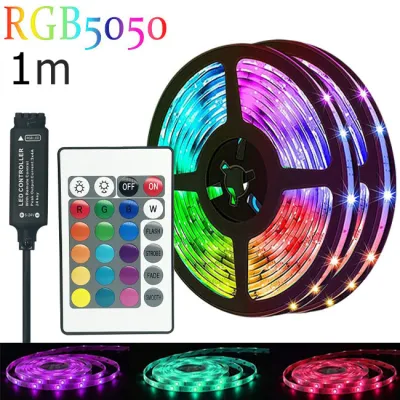
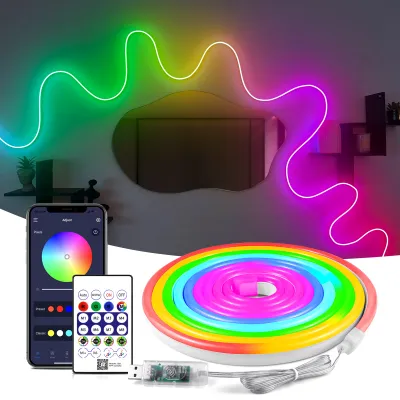
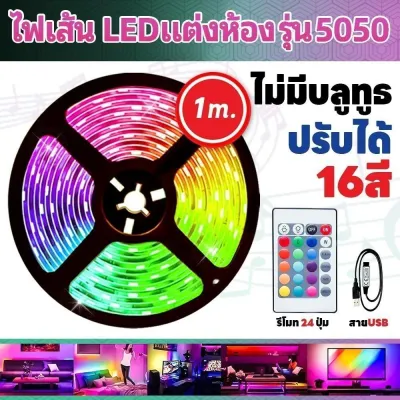
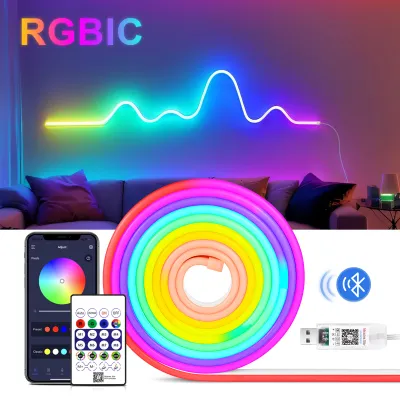
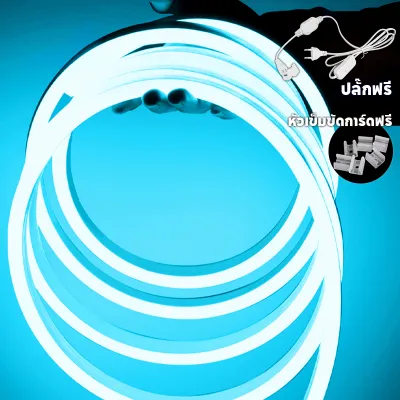
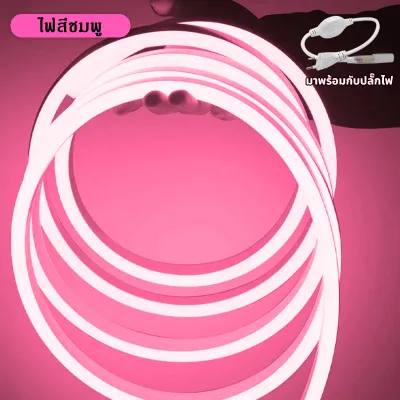
ราคาอาจมีการเปลี่ยนแปลง โปรดตรวจสอบราคาล่าสุดในหน้าสินค้า
อันดับแรก คุณต้องตรวจสอบสเปกของไฟ LED ติดห้องที่เลือกใช้ว่ารองรับการเชื่อมต่อกับระบบสมาร์ทโฮมแพลตฟอร์มใดบ้าง โดยสังเกตจากสัญลักษณ์ “Works with Google Home” หรือ “Works with Alexa” บนกล่องบรรจุภัณฑ์ นอกจากนี้ ควรตรวจสอบรูปแบบการเชื่อมต่อว่าอุปกรณ์นั้นสามารถเชื่อมต่อกับสัญญาณ Wi-Fi ได้โดยตรง หรือจำเป็นต้องใช้งานร่วมกับอุปกรณ์เชื่อมต่อกลางอย่าง Hub หรือ Bridge เพื่อเป็นตัวกลางในการส่งสัญญาณ หากเป็นระบบที่ต้องใช้ Hub คุณต้องตั้งค่า Hub ให้เสร็จสิ้นก่อนจึงจะเริ่มเชื่อมต่อไฟเส้นได้
ในด้านความปลอดภัยทางไฟฟ้า ควรตรวจสอบแรงดันไฟฟ้า (Voltage) ของไฟ LED และอะแดปเตอร์จ่ายไฟให้ตรงกับระบบไฟบ้าน โดยทั่วไปไฟเส้น LED มักใช้แรงดันไฟต่ำ เช่น 12V หรือ 24V DC ผ่านอะแดปเตอร์แปลงไฟ ซึ่งช่วยเพิ่มความปลอดภัยในการใช้งานภายในห้อง หากคุณเลือกใช้ไฟ LED แบบที่ต้องต่อสายไฟตรงเข้ากับระบบไฟบ้าน (Fixed Wiring) ควรทำการตัดกระแสไฟที่เบรกเกอร์หลักก่อนเริ่มดำเนินการทุกครั้ง และหากไม่มีความชำนาญควรปรึกษาช่างไฟฟ้ามืออาชีพเพื่อความปลอดภัย
นอกจากนี้ ควรทำความเข้าใจความแตกต่างระหว่างไฟ LED อัจฉริยะที่มีระบบเชื่อมต่อในตัว กับไฟ LED แบบดั้งเดิมที่ควบคุมด้วยรีโมทคอนโทรลอินฟราเรด (IR) หากคุณใช้ไฟแบบดั้งเดิม คุณจะไม่สามารถเชื่อมต่อเข้ากับ Google Home หรือ Alexa ได้โดยตรง เว้นแต่จะใช้งานร่วมกับอุปกรณ์เสริมประเภทรีโมทอัจฉริยะ (Smart IR Controller) ที่ทำหน้าที่เลียนแบบสัญญาณรีโมทเดิม ดังนั้น เพื่อความสะดวกและประสิทธิภาพสูงสุดในการปรับแต่งแสงสี แนะนำให้เลือกซื้อไฟเส้น LED ที่ระบุว่าเป็นระบบอัจฉริยะ (Smart LED) ซึ่งมีชิปเซ็ตเชื่อมต่อ Wi-Fi หรือบลูทูธติดตั้งมาให้ในตัวควบคุมแล้ว
เรื่องของระบบเครือข่ายไร้สายก็มีความสำคัญอย่างยิ่ง อุปกรณ์สมาร์ทโฮมส่วนใหญ่รวมถึงไฟ LED อัจฉริยะเกือบทั้งหมดต้องการการเชื่อมต่อผ่านคลื่นความถี่ Wi-Fi 2.4 GHz เท่านั้น เนื่องจากมีระยะการส่งสัญญาณที่ไกลและทะลุสิ่งกีดขวางได้ดีกว่าคลื่น 5 GHz ก่อนเริ่มตั้งค่า คุณควรตรวจสอบว่าเราเตอร์ที่บ้านมีการแยกชื่อสัญญาณ (SSID) ระหว่าง 2.4 GHz และ 5 GHz อย่างชัดเจน และเชื่อมต่อสมาร์ทโฟนของคุณเข้ากับสัญญาณ 2.4 GHz เตรียมไว้ล่วงหน้า
สุดท้าย ให้ทำการดาวน์โหลดแอปพลิเคชันอย่างเป็นทางการของผู้ผลิตไฟ LED แบรนด์นั้น ๆ พร้อมทั้งสมัครบัญชีผู้ใช้งานและเข้าสู่ระบบให้เรียบร้อย รวมถึงเตรียมบัญชี Google Account สำหรับใช้งานแอป Google Home หรือบัญชี Amazon สำหรับแอป Alexa ให้พร้อม เพื่อความรวดเร็วในขั้นตอนการเชื่อมโยงบัญชีในลำดับถัดไป
ขั้นตอนการติดตั้งและตั้งค่าแอปพลิเคชันของผู้ผลิต
การติดตั้งทางกายภาพและการตั้งค่าเริ่มต้นผ่านแอปพลิเคชันของผู้ผลิตเป็นรากฐานสำคัญที่จะทำให้ไฟ LED ทำงานได้อย่างเสถียรและปลอดภัยในระยะยาว

ก่อนเริ่มการติดตั้งไฟเส้น LED ควรปิดสวิตช์ไฟหรือถอดปลั๊กแหล่งจ่ายไฟออกก่อนเพื่อความปลอดภัย จากนั้นให้ทำความสะอาดพื้นผิวบริเวณที่จะนำไฟเส้นไปติด เช่น ผนังห้อง ขอบโต๊ะ หรือหลังจอทีวี เนื่องจากสภาพอากาศในประเทศไทยมีความร้อนและความชื้นสูง ฝุ่นและคราบมันบนพื้นผิวอาจทำให้กาวสองหน้าเสื่อมสภาพและหลุดลอกได้ง่าย จึงควรเช็ดทำความสะอาดด้วยผ้าแห้งหรือแอลกอฮอล์และปล่อยให้แห้งสนิทก่อนทำการแปะไฟเส้นลงไป หากต้องการติดตั้งในบริเวณที่มีความชื้นสูง เช่น ห้องน้ำ หรือระเบียงกึ่งภายนอก ต้องแน่ใจว่าไฟเส้นนั้นมีมาตรฐานการกันน้ำกันฝุ่น (IP Rating) ที่เหมาะสม เช่น IP65 ขึ้นไป
อีกหนึ่งข้อควรระวังในขั้นตอนการติดตั้งคือการตัดความยาวของไฟเส้น LED หากไฟเส้นยาวเกินความต้องการของพื้นที่ คุณไม่สามารถตัดตรงจุดใดก็ได้ตามใจชอบ แต่ต้องตัดเฉพาะบริเวณที่มีสัญลักษณ์รูปกรรไกรหรือเส้นแบ่งขั้วทองแดงที่ระบุไว้บนตัวไฟเส้นเท่านั้น การตัดนอกตำแหน่งที่กำหนดจะทำให้วงจรไฟฟ้าขาดและส่งผลให้ไฟในส่วนที่เหลือไม่สว่าง หรืออาจทำให้เกิดการลัดวงจรจนอุปกรณ์เสียหายได้
เมื่อติดตั้งไฟเส้นในตำแหน่งที่ต้องการและเสียบปลั๊กจ่ายไฟเรียบร้อยแล้ว ให้เปิดแอปพลิเคชันของผู้ผลิตไฟ LED แล้วเลือกคำสั่งเพิ่มอุปกรณ์ใหม่ (Add Device) โดยทั่วไปคุณจะต้องกดปุ่มบนตัวควบคุม (Controller) ค้างไว้ประมาณ 5-10 วินาที หรือทำการเปิด-ปิดสวิตช์ไฟติดต่อกันหลายครั้งตามที่คู่มือระบุ เพื่อให้ไฟกระพริบซึ่งเป็นสัญญาณว่าอุปกรณ์เข้าสู่โหมดจับคู่ (Pairing Mode) จากนั้นให้กรอกรหัสผ่าน Wi-Fi 2.4 GHz ในแอปพลิเคชันเพื่อเชื่อมต่ออุปกรณ์เข้ากับระบบเครือข่าย
หลังจากเชื่อมต่อสำเร็จ ให้ทดลองสั่งงานเปิด-ปิด ปรับระดับความสว่าง และเปลี่ยนสีสันของไฟผ่านแอปพลิเคชันของผู้ผลิตโดยตรงก่อน เพื่อตรวจสอบว่าตัวควบคุมและไฟเส้นทำงานประสานกันได้อย่างถูกต้องไม่มีข้อผิดพลาด ก่อนที่จะนำไปเชื่อมต่อกับระบบสั่งงานด้วยเสียงในขั้นตอนต่อไป
วิธีเชื่อมโยงไฟ LED เข้ากับ Google Home
หากคุณเลือกใช้งานระบบ Google Home เป็นหลักในการควบคุมบ้านอัจฉริยะ ขั้นตอนการเชื่อมโยงไฟ LED เข้าสู่ระบบสามารถทำได้ง่าย ๆ ผ่านแอปพลิเคชัน Google Home บนสมาร์ทโฟนของคุณ
เริ่มต้นด้วยการเปิดแอปพลิเคชัน Google Home จากนั้นกดเครื่องหมายบวก (+) ที่มุมซ้ายบนของหน้าจอ หรือเลือกเมนู “อุปกรณ์” (Devices) แล้วกด “เพิ่มอุปกรณ์” (Add device) จากนั้นเลือกตัวเลือก “ใช้งานร่วมกับ Google” (Works with Google) ซึ่งเป็นเมนูสำหรับเชื่อมโยงอุปกรณ์จากผู้ผลิตรายอื่นที่ไม่ได้เป็นของ Google โดยตรง
ในแถบค้นหา ให้พิมพ์ชื่อแบรนด์หรือชื่อแอปพลิเคชันของผู้ผลิตไฟ LED ที่คุณใช้งานอยู่ เมื่อพบแล้วให้กดเลือก ระบบจะนำคุณไปยังหน้าต่างล็อกอินของแบรนด์นั้น ๆ ให้คุณกรอกบัญชีผู้ใช้งานและรหัสผ่านที่คุณได้สมัครไว้ในขั้นตอนแรก เพื่ออนุญาตสิทธิ์ (Authorize) ให้ Google Home เข้าถึงและควบคุมอุปกรณ์ไฟ LED ของคุณได้
เมื่อการเชื่อมโยงบัญชีเสร็จสิ้น แอป Google Home จะค้นหาอุปกรณ์ไฟ LED ของคุณโดยอัตโนมัติ จากนั้นระบบจะให้คุณกำหนดชื่ออุปกรณ์และจัดกลุ่มอุปกรณ์เข้าไปยังห้องต่าง ๆ เช่น “ห้องนอน” หรือ “ห้องนั่งเล่น” การจัดกลุ่มนี้มีความสำคัญมาก เพราะจะช่วยให้คุณสามารถสั่งงานด้วยเสียงแบบรวมกลุ่มได้ เช่น สั่งว่า “ปิดไฟห้องนอน” เพื่อปิดไฟทุกดวงในห้องนั้นพร้อมกัน
วิธีเชื่อมโยงไฟ LED เข้ากับ Amazon Alexa
สำหรับผู้ที่ใช้งานลำโพงอัจฉริยะ Echo หรือระบบ Amazon Alexa การเชื่อมต่อไฟ LED จะทำผ่านการเปิดใช้งานฟังก์ชันที่เรียกว่า “Skill” ในแอปพลิเคชัน Alexa
ขั้นตอนแรกให้เปิดแอปพลิเคชัน Amazon Alexa บนสมาร์ทโฟน ไปที่เมนู “More” (เพิ่มเติม) บริเวณมุมขวาล่าง แล้วเลือก “Skills & Games” จากนั้นใช้ช่องค้นหาเพื่อพิมพ์ชื่อแบรนด์หรือชื่อแอปพลิเคชันของผู้ผลิตไฟ LED ของคุณ เมื่อพบ Skill ที่ตรงกันแล้ว ให้กดปุ่ม “Enable to Use” เพื่อเปิดใช้งาน
ระบบจะแสดงหน้าต่างให้คุณเข้าสู่ระบบด้วยบัญชีผู้ใช้งานของแอปพลิเคชันไฟ LED เพื่อทำการเชื่อมโยงบัญชี (Account Linking) หลังจากเข้าสู่ระบบและกดยืนยันการอนุญาตสิทธิ์เรียบร้อยแล้ว ให้ปิดหน้าต่างนั้นลง จากนั้นแอป Alexa จะแสดงข้อความให้คุณค้นหาอุปกรณ์ใหม่ โดยคุณสามารถกดปุ่ม “Discover Devices” หรือสั่งงานด้วยเสียงผ่านลำโพง Echo ว่า “Alexa, discover devices” ก็ได้เช่นกัน
เมื่อ Alexa ค้นพบไฟ LED ดวงใหม่แล้ว คุณสามารถตั้งชื่อเรียกให้กับอุปกรณ์ และเลือกจัดกลุ่ม (Group) อุปกรณ์เข้ากับห้องต่าง ๆ ภายในบ้าน เพื่อให้ง่ายต่อการสั่งงานและสร้างความเป็นระเบียบในการควบคุมอุปกรณ์สมาร์ทโฮมทั้งหมดของคุณ
การตั้งค่าคำสั่งเสียงและสร้าง Routine เพื่อการใช้งานที่สะดวกขึ้น
การเชื่อมต่ออุปกรณ์สำเร็จเป็นเพียงจุดเริ่มต้นเท่านั้น การปรับแต่งชื่อและการสร้างระบบอัตโนมัติ (Routine) จะช่วยยกระดับความสะดวกสบายในการใช้งานจริงได้อย่างเต็มประสิทธิภาพ
หลักการสำคัญในการตั้งชื่ออุปกรณ์คือ “สั้น กระชับ และออกเสียงง่าย” หลีกเลี่ยงการใช้ชื่อที่ยาวเกินไปหรือคำที่มีการออกเสียงคล้ายกันในห้องเดียวกัน เช่น หากคุณมีไฟหลายจุดในห้องนอน ควรตั้งชื่อแยกให้ชัดเจน เช่น “ไฟเพดาน” และ “ไฟหัวเตียง” แทนการตั้งชื่อที่ซับซ้อน เพื่อป้องกันไม่ให้ผู้ช่วยอัจฉริยะเกิดความสับสนและสั่งงานผิดพลาด
สำหรับผู้ใช้งานในประเทศไทย เรื่องของภาษาที่ใช้ในการสั่งงานก็เป็นปัจจัยสำคัญที่ต้องพิจารณา ปัจจุบัน Google Assistant รองรับการสั่งงานด้วยภาษาไทยได้อย่างเต็มรูปแบบ ทำให้คุณสามารถพูดสั่งงานด้วยประโยคภาษาไทยที่เป็นธรรมชาติ เช่น “เปิดไฟห้องนอน” หรือ “เปลี่ยนไฟเป็นสีส้ม” ได้ทันที ในขณะที่ Amazon Alexa ยังคงเน้นการสั่งงานด้วยภาษาอังกฤษเป็นหลัก ซึ่งคุณอาจต้องตั้งชื่ออุปกรณ์เป็นภาษาอังกฤษและใช้คำสั่ง เช่น “Alexa, turn on bedroom light” เพื่อให้ระบบทำงานได้อย่างแม่นยำที่สุด
นอกจากนี้ คุณยังสามารถสร้าง Routine หรือระบบอัตโนมัติเพื่อสั่งงานหลายอย่างพร้อมกันด้วยคำสั่งเดียว ตัวอย่างเช่น ในแอป Google Home หรือ Alexa คุณสามารถสร้าง Routine ชื่อ “เข้านอน” (Bedtime) เพื่อให้ระบบทำการปิดไฟหลักในห้องนอน ปรับไฟเส้น LED เป็นโทนสีส้มอุ่น (Warm White) ที่ความสว่าง 10% และเปิดเพลงบรรเลงเบา ๆ พร้อมกันโดยอัตโนมัติ
หากคุณต้องการให้ไฟทำงานโดยไม่ต้องออกคำสั่งเสียงเลย ก็สามารถตั้งค่าตารางเวลา (Schedule) ล่วงหน้าได้ เช่น กำหนดให้ไฟ LED ค่อย ๆ สว่างขึ้นในตอนเช้าเพื่อช่วยในการปลุก หรือตั้งเวลาให้ปิดไฟทั้งหมดโดยอัตโนมัติหลังจากเวลาเที่ยงคืน เพื่อช่วยประหยัดพลังงานในกรณีที่คุณเผลอหลับไป
ปัญหาที่พบบ่อยและวิธีแก้ไขเมื่ออุปกรณ์ออฟไลน์หรือสั่งงานไม่ได้
ในบางครั้งคุณอาจพบปัญหาไฟ LED ไม่ตอบสนองต่อคำสั่งเสียง หรือขึ้นสถานะ “ออฟไลน์” (Offline) ในแอปพลิเคชัน ซึ่งปัญหานี้สามารถตรวจสอบและแก้ไขได้ด้วยตนเองตามขั้นตอนเบื้องต้น
สาเหตุส่วนใหญ่ของปัญหาอุปกรณ์ออฟไลน์มักเกิดจากระบบเครือข่าย Wi-Fi ขัดข้อง หรือมีการเปลี่ยนรหัสผ่านเราเตอร์ใหม่ หากคุณเพิ่งเปลี่ยนรหัสผ่าน Wi-Fi อุปกรณ์สมาร์ทโฮมจะไม่สามารถเชื่อมต่ออินเทอร์เน็ตได้ คุณจำเป็นต้องทำการตั้งค่าเครือข่ายใหม่อีกครั้งผ่านแอปพลิเคชันของผู้ผลิต นอกจากนี้ ควรตรวจสอบว่าเราเตอร์ไม่ได้อยู่ห่างจากตำแหน่งที่ติดตั้งไฟ LED มากเกินไปจนสัญญาณอ่อนและหลุดบ่อย
หากระบบเกิดอาการค้างและไม่ตอบสนองเลย วิธีแก้ไขที่ดีที่สุดคือการรีเซ็ตตัวควบคุม (Controller) ของไฟ LED โดยทั่วไปสามารถทำได้โดยการถอดปลั๊กไฟออก ทิ้งไว้ประมาณ 10 วินาทีแล้วเสียบใหม่ หรือทำการกดปุ่มรีเซ็ตบนตัวควบคุมค้างไว้จนไฟกระพริบ เพื่อเริ่มขั้นตอนการจับคู่ใหม่อีกครั้งเสมือนเป็นอุปกรณ์ใหม่
ในกรณีที่ผู้ช่วยอัจฉริยะตอบรับคำสั่งเสียงแต่ไม่มีการเปลี่ยนแปลงของแสงไฟ หรือแจ้งว่าไม่พบอุปกรณ์ ให้ลองตรวจสอบชื่อของอุปกรณ์ในแอปพลิเคชันว่ามีการตั้งชื่อซ้ำซ้อนกับอุปกรณ์อื่นหรือไม่ หรือลองเปลี่ยนชื่อใหม่ให้เป็นคำที่ออกเสียงได้ชัดเจนยิ่งขึ้น รวมถึงตรวจสอบการเชื่อมต่อบัญชี (Account Link) ในแอป Google Home หรือ Alexa ว่ายังคงทำงานอยู่ปกติหรือไม่ หากจำเป็นให้ลองยกเลิกการเชื่อมต่อ (Unlink) แล้วทำการเชื่อมโยงบัญชีใหม่อีกครั้งเพื่อรีเฟรชระบบ
คำถามที่พบบ่อย (FAQ)
ไฟ LED แบบ Bluetooth เชื่อมต่อกับ Google Home หรือ Alexa ได้โดยตรงหรือไม่
โดยทั่วไปแล้ว ไฟ LED ที่รองรับเฉพาะการเชื่อมต่อแบบ Bluetooth จะไม่สามารถเชื่อมต่อและสั่งงานผ่าน Google Home หรือ Alexa ได้โดยตรงจากระยะไกล เนื่องจากผู้ช่วยอัจฉริยะเหล่านี้ต้องการการเชื่อมต่อผ่านระบบคลาวด์และเครือข่าย Wi-Fi เป็นหลัก อย่างไรก็ตาม หากคุณต้องการใช้งานร่วมกัน คุณจำเป็นต้องซื้ออุปกรณ์เสริมประเภทบลูทูธเกตเวย์ (Bluetooth Gateway) หรือฮับ (Hub) ของแบรนด์นั้น ๆ มาติดตั้งเพิ่มเติม เพื่อทำหน้าที่แปลงสัญญาณบลูทูธให้เชื่อมต่อกับ Wi-Fi ในบ้านได้ หรือเลือกซื้อไฟ LED รุ่นที่ระบุชัดเจนบนกล่องว่ารองรับการเชื่อมต่อ Wi-Fi ตั้งแต่แรก
สามารถใช้ทั้ง Google Home และ Alexa ควบคุมไฟ LED เส้นเดียวกันพร้อมกันได้หรือไม่
คุณสามารถเชื่อมโยงไฟ LED เส้นเดียวกันเข้ากับทั้ง Google Home และ Alexa เพื่อใช้งานพร้อมกันได้ เนื่องจากระบบการทำงานของสมาร์ทโฮมในปัจจุบันเป็นการเชื่อมต่อผ่านระบบคลาวด์ของผู้ผลิตไฟ (Cloud-to-Cloud Integration) ดังนั้น เมื่อคุณลงทะเบียนไฟในแอปพลิเคชันของผู้ผลิตเรียบร้อยแล้ว คุณจะสามารถนำบัญชีนั้นไปเชื่อมโยงกับทั้งแอป Google Home และแอป Alexa ได้พร้อมกัน ทำให้สมาชิกในบ้านสามารถเลือกสั่งงานผ่านลำโพงอัจฉริยะหรือแอปพลิเคชันของทั้งสองค่ายได้ตามความสะดวก โดยไม่มีการรบกวนการทำงานซึ่งกันและกัน

พูดคุยกับชุมชน
แบ่งปันประสบการณ์หรือถามคำถาม ความคิดเห็นจะได้รับการตรวจสอบก่อนเผยแพร่