
การเปลี่ยนระบบไฟส่องสว่างบริเวณหน้าบ้านให้สามารถสั่งงานด้วยเสียงผ่าน Google Home และ Alexa ช่วยเพิ่มความสะดวกสบายและความปลอดภัยให้กับที่พักอาศัยได้อย่างมาก การตั้งค่านี้เริ่มต้นจากการเลือกอุปกรณ์ที่เหมาะสม เช่น หลอดไฟอัจฉริยะหรือสวิตช์อัจฉริยะ จากนั้นจึงเชื่อมต่อเข้ากับเครือข่ายอินเทอร์เน็ตภายในบ้าน และทำการผูกบัญชีผู้ใช้งานเข้ากับแอปพลิเคชันผู้ช่วยอัจฉริยะที่คุณเลือกใช้ เพื่อให้สามารถควบคุมการเปิด-ปิด ปรับความสว่าง หรือตั้งเวลาทำงานล่วงหน้าได้จากทุกที่ทุกเวลา
ตรวจสอบความเข้ากันได้และเตรียมอุปกรณ์ก่อนเริ่มตั้งค่า
ก่อนที่จะดำเนินการซื้อหรือติดตั้งอุปกรณ์ สิ่งสำคัญอันดับแรกคือการประเมินโครงสร้างระบบไฟเดิมบริเวณหน้าบ้านของคุณ หากโคมไฟหน้าบ้านของคุณเป็นโคมแบบปิดหรือมีดีไซน์เฉพาะตัว การเลือกใช้สวิตช์อัจฉริยะติดตั้งแทนสวิตช์เดิมอาจเป็นทางเลือกที่เหมาะสมกว่าการเปลี่ยนหลอดไฟ เนื่องจากหลอดไฟอัจฉริยะบางรุ่นอาจมีขนาดใหญ่เกินกว่าจะใส่ในโคมเดิมได้ หรืออาจเกิดความร้อนสะสมสูงหากใช้งานในโคมไฟชนิดปิดสนิท
ในทางกลับกัน หากโคมไฟหน้าบ้านเป็นแบบเปิดโล่งและใช้ขั้วหลอดมาตรฐาน เช่น ขั้ว E27 การเลือกใช้หลอดไฟอัจฉริยะจะช่วยให้คุณติดตั้งได้ง่ายขึ้นโดยไม่ต้องยุ่งเกี่ยวกับการเดินสายไฟใหม่ อย่างไรก็ตาม คุณจำเป็นต้องตรวจสอบขนาดของขั้วหลอด แรงดันไฟฟ้าที่รองรับ (ซึ่งในประเทศไทยมักใช้แรงดันไฟ 220 โวลต์) และขีดจำกัดกำลังวัตต์ของโคมไฟเดิม เพื่อป้องกันไม่ให้เกิดความเสียหายต่ออุปกรณ์และระบบไฟฟ้าภายในบ้าน
สินค้าที่กล่าวถึงในคู่มือนี้
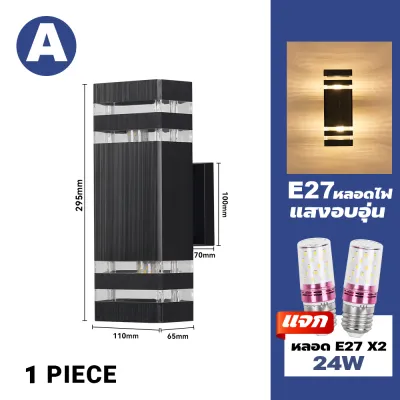
ราคาอาจมีการเปลี่ยนแปลง โปรดตรวจสอบราคาล่าสุดในหน้าสินค้า
สัญญาณอินเทอร์เน็ตไร้สายเป็นอีกหนึ่งปัจจัยสำคัญที่กำหนดความเสถียรของระบบ เนื่องจากบริเวณหน้าบ้านมักมีผนังปูนหนาหรือประตูกระจกขวางกั้น ทำให้สัญญาณ Wi-Fi จากเราเตอร์ภายในบ้านส่งไปไม่ถึงหรือมีความเข้มข้นต่ำ คุณสามารถทดสอบได้ง่ายๆ โดยการนำโทรศัพท์มือถือไปใช้งานบริเวณจุดติดตั้งไฟหน้าบ้าน หากพบว่าสัญญาณอ่อนหรือขาดหาย อาจจำเป็นต้องติดตั้งอุปกรณ์ขยายสัญญาณ (Wi-Fi Extender) หรือปรับตำแหน่งเราเตอร์ก่อนเริ่มขั้นตอนถัดไป
สำหรับการเตรียมตัวด้านซอฟต์แวร์ ให้ทำการดาวน์โหลดแอปพลิเคชันอย่างเป็นทางการของผู้ผลิตอุปกรณ์ไฟอัจฉริยะนั้นๆ จากแหล่งที่เชื่อถือได้ เช่น Google Play Store หรือ App Store เท่านั้น หลีกเลี่ยงการดาวน์โหลดไฟล์ติดตั้งจากเว็บไซต์ภายนอกเพื่อความปลอดภัยของข้อมูลส่วนบุคคล และที่สำคัญที่สุดคือก่อนการตรวจสอบขั้วหลอดหรือระบบสายไฟใดๆ ต้องทำการตัดกระแสไฟที่เบรกเกอร์หลักของบ้านทุกครั้งเพื่อป้องกันอันตรายจากไฟฟ้าดูด
ขั้นตอนการติดตั้งและเชื่อมต่ออุปกรณ์กับเครือข่าย Wi-Fi
การติดตั้งอุปกรณ์ไฟฟ้าในพื้นที่กึ่งกลางแจ้งหรือนอกอาคารจำเป็นต้องคำนึงถึงสภาพแวดล้อมเป็นพิเศษ โดยเฉพาะในประเทศไทยที่มีสภาพอากาศร้อนชื้นและมีฤดูฝนที่ยาวนาน ก่อนการติดตั้งหลอดไฟหน้าบ้านหรือสวิตช์อัจฉริยะ คุณต้องตรวจสอบระดับการป้องกันน้ำและฝุ่น หรือค่า IP Rating บนฉลากผลิตภัณฑ์อย่างละเอียด โดยอุปกรณ์ที่ใช้ภายนอกอาคารควรมีมาตรฐานไม่ต่ำกว่า IP44 สำหรับพื้นที่ใต้ชายคา หรือ IP65 ขึ้นไปหากต้องสัมผัสกับน้ำฝนโดยตรง

เมื่อมั่นใจในมาตรฐานความปลอดภัยแล้ว ให้เริ่มขั้นตอนการติดตั้งโดยปิดสวิตช์ไฟและสับเบรกเกอร์ควบคุมวงจรนั้นลงก่อนเสมอ จากนั้นจึงทำการหมุนหลอดไฟอัจฉริยะเข้ากับขั้วหลอดเดิม หรือทำการต่อสายไฟเข้ากับสวิตช์อัจฉริยะตามแผนผังที่ระบุไว้ในคู่มือการใช้งานอย่างเคร่งครัด หากคุณพบว่าสายไฟเดิมในบ้านมีสภาพชำรุด ไม่มีสายดิน หรือมีโครงสร้างการเดินสายที่ซับซ้อนเกินกว่าจะเข้าใจได้ ให้หยุดดำเนินการทันทีและติดต่อช่างไฟฟ้าผู้เชี่ยวชาญเพื่อความปลอดภัย
หลังจากติดตั้งฮาร์ดแวร์เรียบร้อยแล้ว ให้เปิดกระแสไฟกลับคืนมา หลอดไฟอัจฉริยะส่วนใหญ่จะเข้าสู่โหมดจับคู่ (Pairing Mode) โดยอัตโนมัติ ซึ่งมักจะแสดงผลด้วยการกระพริบช้าๆ หรือเปลี่ยนสี จากนั้นเปิดแอปพลิเคชันของผู้ผลิตที่คุณดาวน์โหลดไว้ เลือกคำสั่งเพิ่มอุปกรณ์ใหม่ และทำตามขั้นตอนที่ปรากฏบนหน้าจอ โดยทั่วไปอุปกรณ์สมาร์ทโฮมส่วนใหญ่จะรองรับเฉพาะเครือข่าย Wi-Fi ความถี่ 2.4 GHz เท่านั้น คุณจึงต้องตรวจสอบให้แน่ใจว่าโทรศัพท์มือถือของคุณเชื่อมต่อกับคลื่นความถี่นี้ในขณะทำการตั้งค่า
หากกระบวนการจับคู่ล้มเหลว ให้ตรวจสอบระยะห่างระหว่างเราเตอร์กับอุปกรณ์ว่าไกลเกินไปหรือไม่ หรือลองทำการรีเซ็ตอุปกรณ์ตามวิธีที่ระบุในคู่มือ (เช่น การเปิด-ปิดสวิตช์ไฟติดต่อกัน 3-5 ครั้ง) แล้วจึงเริ่มขั้นตอนการจับคู่อีกครั้ง เมื่อเชื่อมต่อสำเร็จแล้ว ให้ทำการทดสอบสั่งงานเปิด-ปิดผ่านแอปพลิเคชันของผู้ผลิตเพื่อยืนยันว่าอุปกรณ์ทำงานได้เป็นปกติก่อนจะไปสู่ขั้นตอนการเชื่อมต่อกับระบบสั่งงานด้วยเสียง
วิธีเชื่อมโยงอุปกรณ์เข้ากับ Google Home และ Alexa
เมื่ออุปกรณ์ของคุณสามารถควบคุมผ่านแอปพลิเคชันของผู้ผลิตได้แล้ว ขั้นตอนต่อไปคือการนำอุปกรณ์เหล่านั้นเข้าสู่ระบบนิเวศของผู้ช่วยอัจฉริยะ สำหรับผู้ที่ใช้งาน Google Home ให้เปิดแอปพลิเคชัน Google Home บนโทรศัพท์มือถือ กดเครื่องหมายบวกเพื่อเพิ่มอุปกรณ์ใหม่ แล้วเลือกเมนู “ทำงานร่วมกับ Google” (Works with Google) จากนั้นค้นหาชื่อแบรนด์หรือแอปพลิเคชันของผู้ผลิตหลอดไฟที่คุณใช้งาน ระบบจะนำคุณไปสู่หน้าต่างเข้าสู่ระบบเพื่อเชื่อมโยงบัญชีและซิงค์อุปกรณ์เข้าด้วยกัน
สำหรับผู้ที่ใช้งานระบบ Alexa ขั้นตอนจะมีความคล้ายคลึงกันโดยเริ่มจากการเปิดแอปพลิเคชัน Alexa ไปที่เมนูอุปกรณ์ (Devices) แล้วเลือกเพิ่มอุปกรณ์ใหม่ หรือไปที่ส่วนของ “ทักษะและเกม” (Skills & Games) เพื่อค้นหาและเปิดใช้งาน Skill ของผู้ผลิตหลอดไฟนั้นๆ เมื่อเปิดใช้งานและลงชื่อเข้าใช้บัญชีผู้ผลิตเรียบร้อยแล้ว ให้สั่งให้ Alexa ค้นหาอุปกรณ์ใหม่ (Discover Devices) ซึ่งอาจใช้เวลาประมาณไม่กี่นาทีในการตรวจจับหลอดไฟหน้าบ้านของคุณ
เทคนิคสำคัญที่จะช่วยให้การสั่งงานด้วยเสียงมีความแม่นยำและไม่สับสน คือการตั้งชื่ออุปกรณ์ให้ชัดเจนและเข้าใจง่าย หลีกเลี่ยงการใช้ชื่อที่ออกเสียงยากหรือคล้ายคลึงกับอุปกรณ์ชิ้นอื่นในบ้าน แนะนำให้ใช้ชื่อภาษาไทยหรือภาษาอังกฤษที่ตรงตัว เช่น “ไฟหน้าบ้าน” หรือ “Front Light” และทำการระบุตำแหน่งห้องให้อุปกรณ์นั้นๆ อยู่ในกลุ่ม “หน้าบ้าน” (Front Yard) หรือ “ภายนอกบ้าน” (Outdoor) เพื่อให้สามารถสั่งงานเป็นกลุ่มได้สะดวกยิ่งขึ้น
อย่างไรก็ตาม การเชื่อมโยงบัญชีข้ามแพลตฟอร์มอาจมีข้อจำกัดบางประการ เช่น ความล่าช้าในการซิงค์สถานะของอุปกรณ์เมื่อมีการเปิด-ปิดจากสวิตช์ผนังจริง หรือการที่ฟังก์ชันพิเศษบางอย่างของหลอดไฟ (เช่น การเปลี่ยนสีตามจังหวะเพลง หรือโหมดประหยัดพลังงานเฉพาะตัว) อาจไม่สามารถสั่งงานผ่าน Google Home หรือ Alexa ได้โดยตรง ซึ่งเป็นเรื่องปกติของระบบสมาร์ทโฮมที่ทำงานร่วมกันผ่านระบบคลาวด์
การตั้งค่าคำสั่งเสียงและระบบอัตโนมัติสำหรับไฟหน้าบ้าน
การสั่งงานด้วยเสียงช่วยให้คุณควบคุมไฟหน้าบ้านได้โดยไม่ต้องเดินไปที่สวิตช์ ตัวอย่างโครงสร้างคำสั่งเสียงพื้นฐานที่คุณสามารถใช้งานได้ เช่น “Ok Google, เปิดไฟหน้าบ้าน” หรือ “Alexa, turn on the front light” นอกจากนี้ หากหลอดไฟของคุณรองรับการปรับความสว่าง คุณยังสามารถสั่งการว่า “Ok Google, หรี่ไฟหน้าบ้านลง 50 เปอร์เซ็นต์” เพื่อสร้างบรรยากาศที่เหมาะสมและช่วยประหยัดพลังงานในช่วงดึกได้อีกด้วย
นอกเหนือจากการสั่งงานด้วยเสียงแบบเรียลไทม์แล้ว การตั้งค่าระบบอัตโนมัติ (Automation หรือ Routines) จะช่วยเพิ่มประสิทธิภาพการใช้งานได้อย่างสูงสุด คุณสามารถตั้งค่าให้ไฟหน้าบ้านเปิดทำงานโดยอัตโนมัติเมื่อพระอาทิตย์ตกดิน และปิดการทำงานเมื่อพระอาทิตย์ขึ้น โดยระบบของ Google Home และ Alexa จะใช้ข้อมูลตำแหน่งที่ตั้งของบ้านคุณเพื่อคำนวณเวลาขึ้นและตกของดวงอาทิตย์ในแต่ละวันโดยอัตโนมัติ ซึ่งสะดวกกว่าการตั้งเวลาแบบระบุชั่วโมงคงที่
อีกหนึ่งฟีเจอร์ที่มีประโยชน์คือระบบ Geofencing หรือการทำงานอัตโนมัติตามตำแหน่งทางภูมิศาสตร์ คุณสามารถตั้งค่าให้ระบบตรวจจับตำแหน่งของโทรศัพท์มือถือของคุณ เมื่อคุณเดินทางเข้ามาในระยะที่กำหนดใกล้กับตัวบ้าน ระบบจะสั่งเปิดไฟหน้าบ้านรอต้อนรับทันที ช่วยเพิ่มความปลอดภัยเมื่อคุณต้องกลับบ้านในช่วงเวลากลางคืนที่มืดสนิท โดยไม่ต้องควานหาโทรศัพท์มือถือเพื่อเปิดไฟด้วยตัวเอง
อย่างไรก็ดี ระบบอัตโนมัติเหล่านี้อาจมีข้อจำกัดและเงื่อนไขที่ทำให้ทำงานผิดพลาดได้ เช่น หากโทรศัพท์มือถือของคุณปิดระบบระบุตำแหน่ง (GPS) หรืออยู่ในโหมดประหยัดพลังงานขั้นสูง ระบบ Geofencing ก็อาจจะไม่ทำงาน นอกจากนี้ ความเสถียรของสัญญาณอินเทอร์เน็ตและการตอบสนองของเซิร์ฟเวอร์คลาวด์ของผู้ผลิตก็มีส่วนสำคัญ หากอินเทอร์เน็ตที่บ้านเกิดขัดข้อง ระบบอัตโนมัติที่ตั้งค่าไว้ผ่านคลาวด์ก็อาจจะไม่ทำงานตามเวลาที่กำหนด
การแก้ไขปัญหาเบื้องต้นเมื่อระบบสั่งงานด้วยเสียงไม่ตอบสนอง
เมื่อใช้งานไปสักระยะ คุณอาจพบปัญหาไฟหน้าบ้านไม่ตอบสนองต่อคำสั่งเสียงหรือขึ้นสถานะว่า “ออฟไลน์” ในแอปพลิเคชัน ขั้นตอนแรกในการวินิจฉัยคือการตรวจสอบว่าสวิตช์ไฟที่ผนังยังเปิดอยู่หรือไม่ เนื่องจากหากมีคนในบ้านเผลอไปปิดสวิตช์ทางกายภาพ กระแสไฟฟ้าจะไม่สามารถจ่ายไปยังหลอดไฟอัจฉริยะได้ ส่งผลให้อุปกรณ์ขาดการเชื่อมต่อกับเครือข่าย Wi-Fi ทันที
หากสวิตช์ไฟเปิดอยู่แต่ยังใช้งานไม่ได้ ให้ตรวจสอบสถานะการเชื่อมต่ออินเทอร์เน็ตภายในบ้าน โดยลองรีสตาร์ทเราเตอร์และตรวจสอบว่าอุปกรณ์อื่นๆ สามารถใช้งานอินเทอร์เน็ตได้ตามปกติหรือไม่ หากปัญหายังคงอยู่ คุณอาจต้องทำการรีเซ็ตหลอดไฟอัจฉริยะตามขั้นตอนในคู่มือผู้ผลิต ซึ่งส่วนใหญ่ทำได้โดยการปิดและเปิดสวิตช์ไฟติดต่อกันตามจำนวนครั้งที่กำหนด เพื่อให้อุปกรณ์กลับคืนสู่ค่าเริ่มต้นจากโรงงาน แล้วจึงทำการเชื่อมต่อใหม่อีกครั้งในแอปพลิเคชัน
การอัปเดตเฟิร์มแวร์ (Firmware) ของอุปกรณ์ให้เป็นเวอร์ชันล่าสุดอยู่เสมอผ่านแอปพลิเคชันของผู้ผลิตเป็นสิ่งสำคัญอย่างยิ่ง เนื่องจากผู้ผลิตมักจะออกอัปเดตเพื่อแก้ไขข้อบกพร่องในการเชื่อมต่อและปรับปรุงความเข้ากันได้กับระบบของ Google และ Alexa นอกจากนี้ ควรตรวจสอบว่าเราเตอร์ของคุณไม่ได้เปิดใช้งานฟีเจอร์สลับคลื่นความถี่อัตโนมัติ (Band Steering) ที่อาจบังคับให้อุปกรณ์สมาร์ทโฮมไปเชื่อมต่อกับคลื่น 5 GHz ซึ่งไม่รองรับ
หากคุณได้ดำเนินการตามขั้นตอนการตรวจสอบทั้งหมดแล้ว แต่อุปกรณ์ยังคงไม่สามารถเชื่อมต่อหรือตอบสนองต่อคำสั่งเสียงได้ ให้หยุดดำเนินการและหลีกเลี่ยงการแกะหรือดัดแปลงชิ้นส่วนภายในอุปกรณ์ด้วยตนเอง เนื่องจากอาจทำให้การรับประกันสิ้นสุดลงหรือเกิดอันตรายจากไฟฟ้าได้ แนะนำให้ติดต่อฝ่ายสนับสนุนลูกค้าของผู้ผลิตหรือตัวแทนจำหน่ายอย่างเป็นทางการเพื่อขอคำแนะนำและการช่วยเหลือที่ถูกต้องต่อไป
คำถามที่พบบ่อย (FAQ)
หลอดไฟหน้าบ้านธรรมดาสามารถทำให้สั่งงานด้วยเสียงได้หรือไม่
คุณสามารถเปลี่ยนหลอดไฟหน้าบ้านธรรมดาให้สามารถสั่งงานด้วยเสียงได้โดยไม่จำเป็นต้องซื้อหลอดไฟอัจฉริยะราคาแพง ทางเลือกที่นิยมคือการติดตั้งสวิตช์อัจฉริยะ (Smart Switch) แทนสวิตช์เดิมที่ผนัง หรือการใช้โมดูลสวิตช์อัจฉริยะติดตั้งซ่อนไว้ในกล่องสวิตช์เดิม อย่างไรก็ตาม คุณต้องตรวจสอบเงื่อนไขความเข้ากันได้ของสวิตช์เหล่านั้น เช่น สวิตช์บางรุ่นจำเป็นต้องใช้สายสายนิวทรัล (Neutral Wire) ในการทำงาน และต้องตรวจสอบขีดจำกัดกำลังไฟรวมถึงประเภทของหลอดไฟเดิมว่ารองรับการทำงานร่วมกับสวิตช์อัจฉริยะรุ่นนั้นๆ หรือไม่ เพื่อป้องกันปัญหาไฟกระพริบหรือความเสียหายต่อระบบไฟฟ้า
ต้องใช้ฮับ (Hub) เพิ่มเติมสำหรับการควบคุมไฟนอกบ้านหรือไม่
ความจำเป็นในการใช้ฮับขึ้นอยู่กับโปรโตคอลการสื่อสารของอุปกรณ์ที่คุณเลือกซื้อ ซึ่งสามารถตรวจสอบได้จากรายละเอียดบนบรรจุภัณฑ์ หากอุปกรณ์ระบุว่าเชื่อมต่อผ่าน Wi-Fi โดยตรง คุณก็ไม่จำเป็นต้องใช้ฮับเพิ่มเติม แต่หากอุปกรณ์ใช้โปรโตคอลอย่าง Zigbee หรือ Z-Wave คุณจะต้องมีฮับกลางเพื่อทำหน้าที่แปลงสัญญาณและเชื่อมต่อเข้ากับเราเตอร์ของคุณ ข้อดีของระบบที่ใช้ฮับคือความเสถียรของสัญญาณที่สูงกว่าและการประหยัดพลังงานของตัวอุปกรณ์ ซึ่งเหมาะอย่างยิ่งสำหรับพื้นที่นอกบ้านที่สัญญาณ Wi-Fi อาจเข้าถึงได้ยากหรือมีจุดอับสัญญาณหลายจุด

พูดคุยกับชุมชน
แบ่งปันประสบการณ์หรือถามคำถาม ความคิดเห็นจะได้รับการตรวจสอบก่อนเผยแพร่