
การเปลี่ยนแผงพิกเซล LED ทั่วไปให้กลายเป็นระบบไฟอัจฉริยะที่สามารถสั่งงานด้วยเสียงได้นั้น เป็นวิธีที่ช่วยเพิ่มความสะดวกสบายและสร้างบรรยากาศที่ทันสมัยให้กับที่พักอาศัยของคุณได้อย่างยอดเยี่ยม การเชื่อมต่ออุปกรณ์ประเภทนี้เข้ากับระบบสมาร์ทโฮมยอดนิยมอย่าง Google Home และ Alexa ช่วยให้คุณสามารถควบคุมการเปิด-ปิด ปรับระดับความสว่าง หรือเปลี่ยนสีสันของแสงไฟได้อย่างง่ายดายผ่านคำสั่งเสียงหรือแอปพลิเคชันส่วนกลางเพียงแอปเดียว โดยไม่จำเป็นต้องสลับแอปพลิเคชันไปมาให้ยุ่งยากอีกต่อไป
กระบวนการตั้งค่านี้ไม่ได้มีความซับซ้อนอย่างที่หลายคนกังวล เพียงแค่คุณมีเครือข่ายอินเทอร์เน็ตไร้สายที่เสถียร สมาร์ทโฟน และแอปพลิเคชันที่เกี่ยวข้อง ก็สามารถดำเนินการได้ด้วยตนเองตามขั้นตอนที่ถูกต้อง การทำความเข้าใจขั้นตอนการเชื่อมต่อตั้งแต่การเตรียมอุปกรณ์ การตั้งค่าผ่านแอปพลิเคชันของผู้ผลิต ไปจนถึงการเชื่อมโยงบัญชีเข้ากับแพลตฟอร์มสมาร์ทโฮม จะช่วยให้คุณสามารถใช้งานแผงพิกเซล LED ได้อย่างเต็มประสิทธิภาพและปลอดภัยสูงสุด
ตรวจสอบความเข้ากันได้และเตรียมความพร้อมก่อนเชื่อมต่อ
ก่อนที่คุณจะเริ่มขั้นตอนการตั้งค่าและเชื่อมต่ออุปกรณ์ สิ่งสำคัญอันดับแรกคือการตรวจสอบคุณสมบัติทางเทคนิคของแผงพิกเซล LED ของคุณอย่างละเอียด โดยให้อ่านรายละเอียดบนฉลากผลิตภัณฑ์หรือคู่มือการใช้งานที่แนบมา เพื่อยืนยันว่าอุปกรณ์รองรับการเชื่อมต่อ Wi-Fi และตรวจสอบความถี่ของสัญญาณที่อุปกรณ์ต้องการ ซึ่งโดยทั่วไปแล้ว อุปกรณ์สมาร์ทโฮมส่วนใหญ่มักจะรองรับเฉพาะเครือข่าย Wi-Fi ความถี่ 2.4 GHz เท่านั้น และอาจไม่สามารถทำงานร่วมกับความถี่ 5 GHz ได้
สินค้าที่กล่าวถึงในคู่มือนี้
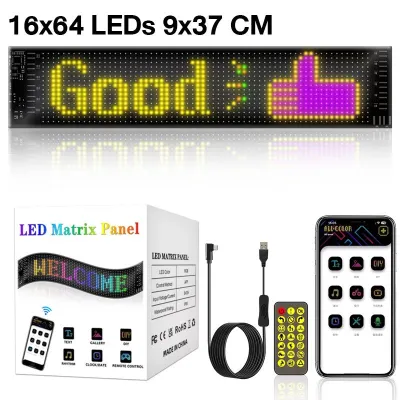
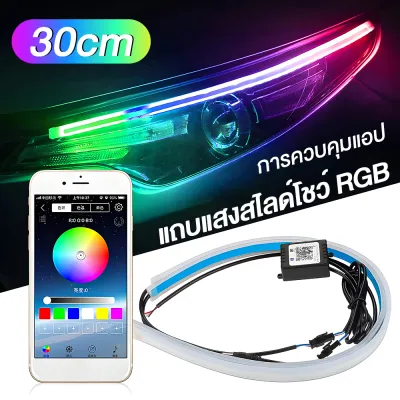
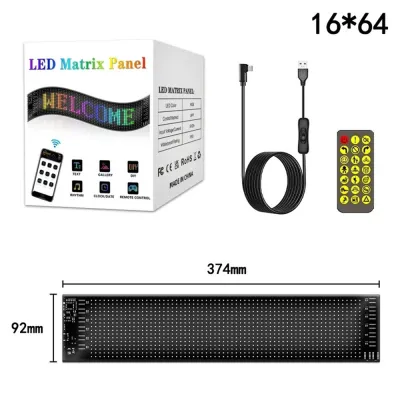
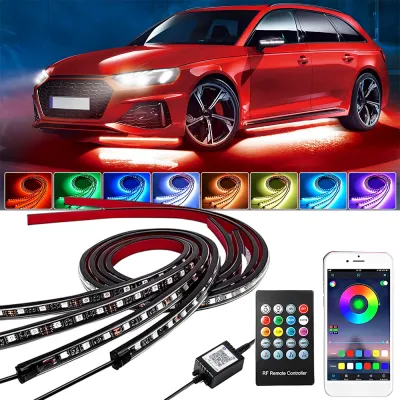
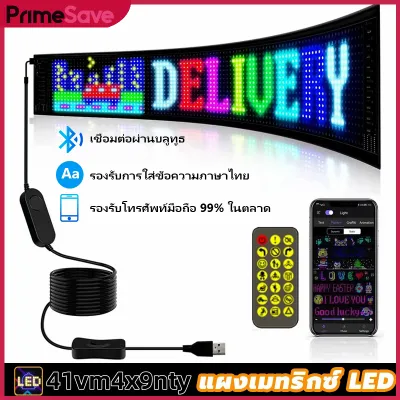
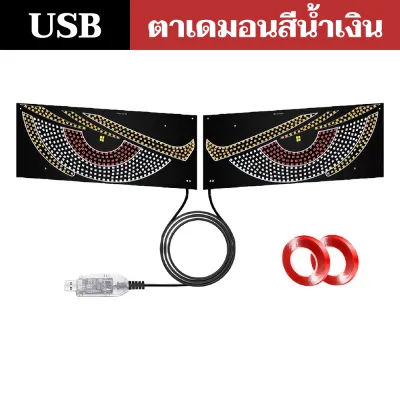
ราคาอาจมีการเปลี่ยนแปลง โปรดตรวจสอบราคาล่าสุดในหน้าสินค้า
นอกจากเรื่องของสัญญาณเครือข่ายแล้ว คุณจำเป็นต้องตรวจสอบข้อกำหนดด้านไฟฟ้า เช่น แรงดันไฟฟ้า กำลังวัตต์สูงสุด และประเภทของอะแดปเตอร์แปลงไฟที่ใช้งาน เพื่อให้มั่นใจว่าระบบไฟฟ้าในบ้านของคุณมีความปลอดภัยและเข้ากันได้ดีกับอุปกรณ์ การตรวจสอบการรับรองมาตรฐานความปลอดภัยทางไฟฟ้าบนตัวผลิตภัณฑ์ก็เป็นอีกหนึ่งสิ่งที่ไม่ควรมองข้าม เพื่อป้องกันความเสี่ยงจากไฟฟ้าลัดวงจรหรือความร้อนสะสมขณะใช้งานเป็นเวลานาน
ถัดมา ให้ตรวจสอบว่าผู้ผลิตแผงพิกเซล LED มีแอปพลิเคชันอย่างเป็นทางการสำหรับควบคุมอุปกรณ์หรือไม่ และแอปพลิเคชันนั้นระบุว่ารองรับการทำงานร่วมกับ Google Home หรือ Alexa อย่างชัดเจน การใช้แอปพลิเคชันที่ตรงรุ่นและได้รับการอัปเดตอย่างสม่ำเสมอจะช่วยลดปัญหาการเชื่อมต่อ และทำให้การส่งผ่านข้อมูลระหว่างแพลตฟอร์มเป็นไปอย่างราบรื่นและมีเสถียรภาพมากยิ่งขึ้น
สุดท้ายนี้ ให้คุณเตรียมข้อมูลที่จำเป็นสำหรับการตั้งค่าให้พร้อม เช่น ชื่อเครือข่าย และรหัสผ่านของ Wi-Fi ภายในบ้าน รวมถึงการสมัครบัญชีผู้ใช้งานในแอปพลิเคชันของผู้ผลิตไว้ล่วงหน้า และควรวางแผนตำแหน่งการติดตั้งแผงพิกเซล LED ให้อยู่ในจุดที่สัญญาณ Wi-Fi เข้าถึงได้อย่างเสถียรและไม่มีสิ่งกีดขวางที่หนาแน่น เพื่อป้องกันปัญหาอุปกรณ์หลุดจากการเชื่อมต่อในภายหลัง
นอกจากนี้ ควรพิจารณาเรื่องการติดตั้งทางกายภาพด้วย แผงพิกเซล LED บางรุ่นอาจมาพร้อมกับเทปกาวสองหน้าหรือขายึดเฉพาะทาง คุณควรทำความสะอาดพื้นผิวผนังให้แห้งและปราศจากฝุ่นก่อนการติดตั้ง เพื่อป้องกันไม่ให้อุปกรณ์ร่วงหล่นลงมาซึ่งอาจทำให้แผงวงจรภายในเสียหายหรือดึงรั้งสายไฟจนเกิดความตึงเกินไป ซึ่งอาจส่งผลต่อความปลอดภัยในการใช้งานระยะยาว
ขั้นตอนการเชื่อมต่อแผงพิกเซล LED กับเครือข่าย Wi-Fi
เริ่มต้นขั้นตอนการตั้งค่าด้วยการจ่ายไฟเข้าสู่แผงพิกเซล LED โดยใช้อะแดปเตอร์ที่ได้รับมาตรฐานและตรงตามสเปกที่ผู้ผลิตกำหนดไว้ จากนั้นให้ทำตามขั้นตอนในคู่มือเพื่อนำอุปกรณ์เข้าสู่โหมดจับคู่ ซึ่งโดยส่วนใหญ่แล้วมักจะทำได้โดยการกดปุ่มควบคุมบนตัวอุปกรณ์ค้างไว้เป็นเวลาไม่กี่วินาที หรือการเสียบปลั๊กและถอดปลั๊กสลับกันหลายๆ ครั้ง จนกระทั่งไฟบนแผงพิกเซลเริ่มกระพริบถี่ๆ ซึ่งเป็นสัญญาณบ่งบอกว่าพร้อมสำหรับการเชื่อมต่อแล้ว

เปิดสมาร์ทโฟนของคุณขึ้นมา จากนั้นดาวน์โหลดแอปพลิเคชันอย่างเป็นทางการของผู้ผลิตแผงพิกเซล LED จากร้านค้าแอปพลิเคชันมาตรฐานบนมือถือ ทำการลงทะเบียนและสร้างบัญชีผู้ใช้งานให้เรียบร้อย เมื่อเข้าสู่หน้าหลักของแอปพลิเคชัน ให้เลือกคำสั่ง Add Device แล้วเลือกประเภทอุปกรณ์เป็นไฟอัจฉริยะหรือแผงพิกเซลตามที่ปรากฏในรายการแนะนำของแอปพลิเคชัน
ในขั้นตอนการเชื่อมต่อเครือข่าย แอปพลิเคชันจะแสดงหน้าต่างให้คุณเลือกเครือข่าย Wi-Fi ที่ต้องการใช้งาน ให้คุณเลือกเครือข่ายความถี่ 2.4 GHz และป้อนรหัสผ่านให้ถูกต้อง จากนั้นวางสมาร์ทโฟนไว้ใกล้กับแผงพิกเซล LED และเราเตอร์ เพื่อให้การส่งสัญญาณจับคู่เป็นไปอย่างรวดเร็วและไม่มีการรบกวน
ในระหว่างกระบวนการจับคู่ หากแอปพลิเคชันค้นหาอุปกรณ์ไม่พบ ให้ลองตรวจสอบการตั้งค่าเราเตอร์ของคุณเพิ่มเติม เราเตอร์บางรุ่นมีฟังก์ชันสลับความถี่อัตโนมัติ ซึ่งอาจทำให้สมาร์ทโฟนและแผงพิกเซล LED อยู่คนละความถี่กันชั่วขณะ การปิดฟังก์ชันนี้ชั่วคราวหรือแยกชื่อเครือข่าย 2.4 GHz และ 5 GHz ออกจากกันอย่างชัดเจน จะช่วยให้การเชื่อมต่ออุปกรณ์สมาร์ทโฮมเป็นไปได้อย่างราบรื่นและลดปัญหาความล้มเหลวในการจับคู่ได้อย่างมาก
หากการเชื่อมต่อยังคงล้มเหลวหรือระบบแจ้งเตือนว่าไม่พบอุปกรณ์ ให้คุณตรวจสอบว่าระยะห่างระหว่างแผงพิกเซล LED กับเราเตอร์นั้นไม่ไกลจนเกินไป รวมถึงตรวจสอบว่าไม่มีการตั้งค่าความปลอดภัยบนเราเตอร์ที่ปิดกั้นการเชื่อมต่อของอุปกรณ์ใหม่ หากยังพบปัญหา ให้ลองรีเซ็ตตัวแผงพิกเซล LED ใหม่ตามคู่มือแล้วเริ่มขั้นตอนการจับคู่อีกครั้ง
วิธีเชื่อมโยงแอปพลิเคชันกับ Google Home และ Alexa
เมื่อแผงพิกเซล LED ของคุณเชื่อมต่อกับแอปพลิเคชันของผู้ผลิตและสามารถสั่งงานผ่านมือถือได้สำเร็จแล้ว ขั้นตอนต่อไปคือการนำอุปกรณ์นี้เข้าสู่ระบบนิเวศสมาร์ทโฮมส่วนกลาง เพื่อให้คุณสามารถควบคุมอุปกรณ์ทั้งหมดได้จากที่เดียว โดยคุณจะต้องเข้าไปที่แอปพลิเคชัน Google Home หรือ Alexa บนสมาร์ทโฟนของคุณ แล้วมองหาเมนูสำหรับเพิ่มอุปกรณ์ใหม่หรือการเชื่อมโยงบริการภายนอก
ระบบจะขอให้คุณทำการอนุญาตการเข้าถึงบัญชี โดยคุณต้องป้อนชื่อผู้ใช้และรหัสผ่านของแอปพลิเคชันผู้ผลิตแผงพิกเซล LED ที่คุณได้สมัครไว้ในขั้นตอนก่อนหน้า เพื่อให้ระบบสมาร์ทโฮมสามารถซิงค์ข้อมูลและดึงรายชื่ออุปกรณ์ที่เชื่อมต่ออยู่เข้ามาในระบบได้โดยอัตโนมัติ ขั้นตอนนี้เป็นการสร้างสะพานเชื่อมต่อที่ปลอดภัยระหว่างสองแพลตฟอร์ม
หลังจากเชื่อมโยงบัญชีสำเร็จ สิ่งสำคัญที่ห้ามมองข้ามคือการตั้งชื่ออุปกรณ์ให้จดจำง่ายและสอดคล้องกับตำแหน่งการใช้งานจริง เช่น “ไฟผนัง” หรือ “พิกเซลห้องนั่งเล่น” พร้อมทั้งจัดกลุ่มอุปกรณ์เข้าไว้ในห้องที่ถูกต้อง การตั้งชื่อที่ชัดเจนและไม่ซับซ้อนจะช่วยให้ระบบสั่งงานด้วยเสียงสามารถรับรู้และปฏิบัติตามคำสั่งของคุณได้อย่างแม่นยำและรวดเร็วยิ่งขึ้น
การตั้งค่าและสั่งงานผ่าน Google Home
สำหรับผู้ที่เลือกใช้งานระบบ Google Home ให้เปิดแอปพลิเคชันขึ้นมาแล้วกดเครื่องหมายบวกที่มุมซ้ายบนของหน้าจอหลัก เลือกเมนู Set up device จากนั้นเลือก Works with Google และพิมพ์ค้นหาชื่อแอปพลิเคชันของผู้ผลิตแผงพิกเซล LED ในช่องค้นหา เมื่อพบแล้วให้กดเลือกและทำตามขั้นตอนการเข้าสู่ระบบเพื่อเชื่อมโยงบัญชีของคุณเข้าด้วยกัน
เมื่อการเชื่อมโยงเสร็จสิ้น อุปกรณ์จะปรากฏในหน้าแรกของแอป Google Home ให้คุณกำหนดห้องให้กับแผงพิกเซล LED นั้นๆ เพื่อความสะดวกในการจัดการ จากนั้นคุณก็สามารถเริ่มทดสอบสั่งงานด้วยเสียงผ่าน Google Assistant ได้ทันที เช่น การพูดว่า “Hey Google, เปิดไฟห้องนั่งเล่น” หรือ “Hey Google, เปลี่ยนสีไฟผนังเป็นสีน้ำเงิน” เพื่อตรวจสอบการตอบสนองและการทำงานของอุปกรณ์ว่าถูกต้องตรงตามคำสั่งหรือไม่
การตั้งค่าและสั่งงานผ่าน Amazon Alexa
หากคุณเลือกใช้งานระบบ Alexa ให้เปิดแอปพลิเคชัน Alexa แล้วไปที่เมนู Devices จากนั้นกดเครื่องหมายบวกและเลือก Add Device เลือกประเภทอุปกรณ์เป็นไฟ หรือค้นหาแบรนด์ผู้ผลิตโดยตรง หรือคุณสามารถไปที่เมนู Skills & Games เพื่อค้นหา Skill ของผู้ผลิตแผงพิกเซล LED นั้นๆ โดยตรง
เมื่อค้นพบ Skill ที่ถูกต้องแล้ว ให้กด Enable to Use และเข้าสู่ระบบด้วยบัญชีผู้ผลิตแผงพิกเซล LED ของคุณ หลังจากเชื่อมโยงบัญชีสำเร็จ ให้สั่งให้ Alexa ค้นหาอุปกรณ์ใหม่โดยพูดว่า “Alexa, discover my devices” หรือกดปุ่มค้นหาในแอปพลิเคชัน ระบบจะใช้เวลาสักครู่ในการค้นหาและเพิ่มแผงพิกเซล LED เข้ามาในรายการอุปกรณ์ของคุณเพื่อให้พร้อมสำหรับการสั่งงานด้วยเสียงและการสร้างระบบอัตโนมัติต่อไป
การทดสอบคำสั่งเสียงและการแก้ไขปัญหาเบื้องต้น
หลังจากตั้งค่าทุกอย่างเรียบร้อยแล้ว ให้ทำการทดสอบสั่งงานด้วยเสียงในรูปแบบต่างๆ เช่น การสั่งเปิด-ปิด การปรับระดับความสว่างเป็นเปอร์เซ็นต์ หรือการเปลี่ยนโทนสีของแสงไฟ พร้อมทั้งสังเกตสถานะการเชื่อมต่อในแอปพลิเคชันสมาร์ทโฮมว่าแสดงผลตรงตามความเป็นจริงและไม่มีอาการหน่วงที่ผิดปกติ การทดสอบนี้จะช่วยยืนยันว่าการเชื่อมโยงระหว่างระบบทำงานได้อย่างสมบูรณ์
ในกรณีที่อุปกรณ์แสดงสถานะออฟไลน์หรือไม่ตอบสนองต่อคำสั่งเสียง ให้เริ่มแก้ไขปัญหาเบื้องต้นโดยการตรวจสอบว่าเราเตอร์ Wi-Fi ยังทำงานเป็นปกติและมีสัญญาณอินเทอร์เน็ตหรือไม่ จากนั้นลองปิดและเปิดสวิตช์ไฟของแผงพิกเซล LED ใหม่เพื่อให้อุปกรณ์ทำการเชื่อมต่อกับเครือข่ายอีกครั้ง หากยังไม่สามารถแก้ไขได้ อาจจำเป็นต้องลบอุปกรณ์ออกจากแอปพลิเคชันแล้วทำการจับคู่ใหม่อีกครั้งตั้งแต่ต้นเพื่อล้างค่าที่ค้างอยู่
หากคุณได้ลองทำตามขั้นตอนการแก้ไขปัญหาเบื้องต้นทั้งหมดแล้ว แต่อุปกรณ์ยังคงไม่สามารถเชื่อมต่อหรือทำงานผิดปกติอย่างต่อเนื่อง ควรหยุดดำเนินการแก้ไขด้วยตนเองเพื่อป้องกันความเสียหายที่อาจเกิดขึ้นกับระบบวงจรภายใน และติดต่อฝ่ายสนับสนุนด้านเทคนิคหรือบริการหลังการขายของผู้ผลิตโดยตรงเพื่อขอคำแนะนำที่ถูกต้องและการตรวจสอบที่ปลอดภัย
ข้อควรระวังด้านความปลอดภัยและการใช้ไฟฟ้า
การติดตั้งและใช้งานแผงพิกเซล LED จะต้องคำนึงถึงความปลอดภัยทางไฟฟ้าเป็นอันดับแรกเสมอ โดยคุณต้องตรวจสอบให้แน่ใจว่ากำลังไฟและอะแดปเตอร์แปลงไฟที่ใช้งานมีแรงดันไฟฟ้าและกระแสไฟที่ตรงกับข้อกำหนดทางเทคนิคที่ระบุไว้บนฉลากผลิตภัณฑ์อย่างเคร่งครัด การใช้อะแดปเตอร์ที่ไม่ได้มาตรฐานหรือไม่ตรงสเปกอาจทำให้เกิดความร้อนสะสมและเป็นอันตรายได้
สำหรับผู้ที่ต้องการเชื่อมต่อแผงพิกเซล LED หลายแผงเข้าด้วยกันในลักษณะต่อพ่วง สิ่งสำคัญคือการคำนวณปริมาณกระแสไฟฟ้ารวมที่ระบบต้องการ การต่อพ่วงแผงไฟมากเกินไปโดยไม่มีการจ่ายไฟเพิ่มอาจทำให้เกิดปัญหาไฟตก สีเพี้ยนที่ปลายสาย หรือที่ร้ายแรงที่สุดคือการดึงกระแสไฟเกินขนาดจนทำให้อะแดปเตอร์หรือสายไฟเกิดความร้อนสูงและละลายได้ ดังนั้น ควรปฏิบัติตามคำแนะนำในคู่มือของผู้ผลิตอย่างเคร่งครัดเกี่ยวกับจำนวนแผงสูงสุดที่สามารถต่อพ่วงได้ต่อหนึ่งแหล่งจ่ายไฟ
หลีกเลี่ยงการติดตั้งแผงพิกเซล LED ในบริเวณที่มีความชื้นสูง มีละอองน้ำ หรือกลางแจ้ง เว้นแต่ว่าอุปกรณ์นั้นจะได้รับมาตรฐานการกันน้ำและฝุ่นที่ระบุไว้อย่างชัดเจนจากผู้ผลิต นอกจากนี้ หากขั้นตอนการติดตั้งของคุณจำเป็นต้องมีการตัดต่อสายไฟหรือเกี่ยวข้องกับระบบสายไฟหลักภายในบ้านโดยตรง จะต้องทำการตัดกระแสไฟที่ตู้เบรกเกอร์ควบคุมไฟก่อนเริ่มทำงานทุกครั้งเพื่อความปลอดภัย
หากคุณไม่มีความชำนาญในงานไฟฟ้า หรือจำเป็นต้องมีการดัดแปลงระบบเดินสายไฟบ้านเพื่อรองรับการติดตั้งแผงพิกเซล LED ขนาดใหญ่ ควรหยุดดำเนินการด้วยตนเองและปรึกษาหรือว่าจ้างช่างไฟฟ้าผู้เชี่ยวชาญที่มีใบอนุญาตเข้ามาดำเนินการให้ เพื่อให้มั่นใจว่าการเดินระบบไฟเป็นไปตามมาตรฐานความปลอดภัยและป้องกันความเสี่ยงจากไฟฟ้าลัดวงจร
คำถามที่พบบ่อย (FAQ)
แผงพิกเซล LED สามารถควบคุมพร้อมกันหลายแผงได้หรือไม่
คุณสามารถควบคุมแผงพิกเซล LED หลายแผงพร้อมกันได้โดยการสร้างกลุ่มอุปกรณ์ภายในแอปพลิเคชันของผู้ผลิต หรือสร้างกลุ่มในแอป Google Home และ Alexa อย่างไรก็ตาม ความสามารถในการซิงค์เอฟเฟกต์แสงวิ่งหรือการแสดงผลลวดลายที่ต่อเนื่องกันระหว่างแผงนั้น จะขึ้นอยู่กับการออกแบบระบบและข้อจำกัดของฮาร์ดแวร์รวมถึงซอฟต์แวร์ของผู้ผลิตแต่ละรายเป็นหลัก ซึ่งบางรุ่นอาจต้องการการเชื่อมต่อทางกายภาพหรือคอนโทรลเลอร์เฉพาะทางเพิ่มเติม
จะทำอย่างไรหากแอปไม่รองรับการเชื่อมต่อโดยตรง
หากแอปพลิเคชันของผู้ผลิตแผงพิกเซล LED ไม่รองรับการเชื่อมต่อกับ Google Home หรือ Alexa โดยตรง ให้ลองตรวจสอบว่ามีการอัปเดตเฟิร์มแวร์ของอุปกรณ์หรือตัวแอปพลิเคชันเป็นเวอร์ชันล่าสุดแล้วหรือไม่ ในบางกรณี หากผู้ผลิตระบุว่ารองรับโปรโตคอลกลาง คุณอาจจำเป็นต้องใช้ฮับสมาร์ทโฮมที่เข้ากันได้มาเป็นตัวกลางในการเชื่อมต่อและสั่งงานแทน

พูดคุยกับชุมชน
แบ่งปันประสบการณ์หรือถามคำถาม ความคิดเห็นจะได้รับการตรวจสอบก่อนเผยแพร่